
Vuoi scolpire un simbolo? Ritoccare un angolo stretto? O semplicemente inviare un tratto in una direzione diversa? Qualunque sia il tuo obiettivo finale, con questa nuova impostazione la modifica dell'angolazione dei pennelli Pixel di Fresco richiede solo un paio di tocchi.
Ultimo aggiornamento il
19 lug 2024
Scopri le nuove funzioni e i miglioramenti di Fresco nel 2021
Versione di giugno 2021 (2.6)
Per i dettagli sulla versione di giugno di Fresco 2.6, vedere qui.
Versione di maggio 2021 (versione 2.5)

Utilizza gli strumenti da disegno per tracciare cerchi, quadrati e poligoni o riempili con colori vettoriali o pixel. Puoi anche spostare e ridimensionare gli strumenti da disegno. Per i dettagli, consulta Disegnare un cerchio, un quadrato o un poligono.

Utilizza il pannello Forme per accedere alla raccolta di forme di Adobe Capture:
- Le forme di base sono ora rimodellate come strumenti da disegno e si trovano nel nuovo menu Strumenti da disegno nella parte inferiore della barra delle applicazioni. Per i dettagli, consulta Disegnare un cerchio, un quadrato o un poligono.
- Per iniziare, trova quattro forme predefinite nella nuova area delle miniature. Quando usi altre forme, l'area della miniatura visualizza le ultime quattro forme che hai utilizzato. Per i dettagli, consulta Aggiunta di forme da Adobe Capture.
- Scopri e segui le raccolte popolari di forme di fumetti, tipografiche e floreali e usale nella tua grafica. Per i dettagli, consulta Scopri e utilizza le forme dalle librerie più popolari.

Ora i tratti dei pennelli vettoriali hanno meno punti di ancoraggio: ciò semplifica la modifica in Fresco e Illustrator.

Usa la Scelta rapida tocco per passare da uno strumento all'altro in Fresco. Per informazioni relative alla Scelta rapida tocco, dalla schermata Home seleziona Scopri e apri l'esercitazione Introduzione alla Scelta rapida tocco.
Versione di aprile 2021 (versione 2.4)
Multi-layer drag-and-drop
Per riposizionare più livelli contemporaneamente, tocca Seleziona multipla nel menu Azioni di livello, quindi tocca ogni livello che deve essere spostato. Successivamente, tocca, tieni premuto e trascina il gruppo nella destinazione. Per informazioni sulle altre azioni disponibili con la selezione multipla dei livelli, consulta Selezione di più livelli.

I pennelli Primavera 2021 di Kyle T. Webster
La raccolta di pennelli Primavera 2021 del celebre produttore di pennelli Kyle T. Webster include pennelli per fogliame, screziature ed effetti speciali. Per informazioni sull'importazione dei pennelli, consulta Importare pennelli pixel aggiuntivi.

Nascondi o mostra il controllo dello scostamento
Concentra la tua attenzione sullo strumento Trasforma nascondendo il controllo dello scostamento. Tocca l'icona dello scostamento  nella barra degli strumenti Trasforma per nasconderla o visualizzarla. Per ulteriori informazioni, consulta Trasformare più livelli contemporaneamente.

Gestione pennelli (novità per iPhone)
Personalizza l'elenco dei pennelli pixel nel pannello Pennelli pixel. Nascondi o mostra le categorie di pennelli o i singoli pennelli utilizzando gli interruttori nel pannello Gestisci pennelli pixel. Per ulteriori informazioni, consulta Gestione pennelli.

Versione di marzo 2021 (versione 2.3)
Scorrere per eseguire lo zoom
Tocca la piccola casella di percentuale dello zoom nella parte superiore di un documento aperto e scorri lateralmente per regolare facilmente l'ingrandimento della grafica.

Pennelli di Photoshop più piccoli
Riduci le dimensioni dei pennelli di Photoshop fino a un pixel per ottenere tratti più fini. Per informazioni sulle impostazioni dei pennelli di Photoshop, consulta Come scegliere e ottimizzare un pennello pixel.

Copiare la formattazione del testo
Hai qualcosa da dire che vale la pena ripetere? Tocca due volte in qualsiasi campo di testo per tagliare, copiare e incollare tra livelli e disegni senza perdere la formattazione.

Inviare la grafica a Illustrator (solo Windows)
Utilizza gli strumenti di modifica vettoriale avanzati di Illustrator inviando la tua grafica direttamente a Illustrator sul desktop per ulteriori modifiche. Tocca l'icona Condividi  e seleziona Invia a Illustrator. Per ulteriori informazioni, consulta Inviare la grafica direttamente a Illustrator sul desktop.

Latenza dei tratti ridotta (solo Windows)
Prova la latenza ridotta con i tratti dei pennelli su Fresco.

Versione di febbraio 2021 (2.2)
Invita a modificare i tuoi documenti cloud
Ottieni revisioni e scambia commenti o feedback senza problemi invitando altri a modificare i tuoi documenti cloud.
Per lavorare su un documento condiviso con te, tocca Il tuo lavoro > Condiviso con te dalla schermata Home di Fresco.

Per i dettagli su come invitare altri a modificare la grafica in Fresco, consulta Condivisione e collaborazione.
Trasforma la grafica a strati di Fresco utilizzando Adobe Capture
Usa Adobe Capture per trasformare la grafica a strati in un pattern vettoriale ripetuto con pochi semplici tocchi sulla grafica di Fresco.

Per ulteriori dettagli su come creare pattern utilizzando Adobe Capture in Fresco, consulta Creazione di pattern con Adobe Capture.
Disegna con il nuovo set di pennelli di Kyle T. Webster
Prova il nuovo set di pennelli Inverno 2020 di Kyle T. Webster che include mezzitoni, pennarelli e pennelli wildgrass insieme a un duo di pennelli Snowy Hills ispirati al leggendario artista Disney Eyvind Earle.
Importa questi pennelli Photoshop aggiuntivi in Adobe Fresco facendo clic sull'icona + nella parte inferiore del pannello dei pennelli pixel.

Per ulteriori informazioni sui pennelli di Kyle T. Webster, consulta Come importare pennelli pixel aggiuntivi.
Release di dicembre 2020 (versione 2.1)
Migliore controllo dell'angolo per il pennello pixel

Per modificare l'impostazione della curva dell'angolo, consulta Impostazione pennello pixel.
Migliora la creatività aggiungendo i tuoi font
Aggiungi i tuoi font in Fresco per iPad e rendili disponibili per l'uso in tutte le app Creative Cloud.

Per inserire i tuoi font specifici in Fresco, consulta Aggiungi i tuoi font.
Versione di ottobre 2020 (2.0)
Fresco riprogettato per iPhone
Disegna ovunque con Fresco sul tuo iPhone e scatena la tua creatività in mobilità. Crea e condividi i tuoi progetti grafici da iPhone su tutti i dispositivi e guarda i tuoi progetti prendere vita!

Per ulteriori informazioni, consulta Fresco per iPhone.
Aggiungi creatività ai tuoi testi con Adobe Fonts
Aggiungi il testo alla grafica. Scopri migliaia di font Adobe Fonts accessibili dal menu Proprietà livello.

Per ulteriori informazioni, consultate Creare testo e font.
Creare fusioni naturali con i pennelli sfumino
Utilizza lo strumento Sfumino per creare pennelli sfumino che consentono di creare fusioni naturali e di ottenere un tratto più delicato. Combinali con le potenzialità dei pennelli Photoshop e Creative Cloud Libraries, migliora il tuo disegno con una fusione di colori più fluida e controllata.

Per ulteriori informazioni, consulta Pennelli sfumino.
Flussi di lavoro ampliati con i pennelli a nastro
Crea pennelli a nastro in Adobe Capture e utilizzali in Adobe Fresco per infinite possibilità creative. Accedi ai pennelli a nastro da Pennelli pixel in Pennelli libreria in Fresco e integrali perfettamente con Adobe Capture e le altre app Creative Cloud.

Per ulteriori informazioni, consulta Pennelli a nastro.
Migliore controllo dello stile con curva di pressione regolabile
Controlla la sensibilità alla pressione regolando la curva, insieme a sei punti di pressione predefiniti, in modo da creare la pressione della penna desiderata durante il disegno.

Per ulteriori informazioni, consulta Editor della curva di pressione.
Esegui tutte le attività con più livelli
Applica un’azione a più livelli alla volta utilizzando l’opzione Selezione multipla nel menu Azioni livello. Seleziona con facilità più livelli per eliminarli, duplicarli, copiarli, unirli o trasformarli contemporaneamente.
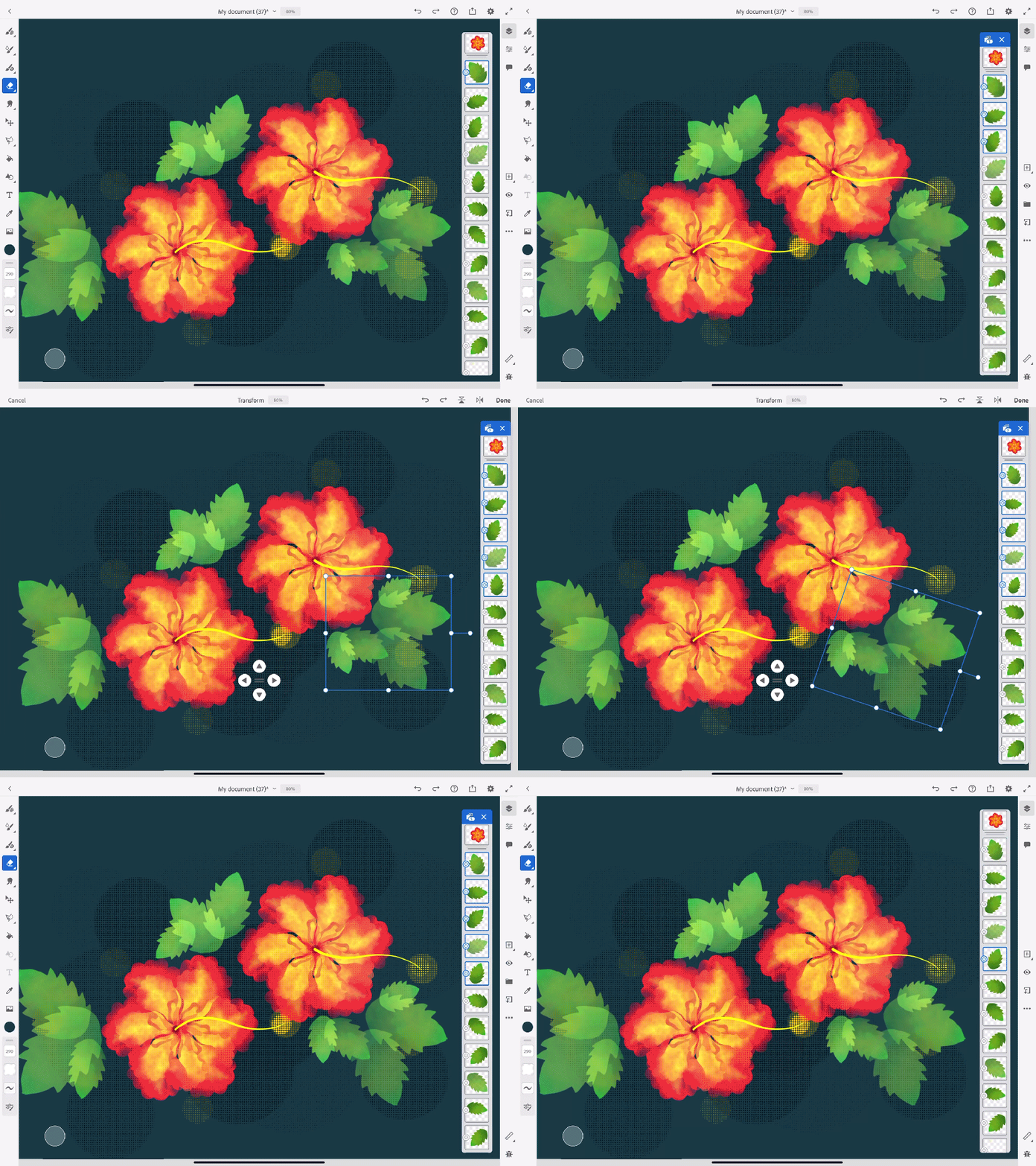
Per ulteriori informazioni, consulta Livelli e livelli multipli.
Interazione in tempo reale con streaming in diretta
Condividi in tempo reale le tue tecniche e il tuo processo creativo e interagisci con il pubblico in Behance direttamente da Fresco tramite l'opzione Condividi > Streaming in diretta.

Per ulteriori informazioni, consulta Pubblicare, esportare e condividere.
Compressione migliore con video in timelapse 4K
Imposta la qualità e le dimensioni del video timelapse. Assicurati di impostare questi controlli prima di iniziare a disegnare.

Per ulteriori informazioni, consulta Pubblicare, esportare e condividere.
Collaborazione ottimizzata con la creazione di commenti in app
Comunica con facilità con tutti gli stakeholder condividendo un collegamento al documento per inserire commenti direttamente dall'editor. Visualizza e rispondi ai commenti di feedback direttamente all'interno dell'app.

Per ulteriori informazioni, consulta Documenti cloud in Adobe Fresco.
Ripristino a una versione precedente in app
Ripristina rapidamente una versione precedente di un documento utilizzando l'opzione Visualizza cronologia versioni in Cronologia delle versioni in app.

Per ulteriori informazioni, consulta Documenti cloud in Adobe Fresco.
Importazione dei documenti completa da Illustrator
Crea la tua grafica in Fresco e per le modifiche vettoriali all'immagine, invia la tua grafica ad Adobe Illustrator tramite l'opzione Condividi > Invia a Illustrator.

Per ulteriori informazioni, consulta Pubblicare, esportare e condividere.
Hai una domanda o un’idea?

Se hai domande o un’idea da condividere, partecipa nella community di Adobe Fresco. Desideriamo ricevere il tuo feedback e vedere le tue creazioni.
