
在“内容”面板中选择要预览的文件。
上次更新日期:
2026年5月1日
可以在 Adobe Bridge 中预览大多数视频、音频文件。 可以预览 SWF 内容、FLV 文件和 F4V 文件以及您在计算机上安装的 QuickTime 版本支持的大多数文件。 使用“回放”首选项可控制媒体文件的播放方式。
注释
32 位 Windows 不支持回放视频预览。 仅 64 位 Windows 支持这一操作。
视频缩略图预览
使用所有支持的视频文件的新视频缩览图预览,轻松浏览 Adobe Bridge 中的视频。 视频缩略图预览可向您显示视频中所有帧的快速预览(无需音频播放),从而加快工作流程的速度。 然后,您可以轻松选择适用于您的项目的视频剪辑。
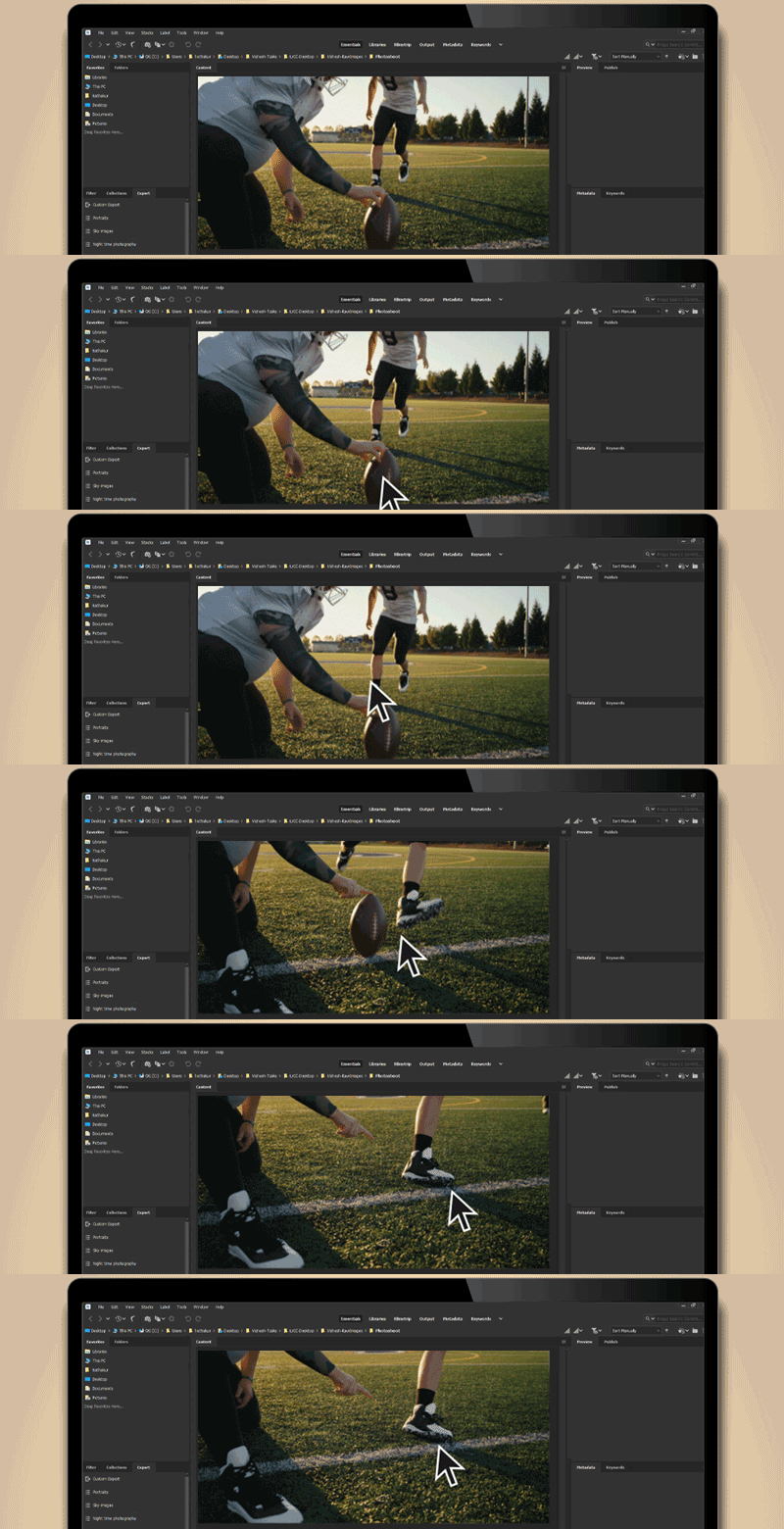
要启用视频缩略图预览功能,请执行以下操作:启用此选项后,您只需将指针悬停在“内容”面板中的视频上即可查看快速视频预览。当您将指针移开并返回原始缩览图时,视频缩览图预览即会停止。 悬停时的视频缩略图预览将始终优先于“预览”面板回放。
- 转到“编辑 > 首选项 > 缩略图”。
- 在“缩览图”菜单的“视频”部分下,启用“鼠标悬停时预览视频”。
注释
如果您遇到与视频工作流程有关的性能问题,请查看针对 Mac 和 Win 推荐的适用于 Bridge 的系统要求。
在“预览”面板中预览媒体文件
在预览面板中,选择播放按钮可启动视频,选择暂停按钮可暂停回放,选择循环按钮可切换连续循环,或选择音量按钮可调整音量。
播放动态媒体文件的全屏预览
在“内容”面板中选择要预览的文件。
选择视图 > 全屏预览。
选择暂停按钮可暂停回放,选择播放按钮可恢复回放,选择循环按钮可切换连续循环,或选择音量按钮可调整音量。
按 Esc 可返回到 Adobe Bridge。
设置回放首选项
在 Adobe Bridge 中,选择编辑 > 首选项 (Windows) 或 Adobe Bridge > 首选项 (macOS)。
选择播放。
更改下列任一设置,然后单击确定。
- 堆栈回放帧速率:在包含 10 个或更多图像的堆栈中,您可以预览(擦除)图像。使用此选项可以指定用于预览图像堆栈的帧频。 了解如何堆栈文件。
- 预览时自动播放音频文件:在单击某个音频文件将其显示在“预览”面板中时,该音频会自动开始播放。关闭此选项可手动播放音频文件。
- 预览时循环播放音频文件:连续重复(循环)该音频文件。如果只想播放一次该音频文件,请取消选择此选项。
- 预览时自动播放视频文件:当您在内容面板中选择某个视频文件时,会自动在“预览”面板中播放该文件。
- 预览时循环播放视频文件:连续重复(循环)该视频文件。如果只想播放一次该视频文件,请取消选择此选项。
