
Abra una fotografía en Camera Raw. La herramienta Editar situada en el panel derecho está seleccionada de forma predeterminada.
Última actualización el
10/01/2022
Descubra las nuevas funciones y mejoras de la versión de octubre de 2020 de Adobe Camera Raw (versión 13.0)
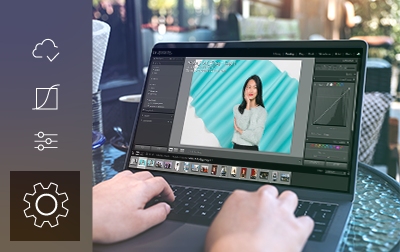
Edición de ajustes locales más rápida con la nueva compatibilidad con GPU
Experimente una edición más rápida al utilizar el Pincel de ajuste, al aplicar Filtro graduado o Filtro radial, y al ajustar los reguladores de todas las correcciones locales.

Controle las sombras, los tonos medios y las iluminaciones con Gradación de color
Consiga el ambiente perfecto para completar su visión creativa con controles de color potentes para las sombras, los tonos medios y las iluminaciones, o ajuste el color general de la imagen.

Compatibilidad con nuevas cámaras y lentes
Encuentre nuevas cámaras y lentes añadidas en la lista completa de perfiles compatibles.

Oculte o muestre paneles de edición en función de sus necesidades
Oculte o muestre fácilmente paneles de edición con la nueva opción Editar paneles para mostrar. También hay una opción de Diseño compacto en Preferencias para personalizar aún más el espacio de trabajo.
Nueva opción de gradación de color para obtener más control del color
Camera Raw ahora ofrece una sólida herramienta de gradación de color (ruedas de color de tres vías) que proporciona potentes controles de color para las sombras, los tonos medios y las iluminaciones al mismo tiempo. También puede ajustar el color general de la imagen con el control Global. Gradación de color sustituye a Dividir tonos, y proporciona más control para ajustar los colores de la imagen. Eleve sus imágenes a nuevos niveles de creatividad ajustando las ruedas de color en cualquier combinación para crear estilos sutiles, intensos, complementarios o que contrasten.
Para utilizar los controles de Gradación de color, siga estos pasos:

En el panel Editar, haga clic en el menú desplegable Gradación de color.

Comprobará que hay tres ruedas de color, una para las sombras, otra para los tonos medios y otra para las iluminaciones. Mueva el regulador deseado para cambiar el tinte de color. También puede ajustar el regulador Luminancia situado debajo de cada rueda de color para ajustar la luminancia de los respectivos tintes de color.

Nota
Aparece un indicador de punto en las ruedas de color si la rueda correspondiente tiene ediciones.
Ajuste el regulador Fusión para establecer el grado de superposición entre sombras e iluminaciones. Arrastre el regulador hacia la derecha para maximizar la superposición y hacia la izquierda para minimizarla. Establezca el regulador Equilibrio para equilibrar los efectos entre las sombras, los tonos medios y las iluminaciones. También puede utilizar el regulador Equilibrio para controlar la cantidad de sombras e iluminaciones. Los valores superiores a 0 aumentarán el efecto de las iluminaciones y los valores inferiores a 0 aumentarán el efecto de las sombras.
Nota
El panel Gradación de color sustituye al panel Dividir tonos. Para replicar el efecto de Dividir tonos, solo tiene que establecer el regulador Fusión en 100 y ajustar las sombras y las iluminaciones.
También puede hacer clic en los iconos de la rueda de color situados en la fila superior para ver los reguladores individualmente.

El último icono de rueda de color situado en la fila superior le permite acceder al regulador de la rueda de color Global. Este regulador le permite cambiar el color general de la foto sin afectar a los ajustes de color anteriores de las sombras, los tonos medios o las iluminaciones.

Compatibilidad con GPU para una edición de correcciones locales más rápida
Experimenta un renderizado más fluido y rápido de las ediciones al aplicar Degradados lineales y radiales, pintar con la Herramienta Pincel o ajustar múltiples reguladores para correcciones locales mientras la aceleración de GPU está activada.

Personalización del espacio de trabajo
Oculte o muestre paneles de edición de forma más fácil
Ahora puede elegir si desea mostrar solo los controles de edición que necesite en el espacio de trabajo. También hay una opción de Diseño compacto en Preferencias de Camera Raw.
Abra una fotografía en Camera Raw. Comprobará que la herramienta Editar está seleccionada de forma predeterminada y muestra todos los controles de edición.

Para personalizar el panel Editar, pulse Comando y haga clic (en macOS) o haga clic con el botón derecho del ratón (en Windows), y seleccione Editar paneles para mostrar.

En el cuadro de diálogo Editar paneles para mostrar, puede anular la selección de los paneles que no necesite. Siempre puede recuperarlos si lo desea, desde el mismo cuadro de diálogo.

Opciones de diseño
Camera Raw ahora proporciona una opción de diseño compacto, además del diseño normal. Para ver esta opción, vaya a la ficha General en Preferencias de Camera Raw y seleccione Usar diseño compacto. También puede pulsar Comando y hacer clic (en macOS) o hacer clic con el botón derecho del ratón (en Windows) para ver la opción Compacto en Diseño.

Otras mejoras
Zoom mejorado
Ahora podrá obtener un mayor control sobre los niveles de zoom con el zoom de cuadro. Dibuje un cuadro en una imagen a la vez que pulsa Ctrl en Windows o Comando en macOS para aumentar el área seleccionada que prefiera.

Compatibilidad con nuevas cámaras y lentes
Para acceder a la lista completa de las cámaras compatibles y los perfiles de lente, consulte estos recursos:
