Aktion
Zuletzt aktualisiert am
20. Dezember 2021
Informieren Sie sich über die Standard-Tastaturbefehle in Dreamweaver und erfahren Sie, wie Sie diese anpassen.
Dreamweaver unterstützt Tastaturbefehle, mit denen Sie Dokumente schnell bearbeiten können. Viele Tastaturbefehle werden in den Menüs neben den Befehlen aufgeführt.
Anmerkung
Die folgende Liste enthält die nützlichsten Tastaturbefehle. Sie können die Tastaturbefehle in Dreamweaver anpassen (siehe Tastaturbefehle anpassen).
Übersicht über Tastaturbefehle herunterladen
Laden Sie eine Version dieser Liste der Tastaturbefehle zum Ausdrucken herunter.
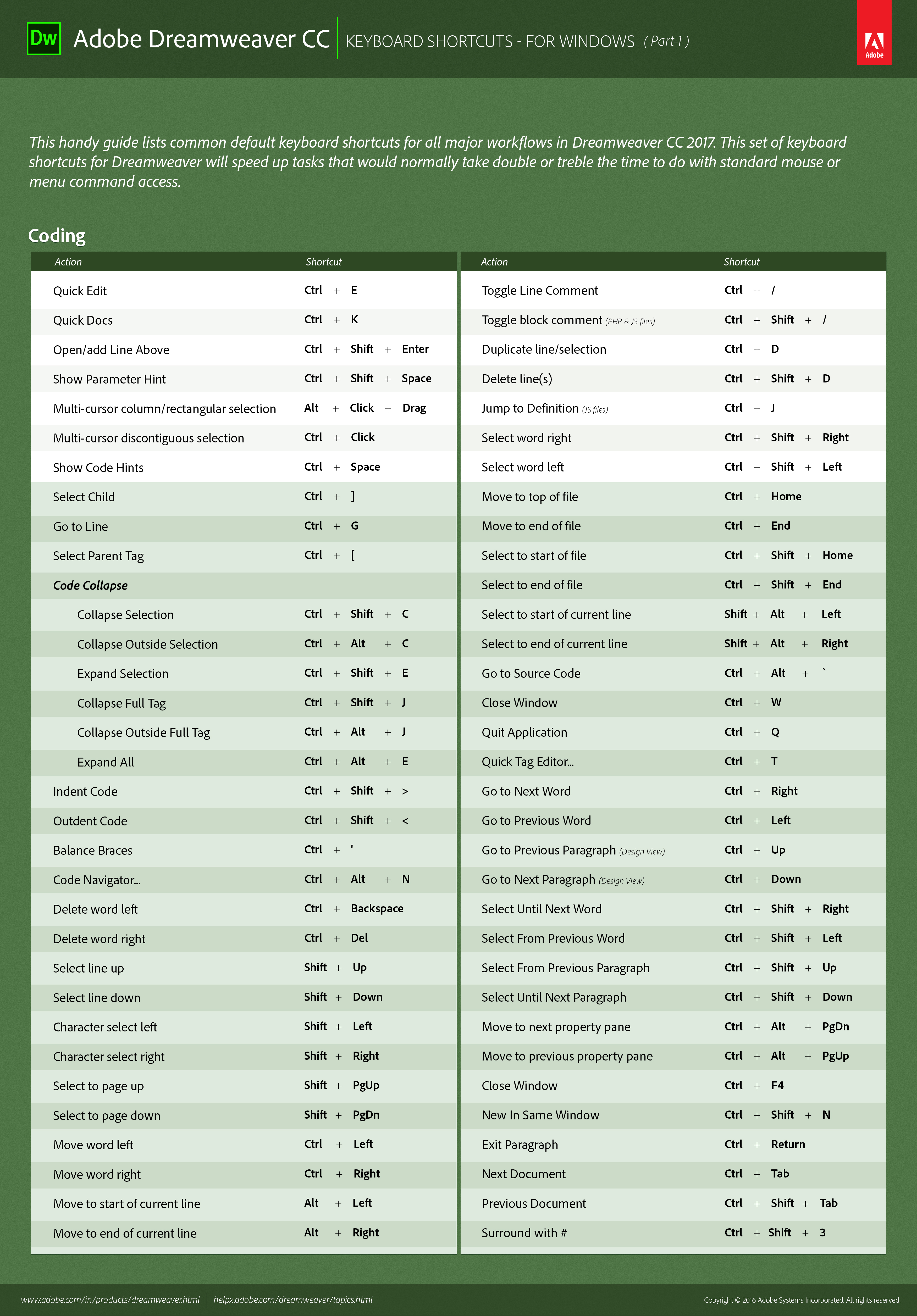 Windows - Teil 1
 Windows - Teil 2
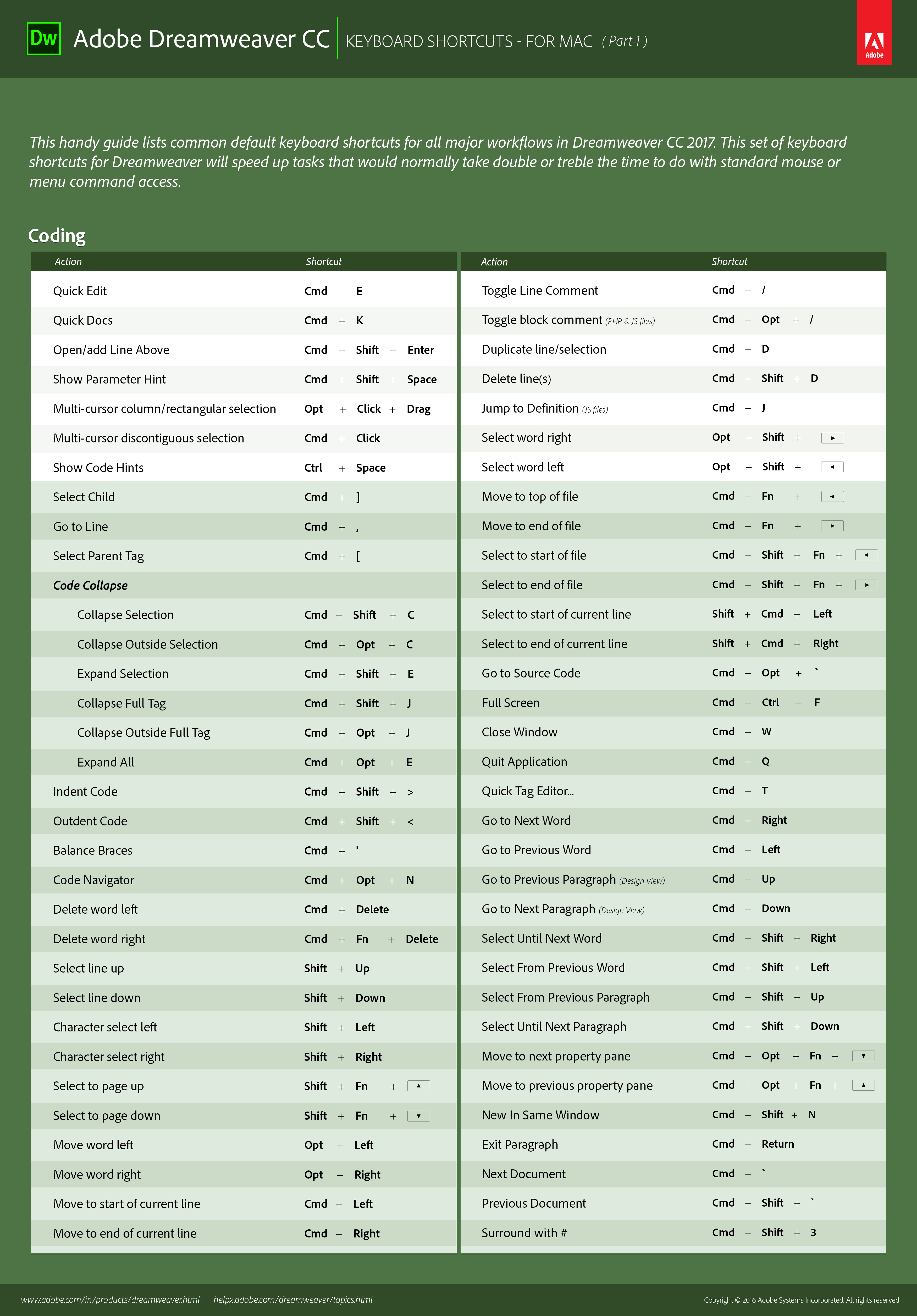 Mac - Coding-Shortcuts
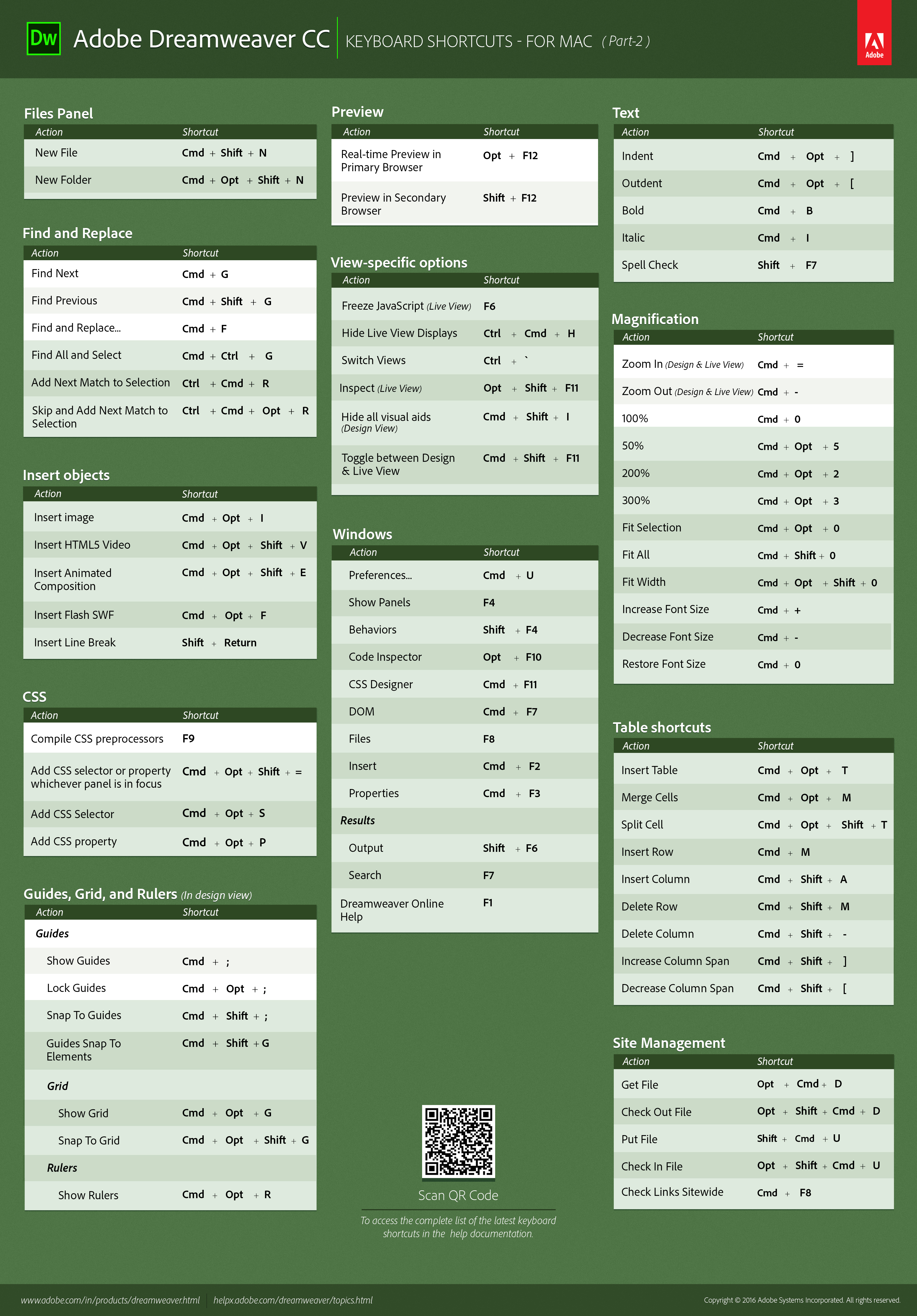 Mac - Teil 2
Unten finden Sie eine Liste der Tastaturbefehle in Dreamweaver.
Codebearbeitung
| Aktion | Mac | Windows |
|---|---|---|
| Schnellbearbeitung | Befehl + E | Strg + E |
| Schnelldokumentation | Befehl + K | Strg + K |
| Vorherige Zeile öffnen/hinzufügen | Befehl + Umschalt + Eingabe | Strg + Umschalt + Eingabe |
| Parameterhinweis anzeigen | Ctrl + , |
Strg + , |
| Spalten-/Rechteckauswahl mit mehreren Cursorn | Wahl + Klicken + Ziehen | Alt + Klicken + Ziehen |
| Nicht zusammenhängende Auswahl mit mehreren Cursorn | Befehl + Klicken | Strg + Klicken |
| Codehinweise anzeigen | Ctrl + Leertaste |
Strg + Leertaste |
Untergeordnetes Element auswählen |
Befehl + ] |
Strg + ] |
Gehe zu Zeile |
Befehl + , |
Strg + G |
Übergeordnetes Tag auswählen |
Befehl + [ | Strg + [ |
Auswahl ausblenden |
Befehl + Umschalt + C |
Strg + Umschalt + C |
Alles außer Auswahl ausblenden |
Befehl + Wahl + C |
Strg + Alt + C |
Auswahl einblenden |
Befehl + Umschalt + E |
Strg + Umschalt + E |
Vollständiges Tag ausblenden |
Befehl + Umschalt + J |
Strg + Umschalt + J |
Alles außer vollständigem Tag ausblenden |
Befehl + Wahl + J |
Strg+ Alt + J |
Alles einblenden |
Befehl + Wahl + E |
Strg + Alt + E |
Code einrücken |
Befehl + Umschalt + > |
Strg + Umschalt + > |
Code ausrücken |
Befehl + Umschalt + < |
Strg + Umschalt + < |
Klammern ausgleichen |
Befehl + ' |
Strg + ' |
Code-Navigator |
Befehl + Wahl + N |
Strg + Alt + N |
Linkes Wort löschen |
Befehl + Rücktaste | Strg + Rücktaste |
Rechtes Wort Loschen |
Befehl + Fn + Rücktaste |
Strg + Entf |
Vorherige Zeile auswählen |
Umschalt + Nach-oben |
Umschalt + Nach-oben |
Nächste Zeile auswählen |
Umschalt + Nach-unten |
Umschalt + Nach-unten |
Zeichen links auswählen |
Umschalt + Nach-links |
Umschalt + Nach-links |
Zeichen rechts auswählen |
Umschalt + Nach-rechts |
Umschalt + Nach-rechts |
Bis zur vorherigen Seite auswählen |
Umschalt + Fn + Bild-auf | Umschalt + Bild-auf |
Bis zur nächsten Seite auswählen |
Umschalt + Fn + Bild-ab |
Umschalt + Bild-ab |
Wort nach links verschieben |
Wahl + Nach-links |
Strg + Nach-links |
Wort nach rechts verschieben |
Wahl + Nach-rechts |
Strg + Nach-rechts |
Zum Anfang der aktuellen Zeile |
Befehl + Nach-links |
Alt + Nach-links |
Zum Ende der aktuellen Zeile |
Befehl + Nach-rechts |
Alt + Nach-rechts |
| Zeilenkommentar ein-/ausblenden | Befehl + / | Strg + / |
| Blockkommentar ein-/ausblenden (für PHP- und JS-Dateien) | Befehl + Wahl + / | Strg + Umschalt + / |
| Zeilenauswahl duplizieren | Befehl + D | Strg + D |
| Zeile(n) löschen | Befehl + Umschalt + D | Strg + Umschalt + D |
| Zur Definition springen (JS-Dateien) | Befehl + J | Strg + J |
| Wort rechts auswählen | Wahl + Umschalt + Nach-rechts | Strg + Umschalt + Nach-rechts |
| Wort links auswählen | Wahl + Umschalt+ Nach-links | Strg + Umschalt + Nach-links |
| Zum Dateianfang | Befehl + Fn + Nach-links | Strg + Pos1 |
| Zum Dateiende | Befehl + Fn + Nach-rechts | Strg + Ende |
| Bis zum Dateianfang auswählen | Befehl + Umschalt + Fn + Nach-links | Strg + Umschalt + Pos1 |
| Bis zum Dateiende auswählen | Befehl + Umschalt + Fn + Nach-rechts | Strg + Umschalt + Ende |
| Gehe zu Quellcode | Befehl + Wahl + ` | Strg + Alt + ` |
| Vollbild | Befehl + Ctrl + F | – |
| Fenster schließen | Befehl + W | Strg + W |
| Applikation beenden | Befehl + Q | Strg + Q |
| Quick Tag Editor | Befehl + T | Strg + T |
| Zum nächsten Wort gehen | Befehl + Nach-rechts | Strg + Nach-rechts |
| Zum vorherigen Wort gehen | Befehl + Nach-links | Strg + Nach-links |
| Zum vorherigen Absatz gehen (Entwurfsansicht) | Befehl + Nach-oben | Strg + Nach-oben |
| Zum nächsten Absatz gehen (Entwurfsansicht) | Befehl + Nach-unten | Strg + Nach-unten |
| Bis zum nächsten Wort auswählen | Befehl + Umschalt + Nach-rechts | Strg + Umschalt + Nach-rechts |
| Ab vorherigem Wort auswählen | Befehl + Umschalt + Nach-links | Strg + Umschalt + Nach-links |
| Ab vorherigem Absatz auswählen | Befehl + Umschalt + Nach-oben | Strg + Umschalt + Nach-oben |
| Bis zum nächsten Absatz auswählen | Befehl + Umschalt + Nach-unten | Strg + Umschalt + Nach-unten |
| Zum nächsten Eigenschaftenfenster | Befehl + Wahl + Fn + Nach-unten | Strg + Alt + Bild-ab |
| Zum vorherigen Eigenschaftenfenster | Befehl + Wahl + Fn + Nach-oben | Strg + Alt + Bild-auf |
| Neu im gleichen Fenster | Befehl + Umschalt + N | Strg + Umschalt + N |
| Absatz beenden | Befehl + Eingabe | Strg + Eingabe |
| Nächstes Dokument | Befehl + ` | Strg + Tab |
| Vorheriges Dokument | Befehl + Umschalt + ` | Strg + Umschalt + Tab |
| Mit # umgeben | Befehl + Umschalt + 3 | Strg + Umschalt + 3 |
Refactoring
|
|
Mac |
Windows |
|---|---|---|
|
Umbenennen |
Befehl + Wahl + R |
Strg + Alt + R |
|
In Variable extrahieren |
Befehl + Alt + V |
Strg + Alt + V |
|
In Funktion extrahieren |
Befehl + Alt + M |
Strg + Alt + M |
Bedienfeld „Dateien“
|
Aktion |
Mac |
Windows |
|---|---|---|
|
Neue Datei |
Befehl + Umschalt + N |
Strg + Umschalt + N |
|
Neuer Ordner |
Befehl + Wahl + Umschalt + N |
Strg + Alt + Umschalt + N |
Suchen und Ersetzen
|
Aktion |
Mac |
Windows |
|---|---|---|
|
Im aktuellen Dokument suchen |
Befehl + F |
Strg + F |
|
In Dateien suchen und ersetzen |
Befehl + Umschalt + F |
Strg + Umschalt + F |
|
Im aktuellen Dokument ersetzen |
Befehl + Alt + F |
Strg + H |
|
Weitersuchen |
Befehl + G |
F3 |
|
Vorheriges suchen |
Befehl + Umschalt + G |
Umschalt + F3 |
|
Alle suchen und auswählen |
Befehl + Ctrl + G |
Strg + Umschalt + F3 |
|
Nächste Übereinstimmung zur Auswahl hinzufügen |
Ctrl + Befehl + R |
Strg + R |
|
Überspringen und nächste Übereinstimmung zur Auswahl hinzufügen |
Ctrl + Befehl + Wahl + R |
Strg + Alt + R |
Einfügen
|
Aktion |
Mac |
Windows |
|---|---|---|
|
Bild einfügen |
Befehl + Wahl + I |
Strg + Alt + I |
|
HTML5-Video einfügen |
Befehl + Wahl + Umschalt + V |
Strg + Alt + Umschalt + V |
|
Animierte Komposition einfügen |
Befehl + Wahl + Umschalt + E |
Strg + Alt + Umschalt + E |
|
Flash-SWF einfügen |
Befehl + Wahl + F |
Strg + Alt + F |
|
Zeilenumbruch einfügen |
Umschalt + Eingabe |
Umschalt + Eingabe |
|
Geschütztes Leerzeichen ( ) |
Befehl + Umschalt + Leertaste |
Strg + Umschalt + Leertaste |
CSS
|
Aktion |
Mac |
Windows |
|---|---|---|
|
CSS-Präprozessoren kompilieren |
F9 |
F9 |
|
Je nach fokussiertem Bedienfeld CSS-Selektor oder Eigenschaft einfügen |
Befehl + Wahl + Umschalt + = |
Strg + Alt + Umschalt + = |
|
CSS-Selektor hinzufügen |
Befehl + Wahl + S |
Strg + Alt + S |
|
CSS-Eigenschaft hinzufügen |
Befehl + Wahl + P |
Strg + Alt + P |
Hilfslinien, Raster und Lineale (in der Designansicht)
|
Aktion |
Mac |
Windows |
|---|---|---|
|
Hilfslinien anzeigen |
Befehl + ; |
Strg + ; |
|
Hilfslinien sperren |
Befehl + Wahl + ; |
Strg + Alt + ; |
|
An Hilfslinien ausrichten |
Befehl + Umschalt + ; |
Strg + Umschalt + ; |
|
Hilfslinien an Elementen ausrichten |
Befehl + Umschalt + G |
Strg + Umschalt + G |
|
Raster anzeigen |
Befehl + Wahl + G |
Strg + Alt + G |
|
Am Raster ausrichten |
Befehl + Wahl + Umschalt + G |
Strg + Alt + Umschalt + G |
|
Lineale anzeigen |
Befehl + Wahl + R |
Strg + Alt + R |
Vorschau
|
Aktion |
Mac |
Windows |
|---|---|---|
|
Echtzeitvorschau im Primärbrowser |
Wahl + F12 |
F12 |
|
Vorschau im Sekundärbrowser |
Umschalt + F12 |
Umschalt + F12 |
Ansichten
|
Aktion |
Mac |
Windows |
|---|---|---|
|
JavaScript anhalten (Live-Ansicht) |
F6 |
F6 |
|
Live-Ansicht ausblenden |
Ctrl + Befehl + H |
Strg + Alt + H |
|
Ansicht wechseln |
Ctrl + ` |
Strg + ` |
|
Überprüfen (Live-Ansicht) |
Wahl + Umschalt + F11 |
Alt + Umschalt + F11 |
|
Alle visuellen Hilfsmittel ausblenden (Entwurfsansicht) |
Befehl + Umschalt + I |
Strg + Umschalt + I |
|
Zwischen Entwurfsansicht und Live-Ansicht wechseln |
Befehl + Umschalt + F11 |
Strg + Umschalt + F11 |
Fenster
| Aktion | Mac | Windows |
|---|---|---|
| Voreinstellungen | Befehl + U | Strg + U |
| Fenster einblenden | F4 | F4 |
| Verhalten | Umschalt + F4 | Umschalt + F4 |
| Codeinspektor | Wahl + F10 | F10 |
| CSS Designer | Befehl + F11 | Umschalt + F11 |
| DOM | Befehl + F7 | Strg + F7 |
| Dateien | F8 | F8 |
| Einfügen | Befehl + F2 | Strg + F2 |
| Eigenschaften | Befehl + F3 | Strg + F3 |
| Ausgabe | Umschalt + F6 | Umschalt + F6 |
| Suchen | F7 | F7 |
| Codefragmente | – | Umschalt + F9 |
| Dreamweaver-Online-Hilfe | F1 | F1 |
Textbearbeitung
|
Aktion |
Mac |
Windows |
|---|---|---|
|
Einzug |
Befehl + Wahl + ] |
Strg + Alt + ] |
|
Negativeinzug |
Befehl + Wahl + [ |
Strg + Alt + [ |
|
Fett |
Befehl + B |
Strg + B |
|
Kursiv |
Befehl + I |
Strg + I |
|
Rechtschreibprüfung |
Umschalt + F7 |
Umschalt + F7 |
|
Hyperlink entfernen |
Befehl + Umschalt + L |
Strg + Umschalt + L |
Zoom
| Aktion | Mac | Windows |
|---|---|---|
| Einzoomen (Entwurfs- und Live-Ansicht) | Befehl + = | Strg + = |
| Auszoomen (Entwurfs- und Live-Ansicht) | Befehl + - | Strg + - |
| 100 % | Befehl + 0 | Strg + 0 |
| 50 % | Befehl + Wahl + 5 | Strg + Alt + 5 |
| 200 % | Befehl + Wahl + 2 | Strg + Alt + 2 |
| 300 % | Befehl + Wahl + 3 | Strg + Alt + 3 |
| Auswahl anpassen | Befehl + Wahl + 0 | Strg + Alt + 0 |
| Alles anpassen | Befehl + Umschalt + 0 | Strg + Umschalt + 0 |
| Breite anpassen | Befehl + Wahl + Umschalt + 0 | Strg + Alt + Umschalt + 0 |
| Schrift vergrößern | Befehl + + | Strg + + |
| Schrift verkleinern | Befehl + - | Strg + - |
| Schriftgröße zurücksetzen | Befehl + 0 | Strg + 0 |
Tabellen
|
Aktion |
Mac |
Windows |
|---|---|---|
|
Tabelle einfügen |
Befehl + Wahl + T |
Strg + Alt + T |
|
Zellen verbinden |
Befehl + Wahl + M |
Strg + Alt + M |
|
Zelle teilen |
Befehl + Wahl + Umschalt + T |
Strg + Alt + Umschalt + T |
|
Zeile einfügen |
Befehl + M |
Strg + M |
|
Spalte einfügen |
Befehl + Umschalt + A |
Strg + Umschalt + A |
|
Zeile löschen |
Befehl + Umschalt + M |
Strg + Umschalt + M |
|
Spalte löschen |
Befehl + Umschalt + - |
Strg + Umschalt + - |
|
Spaltenraum vergrößern |
Befehl + Umschalt + ] |
Strg + Umschalt + ] |
|
Spaltenraum verkleinern |
Befehl + Umschalt + [ |
Strg + Umschalt + [ |
Site-Verwaltung
|
Aktion |
Mac |
Windows |
|---|---|---|
|
Datei abrufen |
Befehl + Umschalt + B |
Strg + Alt + D |
|
Datei auschecken |
Befehl + Wahl + Umschalt + D |
Strg + Alt + Umschalt + D |
|
Datei bereitstellen |
Befehl + Umschalt + U |
Strg + Umschalt + U |
|
Datei einchecken |
Befehl + Wahl + Umschalt + U |
Strg + Alt + Umschalt + U |
|
Hyperlinks auf der ganzen Site prüfen |
Befehl + F8 |
Strg + F8 |
|
Seitentitel anzeigen |
Befehl + Umschalt + T |
Strg + Umschalt + T |
Erstelle ein Referenzblatt für den aktuellen Tastaturbefehl-Satz
Ein Referenzblatt ist eine Aufzeichnung des aktuellen Tastaturbefehl-Satzes.Die Angaben sind als HTML-Tabelle formatiert. Du kannst das Referenzblatt in einem Webbrowser anzeigen oder ausdrucken.
Wähle Bearbeiten > Tastaturbefehl (Windows)
oder Dreamweaver > Tastaturbefehl
(Macintosh) aus.
Klicke auf den Button Set als HTML exportieren, der der dritte
Button in der Gruppe der vier Buttons am oberen Rand des Dialogfelds ist.
Gib im angezeigten Speichern-Dialogfeld den Namen für
das Referenzblatt ein und wähle den entsprechenden Speicherort für
die Datei aus.
Tastaturbefehle anpassen
Mit dem Tastaturbefehleditor erstellen Sie eigene Tastaturbefehle, einschließlich Tastaturbefehle für Codefragmente. Sie können damit auch Tastaturbefehle entfernen, vorhandene Tastaturbefehle bearbeiten und voreingestellte Sets aus Tastaturbefehlen auswählen.
Tastenkombinationen erstellen
Erstellen Sie Ihre eigenen Tastaturbefehle, bearbeiten Sie vorhandene Kurzbefehle oder wählen Sie einen bereits festgelegten Satz an Kurzbefehlen aus.
Wähle Bearbeiten > Tastenkombinationen (Windows) oder Dreamweaver > Tastenkombinationen (Macintosh).
Wählen Sie unter den folgenden Optionen aus und klicken Sie auf „OK“:
Aktueller Satz:
Ermöglicht es dir, einen Satz vordefinierter Tastaturkombinationen auszuwählen, die in Dreamweaver enthalten sind, oder ein von dir definiertes individuelles Set.Die vordefinierten Sets sind oben im Menü aufgelistet. Wenn du beispielsweise mit den Tastaturkombinationen aus HomeSite oder BBEdit vertraut bist, kannst du diese Tastaturkombinationen verwenden, indem du das entsprechende vordefinierte Set auswählst.
Befehle:
Erlaubt die Auswahl einer Kategorie von Befehlen, die bearbeitet werden sollen. Beispielsweise lassen sich Menübefehle wie „Öffnen“ oder Befehle zur Code-Bearbeitung wie „Fehlende Klammern einfügen“ bearbeiten.
Anmerkung
Wählen Sie im Popupmenü „Befehle“ die Option „Codefragmente“, um einen Tastaturbefehl für ein Codefragment hinzuzufügen oder zu bearbeiten.
Befehlsliste:
Zeigt die Befehle an, die der Kategorie zugeordnet sind, die du aus dem Popupmenü Befehle ausgewählt hast, zusammen mit den zugewiesenen Tastaturkombinationen.Die Kategorie Menübefehle zeigt diese Liste als Baumansicht an, die die Struktur der Menüs repliziert. Die anderen Kategorien listen die Befehle nach Namen auf (wie Anwendung beenden) in einer flachen Liste.
Verknüpfungen:
Hiermit werden alle Tastenkombinationen angezeigt, die dem ausgewählten Befehl zugewiesen sind.
Tastenkombination hinzufügen (+)
fügt dem aktuellen Befehl eine Tastenkombination hinzu. Klicken Sie auf diese Schaltfläche, um den Kurzbefehlen eine Leerzeile hinzuzufügen. Geben Sie eine neue Tastenkombination ein und klicken Sie auf „Ändern“, um einen Tastaturbefehl für diesen Befehl einzufügen. Sie können jedem Befehl zwei unterschiedliche Tastaturbefehle zuweisen. Existieren bereits zwei Tastaturbefehle für einen Befehl, hat die Schaltfläche „Element hinzufügen“ keine Wirkung.
Tastenkombination entfernen (-)
entfernt die ausgewählte Tastenkombination aus der Liste der Tastenkombinationen.
Taste drücken:
Zeigt die Tastenkombination an, die du eingibst, wenn du eine Tastaturkombination hinzufügst oder änderst.
Ändern:
Fügt die im Feld Taste drücken angezeigte Tastenkombination zur Liste der Tastaturbefehle hinzu oder ändert den ausgewählten Tastaturbefehl in die angegebene Tastenkombination.
Doppelt vorhandener Satz:
Dupliziert den aktuellen Satz. Gib dem neuen Set einen Namen; der Standardname ist der Name des aktuellen Sets mit dem angehängten Wort Kopie.
Satz umbenennen:
Benennt den aktuellen Satz um.
Als HTML-Datei exportieren:
Speichert das aktuelle Set im HTML-Tabellenformat für einfaches Anzeigen und Drucken.Du kannst die HTML-Datei in deinem Browser öffnen und die Tastaturkombinationen zum einfachen Nachschlagen drucken.
Satz löschen:
Löscht einen Satz. (Du kannst das aktive Set nicht löschen.)
Tastenkombinationen aus einem Befehl entfernen
Wähle Bearbeiten > Tastaturkombinationen
(Windows) oder Dreamweaver > Tastaturkombinationen
(Macintosh).
Wählen Sie im Popupmenü „Befehle“ eine Befehlskategorie aus.
Wähle in der Liste Befehle einen Befehl aus und dann
eine Tastaturkombination.
Klicken Sie auf die Schaltfläche „Element entfernen“ (-).
Kurzbefehl zu einem Befehl zuweisen
Wähle Bearbeiten > Tastaturkombinationen
(Windows) oder Dreamweaver > Tastaturkombinationen
(Macintosh) aus.
Wählen Sie im Popupmenü „Befehle“ eine Befehlskategorie aus.
Wählen Sie in der Liste „Befehle“ einen Befehl aus.
Anmerkung
Um einen Tastaturbefehl für einen Code-Schnipsel hinzuzufügen, wähle Schnipsel aus dem Befehle-Popup-Menü aus.
Die dem Befehl zugewiesenen Tastaturkombinationen erscheinen unter Tastaturkombinationen.
Bereiten Sie das Hinzufügen eines Kurzbefehls durch eine der folgenden Maßnahmen vor:
Wenn dem Befehl noch kein oder nur ein Kurzbefehl zugewiesen ist, klicken Sie auf die Schaltfläche „Element hinzufügen“ (+). Im Feld „Kurzbefehle“ wird eine neue leere Zeile angezeigt und die Einfügemarke wechselt in das Feld „Taste drücken“.
Wenn dem Befehl bereits zwei Kurzbefehle zugewiesen sind, wählen Sie einen von ihnen aus (dieser wird durch den neuen Kurzbefehl ersetzt). Klicken Sie anschließend in das Feld „Taste drücken“.
Drücken Sie eine Tastenkombination. Die Tastenkombination erscheint
im Taste drücken-Feld.
Anmerkung
Falls es ein Problem mit der Tastenkombination gibt (z. B. wenn die Tastenkombination bereits einem anderen Befehl zugewiesen ist), erscheint eine Erklärung direkt unter den Tastaturkombinationen und du kannst den Tastaturbefehl möglicherweise nicht hinzufügen oder bearbeiten.
Klicken Sie auf „Ändern“. Die neue Tastenkombination wird dem
Befehl zugewiesen.
Vorhandene Tastenkombination bearbeiten
Wähle Bearbeiten > Tastaturkombinationen
(Windows) oder Dreamweaver > Tastaturkombinationen
(Macintosh) aus.
Wählen Sie im Popupmenü „Befehle“ eine Befehlskategorie aus.
Wähle in der Befehlsliste einen Befehl aus und dann einen
Tastaturbefehl zum Ändern.
Klicken Sie in das Feld „Taste drücken“ und geben Sie eine neue Tastenkombination ein.
Klicken Sie auf die Schaltfläche „Ändern“, um den Tastaturbefehl zu ändern.
Anmerkung
Falls es ein Problem mit der Tastenkombination gibt (z. B. wenn die Tastenkombination bereits einem anderen Befehl zugewiesen ist), erscheint eine Erklärung direkt unter dem Tastaturkombinationen-Feld und du kannst den Tastaturbefehl möglicherweise nicht hinzufügen oder bearbeiten.
Über Tastaturkombinationen und Tastaturen außerhalb der USA Tastaturen
Die standardmäßigen Dreamweaver Tastaturbefehle sind primär für US-Standardtastaturen ausgelegt. Tastaturen für andere Ländern (einschließlich in Großbritannien hergestellter Tastaturen) bieten möglicherweise nicht die für diese Kurzbefehle benötigte Funktionalität. Sollte Ihre Tastatur bestimmte, für Dreamweaver aktivierte Kurzbefehle nicht unterstützen, wird ihre Funktionalität von Dreamweaver deaktiviert.
Anweisungen zur Anpassung von Tastaturbefehlen für Nicht-US-Tastaturen finden Sie unter „Die Zuordnungen von Tastaturbefehlen ändern“ im Handbuch Erweitern von Dreamweaver.
Ähnliche Themen

Erstellen ansprechender Websites in Dreamweaver
Entwirf, code und verwalte dynamische Websites mit einem leistungsstarken All-in-one-Tool.
