
Vil du mejsle et mærke? Fikse et tæt hjørne? Eller bare sende et strøg i en anden retning? Uanset dit endelige mål betyder denne nye indstilling, at det blot kræver et par tryk for at ændre vinklen på Frescos pixelpensler.
Sidst opdateret den
19. jul. 2024
Få mere at vide om de nye funktioner og forbedringer i Fresco i 2021.
Juni 2021-udgivelse (version 2.6)
Se her for at få flere oplysninger om juni-udgivelsen af Fresco 2.6.
Maj 2021-version (version 2.5)

Brug tegnehjælpemidler til at vektorisere cirkler, kvadrater og polygoner, eller udfyld dem med vektor- eller pixelmaling. Du kan også flytte og ændre størrelsen på tegnehjælpemidlerne. Der er flere oplysninger under Tegn cirkel, kvadrat eller polygon.

Brug panelet Former til at få adgang til din samling af Adobe Capture-former:
- Grundlæggende former er nu blevet til tegnehjælpemidler, som du finder i den nye menu Tegnehjælpemidler nederst på proceslinjen. Der er flere oplysninger under Tegn cirkel, kvadrat eller polygon.
- I det nye miniaturebilledområde kan du finde fire forhåndsoprettede former, som hjælper dig hurtigt i gang. Når du bruger andre former, kan du se de seneste fire former, du har brugt, i miniaturebilledområdet. Der er flere oplysninger under Tilføj former fra Adobe Capture.
- Opdag og følg populære samlinger af tegneserie-, typografi- og blomsterformer, som du kan bruge i dine illustrationer. Der er flere oplysninger under Opdag og brug former fra populære biblioteker.

Nu har strøg med vektorpensler færre ankerpunkter. Det gør det nemmere at redigere i Fresco og Illustrator.

Brug touch-genvejen til nemt at skifte værktøj i Fresco. Du kan lære mere om touch-genvejen ved at vælge Lær på startskærmbilledet og åbne selvstudiet Introduktion til touch-genvejen.
April 2021-version (version 2.4)
Flyt flere lag med træk og slip
Tryk på Vælg flere i menuen Laghandlinger, hvis du vil flytte flere lag på én gang. Tryk på hvert lag, som skal flyttes. Tryk derefter, hold, og træk og slip gruppen til destinationen. Du kan finde oplysninger om andre handlinger, du kan udføre med flere lag, der er valgt på én gang, under Vælg flere lag.

Kyle T. Websters pensler, foråret 2021
Den berømte penselproducent Kyle T. Websters penselsamling fra foråret 2021 inkluderer pensler med løv, pletter og specialeffekter. Du finder oplysninger om import af pensler under Importér yderligere pixelpensler.

Skjul eller vis skubbekontrol
Fokuser din opmærksomhed på transformeringsfunktionen ved at skjule skubbekontrollen. Tryk på skubbeikonet  på værktøjslinjen Transformér for at skjule eller vise det. Du finder flere oplysninger under Transformér flere lag på én gang.

Styring af pensler (nyt på iPhone)
Tilpas listen med pixelpensler i panelet Pixelpensler. Skjul eller vis penselkategorier eller individuelle pensler ved hjælp af til-/fra-funktionen i panelet Administrer pixelpensler. Se Administrer pensler for at få mere at vide.

Marts 2021-version (version 2.3)
Rul for at zoome
Tryk på det lille zoomprocentfelt øverst i et åbent dokument, og rul sidelæns for nemt at justere forstørrelsen af din illustration.

Mindre Photoshop-pensler
Reducer størrelsen på Photoshop-penslerne helt ned til én pixel for at få finere strøg. Du kan få mere at vide om Photoshop-penselindstillinger i Sådan vælges og finjusteres en pixelpensel.

Kopiér tekstformatering
Har du noget på hjerte, der er værd at gentage? Dobbeltklik inde i et hvilket som helst tekstfelt for at klippe, kopiere og indsætte mellem lag og mellem tegninger uden at miste nogen formatering.

Send illustrationer til Illustrator (kun i Windows)
Brug vektorredigeringsværktøjer i Illustrator ved at sende din illustration direkte til Illustrator på computer til yderligere redigering. Tryk på ikonet  Del, og vælg Send til Illustrator. Du kan finde flere oplysninger i Send illustrationer direkte til Illustrator på computer.

Reduceret ventetid på penselstrøg (kun i Windows)
Du kan nu opleve mindre ventetid med penselstrøg på Fresco.

Februar 2021-version (version 2.2)
Inviter til at redigere dine cloud-dokumenter
Få anmeldelser og udveksl kommentarer eller feedback ved at invitere andre til at redigere dine cloud-dokumenter.
For at arbejde på et dokument, der er delt med dig, skal du trykke på Dit arbejde > Delt med dig fra Frescos startskærm.

Der er flere oplysninger om, hvordan du inviterer andre til at redigere din illustration i Fresco, i Del og samarbejd.
Transformér lagdelte Fresco-illustrationer ved hjælp af Adobe Capture
Brug Adobe Capture til at transformere lagdelte illustrationer til et gentaget vektormønster med blot et par enkle tryk på din Fresco-illustration.

Du kan få flere oplysninger om, hvordan du opretter mønstre ved hjælp af Adobe Capture i Fresco, i Opret mønstre ved hjælp af Adobe Capture.
Tegn med det nye sæt Kyle T. Webster-pensler
Prøv det nye vinter 2020-penselsæt fra Kyle T. Webster, der inkluderer halvtone-, markør- og vildgræspensler samt en duo af pensler med snedækkede bakker, der er inspireret af den legendariske Disney-kunstner Eyvind Earle.
Importér disse ekstra Photoshop-pensler til Adobe Fresco ved at klikke på ikonet + nederst i panelet Pixelpensler.

Du kan få mere at vide om Kyle T. Webster-pensler i Sådan importeres yderligere pixelpensler.
December 2020-version (version 2.1)
Bedre vinkelkontrol til din pixelpensel

Hvis du vil ændre vinkelkurveindstillingen, skal du se under Indstilling af pixelpensel.
Styrk kreativiteten ved at tilføje dine egne skrifttyper
Tilføj dine egne skrifttyper i Fresco på iPad, og gør dem tilgængelige til brug i alle Creative Cloud-apps.

Hvis du vil importere dine specifikke skrifttyper til Fresco, skal du se under Tilføj dine egne skrifttyper.
Oktober 2020-version (version 2.0)
Fresco i en ny og bedre udgave til iPhone
Tegn hvor som helst med Fresco på din iPhone, og slip din kreativitet løs, når du er på farten! Opret og del dine illustrationer fra iPhone på tværs af enheder, og se dine design få liv!

Du kan få yderligere oplysninger i Fresco på iPhone.
Føj kreativitet til dine tekster med Adobe Fonts
Føj tekst til dine illustrationer. Tjek de tusindvis af skrifttyper fra Adobe Fonts, der er tilgængelige i menuen Lagegenskaber.

Du kan finde flere oplysninger i Opret tekst og skrifttyper.
Opret naturlige blandinger med udtværingspensler
Brug udtværingsværktøjet til at oprette udtværingspensler, som hjælper dig med at skabe naturlige blandinger og et blødere udseende af dine strøg. Kombiner dem med kraften fra Photoshop-pensler og Creative Cloud Libraries, og gør dine illustrationer endnu flottere med en jævnere og mere kontrolleret blanding af farver.

Du kan finde flere oplysninger under Udtværingspensler.
Udvidede arbejdsforløb med båndpensler
Opret båndpensler i Adobe Capture, og brug dem i Adobe Fresco til at opnå uendelige kreative muligheder. Få adgang til båndpensler fra Pixelpensler under Bibliotekspensler i Fresco, og integrer problemfrit med Adobe Capture og andre Creative Cloud-apps.

Du kan finde flere oplysninger under Båndpensler.
Bedre stilkontrol med justerbar trykkurve
Styr trykfølsomheden ved at justere kurven og de seks foruddefinerede standardtrykpunkter for at skabe det ønskede pennetryk, når du tegner.

Du kan finde flere oplysninger i Trykkurveeditor.
Udfør alle opgaver samtidig med flere lag
Anvend en handling på mere end ét lag ad gangen ved hjælp af indstillingen Vælg flere i menuen Laghandlinger. Du kan nemt vælge flere lag for samtidig at slette, duplikere, kopiere, flette eller transformere dem.
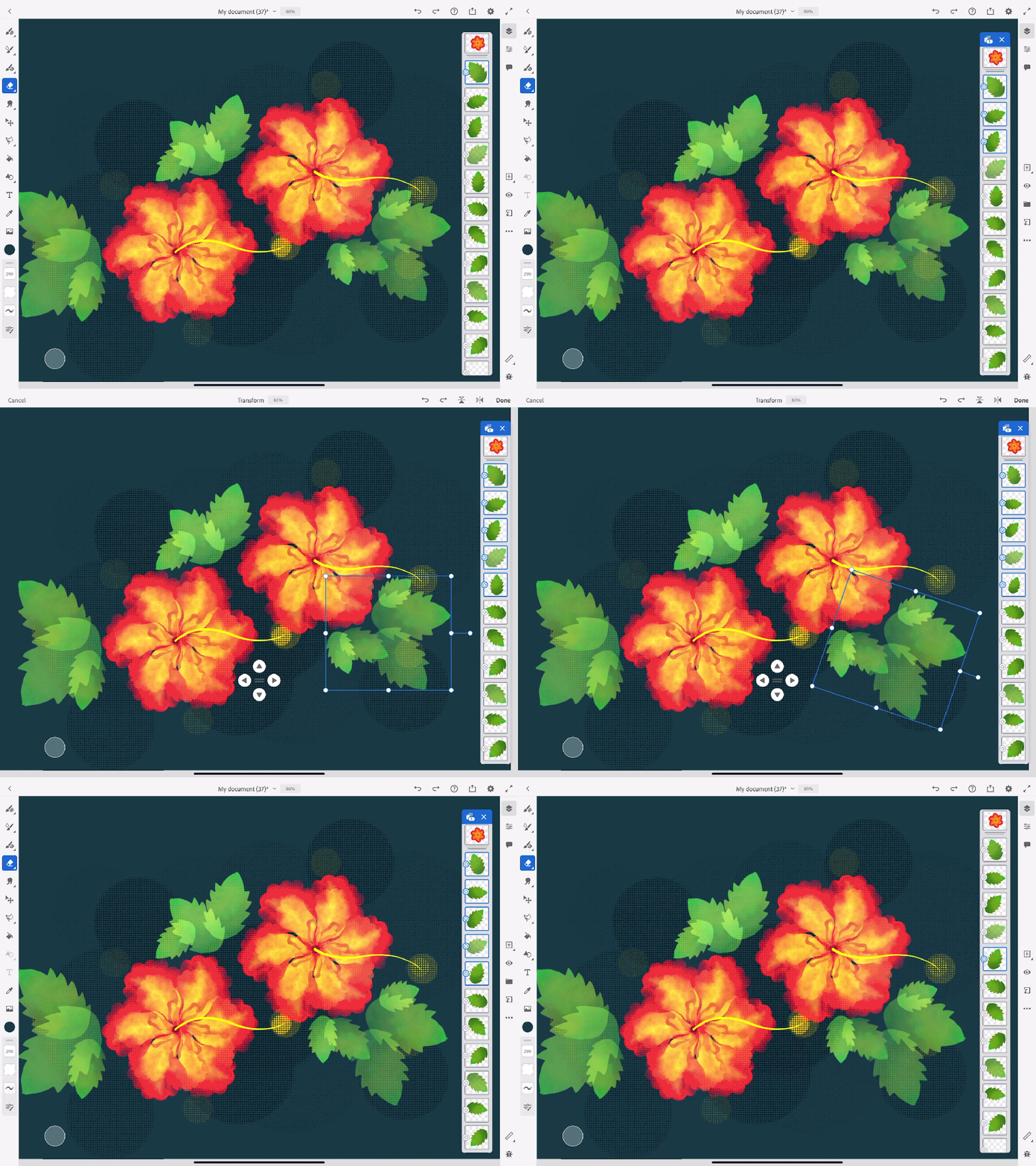
Du finder yderligere oplysninger i Lag og flere lag.
Realtidsinteraktion med livestreaming
Dele dine teknikker og din kreative proces live, og interager med et livepublikum på Behance direkte fra Fresco gennem indstillingen Del > Livestreaming.

Du kan finde flere oplysninger i Udgiv, eksportér og del.
Bedre komprimering med 4K-timelapse-videoer
Angiv kvaliteten og dimensionerne af din timelapse-video. Sørg for at angive disse kontroller, inden du begynder at tegne.

Du kan finde flere oplysninger i Udgiv, eksportér og del.
Forbedret samarbejde med kommentarer i appen
Kommuniker nemt med alle dine interessenter ved at dele et link til dit dokument, så du kan få kommentarer direkte fra editoren. Se og svar på feedback-kommentarerne direkte i appen.

Du kan finde flere oplysninger i Cloud-dokumenter i Adobe Fresco.
Tilbage til forrige versioner i appen
Vend hurtigt tilbage til en tidligere version af et dokument ved hjælp af Vis versionshistorik under Versionshistorik i appen.

Du kan finde flere oplysninger i Cloud-dokumenter i Adobe Fresco.
Problemfri dokumentimport fra Illustrator
Opret din illustration i Fresco, og send den til Adobe Illustrator via Del > Send til Illustrator for at redigere vektorerne i billedet.

Du kan finde flere oplysninger i Udgiv, eksportér og del.
Har du et spørgsmål eller en idé?

Hvis du har et spørgsmål eller en idé, du vil dele, så benyt dig af Adobe Fresco Community. Vi vil meget gerne høre fra dig og se dine kreationer.
