
Vælg Fil > Udskriv, eller klik på ikonet  på værktøjslinjen.
Sidst opdateret den
7. sep. 2026
Lær, hvordan du udskriver PDF-filer med Adobe Acrobat Reader.
Udskrive en PDF
Vælg en Printer og det antal Kopier, der skal udskrives.
(Valgfrit) Klik på Egenskaber for at åbne egenskaber for Printeren. Du kan finde flere oplysninger i dokumentationen til printeren.
Vælg en indstilling under Sider til udskrivning:
- Alle – udskriver alle sider i PDF-filen.
- Aktuel side – udskriver den aktuelle side i PDF-filen.
- Sider – angiver en delmængde af sider til udskrivning. Du kan angive individuelle sidetal, en række eller en kombination. Eksempel: 1, 6-18, 33, 98.
- Flere indstillinger – angiver yderligere indstillinger som f.eks. lige eller ulige sider og omvendte sider.

Angiv andre indstillinger efter behov:
- Tilpasning af sidestørrelse og sidehåndtering
- Retning
- Kommentarer og formularer
Note
Forhåndsvisning af udskrift vises, når du ændrer indstillingerne. Klik på pileknapperne nederst for at få vist andre sider.
Klik om nødvendigt på Sideopsætning for at ændre papirstørrelse, papirkilde eller retning.
Klik på Udskriv.
Almindelige udskrivningsopgaver
Udskriv på begge sider

Du kan udskrive dobbeltsidet, hvis din printer understøtter dobbeltsidet udskrivning (dupleksudskrivning).
Bemærk: Dobbeltsidet udskrivning hedder også dupleks, fra start til slut, forside og bagside eller tosidet udskrivning.
Printerdriveren, og ikke Adobe Acrobat eller Adobe Reader, styrer indstillingerne. Kig i dokumentationen til din printer for at se, hvilke funktioner din printer understøtter.
- Vælg en kant, der skal spejlvendes, ved at aktivere Udskriv på begge sider af papiret i dialogboksen Udskriv.
Note
Der kan opstå en situation, hvor en printer rent faktisk understøtter dupleks, og indstillingen ikke vises i dialogboksen Udskriv. I sådanne tilfælde kan du klikke på printeregenskaberne for at få direkte adgang til denne indstilling under printerindstillinger.

Udskriv i sort-hvid
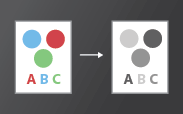
Du kan udskrive en farve-PDF-fil i gråtoner (også kaldet gråtoneskala eller sammensat grå).
- Aktivér Udskriv i gråtoner i dialogboksen Udskriv.

Udskriv i en anden størrelse

Du kan tilpasse siden for at gøre den mindre eller større, når du udskriver. Du kan automatisk tilpasse papirets størrelse eller manuelt tilpasse den ved hjælp af procenter.
- Klik på Størrelse i dialogboksen Udskriv, og angiv skaleringsindstillingerne.

Udskrive store dokumenter

Du kan udskrive dokumenter i store formater, f.eks. plakater eller bannere, ved at dele siden i flere ark papir (dette kaldes "Opdeling af sider"). Indstillingen Plakat beregner, hvor mange ark papir der skal bruges. Du kan tilpasse størrelsen af originalen, så den på bedst mulig vis passer papiret, og angive, hvor meget hvert "felt" skal overlappe. Derefter kan du sætte felterne sammen.
- Klik på Plakat i dialogboksen Udskriv, og angiv indstillingerne for opdeling af sider.

Udskriv flere sider på et ark

Du kan udskrive mere end én PDF-side på et enkelt ark papir. At udskrive flere sider per ark kaldes også n-op-udskrivning (som f.eks. 2-op eller 6-op). Du kan angive, hvilken rækkefølge siderne skal være i, enten vandret på siden eller i lodrette kolonner.
- I dialogboksen Udskriv skal du klikke på Flere og derefter angive de sider, der skal udskrives på et enkelt ark og andre relaterede indstillinger.

Udskriv brochure

Du kan udskrive et dokument med flere sider som en brochure. Siderne placeres med to sider per ark. Når du samler, folder og hæfter arkene med udskrivning på begge sider, er resultatet en samlet bog med den korrekte siderækkefølge.
- Klik på Brochure i dialogboksen Udskriv, og angiv brochureindstillingerne.

Udskriv kommentarer

Du kan udskrive eksisterende kommentarer (som gule sedler på en side) på en liste eller som en oversigt.
I sektionen Kommentarer og formularer skal du gøre ét af følgende:
- Vælg en indstilling på rullelisten.
- Klik på Opsummer kommentarer.

Udskriv en del af en side

Du kan udskrive en del af en side i en PDF-fil. Brug Snapshot -værktøjet til kun at markere det område, du vil udskrive. Området kan være tekst, grafik eller begge dele. Du kan udskrive det markerede område i fuld størrelse eller tilpasse det til papiret.
- Vælg Rediger> Tag et snapshot.
- Tegn et rektangel for at markere en del af en side.
- Vælg Filer > Udskriv.
- Vælg Markeret grafik i dialogboksen Udskriv.

Simuler overprint af blæk
Simulering af overprint anslår, hvordan blanding og overprint af farvet kunst fremstår, når der udskrives på en offsettryk. Du kan simulere effekterne af overprint på en farveprinter ved at vælge Simuler overprint i dialogboksen Avanceret udskriftsopsætning. Simulering af overprint konverterer staffagefarver til procesfarver til udskrivning. Hvis du har til hensigt at bruge en fil til det endelige output, skal du ikke vælge Simuler overprint.
Note
Farveprintere gengiver farver meget forskelligt. Derfor er prøvetryk fra en tjenesteudbyder den bedste metode til at kontrollere, hvordan det færdige dokument kommer til at se ud.

Hvad skal jeg gøre, hvis Acrobat Reader beder om at gemme en fil, når der udskrives et dokument?
Hvis Acrobat Reader beder om at gemme en fil, når du klikker på Udskriv, skal du klikke på dialogboksen Avanceret udskrivning og fjerne markeringen af indstillingen for Udskriv til fil.
Bemærk:
- Sørg for, at du har valgt en fysisk printer at udskrive på og ikke Adobe PDFXPS/Send note eller en anden virtuel printer.
- Indstillingen for Udskriv til fil var tilgængelig i selve dialogboksen Udskriv indtil Acrobat 10.X-versionerne.
Udskriv PDF-filer med kommentarer
Der er visse annotationer (f.eks. pop op-noter), som er tilgængelige i PDF-dokumentet, og hvor annotationerne ikke udskrives som standard, medmindre du ønsker, at de skal udskrives.
Dette er et tilsigtet design, så sådanne annotationer ikke forhindrer visningen af det indhold, der er tilgængeligt under dem.
Der kan imidlertid være tilfælde, hvor du ønsker, at de udskrives. Sådan udskriver du pop op-noter og andre annotationer:
- Gå til Rediger> Præferencer.
- Vælg Kommentering fra listen Kategorier.
- Aktivér indstillingen Udskriv noter og pop op-tekst.
