
Abra un proyecto en blanco.
Última actualización el
4 may. 2021
Los objetos con varios estados de Adobe Captivate pueden convertir cualquier objeto interactivo o no interactivo en un objeto de varios estados. En esta sección, aprenderá cómo puede desarrollar una interacción básica con varios estados.
Recursos y ejemplos
Los procedimientos de este documento requieren que use recursos como imágenes y archivos de proyectos de Adobe Captivate de ejemplo. Puede optar por usar sus propios recursos y ejemplos. Sin embargo, se recomienda que descargue y extraiga el siguiente archivo Zip en su equipo:
Antes de trabajar con objetos con varios estados en Adobe Captivate, tenga en cuenta estos puntos:
- Cualquier objeto pueden tener varios estados.
- Los objetos interactivos tienen estados integrados.
- Puede personalizar los estados de objetos estáticos e interactivos.
- Los botones y las formas inteligentes tienen estados integrados con estilos asociados.
Añadir estados a un objeto
Vamos a añadir estados a un objeto mediante los siguientes pasos:
-
-
Desde el menú Diapositivas, añada una Diapositiva de contenido a su proyecto.
-
Para agregar objetos, haga clic en recursos y añada un personaje a su diapositiva. Puede seleccionar entre personaje Primer plano, Mitad y Completo. Vamos a cambiar el nombre del estado a Joe. De forma parecida, cambie el nombre de todos los objetos de la diapositiva. Para obtener más información, consulte Cambiar el nombre de los objetos del proyecto.
NotaAsegúrese de que añade los recursos que utiliza en el proyecto a la Biblioteca de Captivate para que el proyecto pueda acceder a ellos.
-
Escribir un nombre para el estado Escribir un nombre para el estado Para añadir un estado a un objeto, seleccione el personaje (Joe) y, en el inspector de Propiedades, haga clic en el icono de + bajo el Estado de objeto. Introduzca un nombre para el estado en el cuadro de diálogo que se muestra y haga clic en Aceptar.
-
Haga clic en Vista de estado para los diferentes estados Haga clic en Vista de estado para los diferentes estados En la sección Estado de objeto, haga clic en Vista de estado para ver todos los estados actuales del proyecto.


Cambiar el nombre de objetos y estados
Puede cambiar el nombre de los objetos y estados en Adobe Captivate. Al añadir un objeto a su proyecto, se muestra un cuadro de diálogo. Escriba un nombre y haga clic en Aceptar. Para cambiar el nombre, seleccione el objeto y cambie el nombre en el campo superior del inspector de Propiedades.
Para cambiar el nombre de un estado, selecciónelo y haga clic en Vista de estado en el panel de propiedades. En la lista de estados, haga clic con el botón derecho en la diapositiva y seleccione Cambiar nombre de estado.
Añadir varios estados a un objeto
Siga estos pasos para añadir varios estados a objetos de Adobe Captivate:
-
Añadir estados en el panel Estados de Añadir estados en el panel Estados de Para añadir varios estados a un objeto, abra la Vista de estado y haga clic en la opción +Nuevo estado en el panel Estados de. Cambie el nombre del estado en el cuadro de diálogo y haga clic en Aceptar.
-
Añada otro personaje del panel Biblioteca de Captivate a la izquierda del espacio de trabajo y cámbiele el nombre.
-
Siga el mismo procedimiento y añada un tercer estado. Añada otro personaje a la diapositiva desde el panel Biblioteca y cámbiele el nombre a John.
-
Una vez que haya terminado de añadir estados, haga clic en Salir de estado en la barra de herramientas.

Añadir botones al proyecto
Utilice los pasos siguientes para añadir botones para navegar y ver los diferentes estados:
-
Añadir botones al proyecto Añadir botones al proyecto Para añadir botones, en la barra de herramientas, haga clic en el menú Interacción y seleccione Botón.
-
Seleccione el primer botón y abra el menú Acciones en el inspector de Propiedades.
-
Cambiar estado de acción Cambiar estado de acción Haga clic en el campo Si aprueba y seleccione la acción Cambiar estado de en el menú desplegable. Los estados personalizados son compatibles con objetos estáticos e interactivos. Puede activarlos a través de la acción Cambiar estado de.
-
En los dos menús desplegables siguientes, seleccione el objeto y el estado esperado que ha creado. Asegúrese de anular la selección de la opción Continuar reproducción del proyecto.


Nota
Si añade cualquier Forma inteligente a la diapositiva, conviértale en botón para activar la opción Acciones en el inspector de Propiedades.
Introducción a los estados de botones

Adobe Captivate tiene varios estados integrados que se pueden personalizar según los requisitos. Puede elegir los diferentes tipos de estados en el menú desplegable Estado de objeto y hacer clic en cada estado.
- Normal: el estado predeterminado de un objeto. Es el estado que se ve por primera vez al reproducir el proyecto.
- Efecto dinámico: El estado resalta el botón cuando un usuario sitúa el puntero sobre el estado seleccionado. Por ejemplo, para preguntas de prueba, si tiene cinco opciones para la respuesta correcta, el estado de efecto dinámico ayuda a identificar las respuestas previamente seleccionadas.
Puede utilizar diferentes formatos para los cuatro estados de los botones. Para cambiar el formato, seleccione un botón y utilice la configuración de la sección Personaje del inspector de Propiedades.
Mantener estado al volver a consultar
Para objetos con varios estados, puede optar por mantener el estado al volver a consultar la diapositiva. Esto es útil cuando está creando una interacción con varias diapositivas y quiere que el estado seleccionado se mantenga al volver a consultar la diapositiva. Por ejemplo:
- Utilizar estados para botones de módulo en una diapositiva de menú personalizada.
- Utilizar estados para los elementos de la barra de progreso, que se muestran para el resto del proyecto.
- Ramificar interacción donde los alumnos necesitan regresar a la diapositiva principal para explorar el resto de
- las opciones.
- Al utilizar acciones de Ir al estado siguiente/anterior , y volver a consultar la diapositiva, el objeto se restablece al estado inicial. Utilizando esta opción, puede empezar una reproducción indefinida desde el estado visitado por última vez.
Para retener el estado al volver a consultar, seleccione el objeto con varios estados, vaya al inspector de Propiedades, y seleccione Mantener estado al volver a consultar diapositivas.
Eliminar/restablecer estados
Puede restablecer los cambios realizados en los estados en la Vista de estado. Haga clic con el botón derecho en un estado y seleccione Restablecer estado. Para eliminar, seleccione Eliminar estado. Cuando haya terminado con los cambios, haga clic en Salir de estado en la barra de herramientas.
Ejemplo: Proyecto de visualizador de color
Ahora que ha intentado trabajar con objetos con varios estados en Adobe Captivate, vamos a crear un interesante proyecto de visualización de color. En este proyecto, los usuarios pueden comprobar el aspecto de la pared con diferentes colores y texturas.
Así es como se ve el proyecto final:
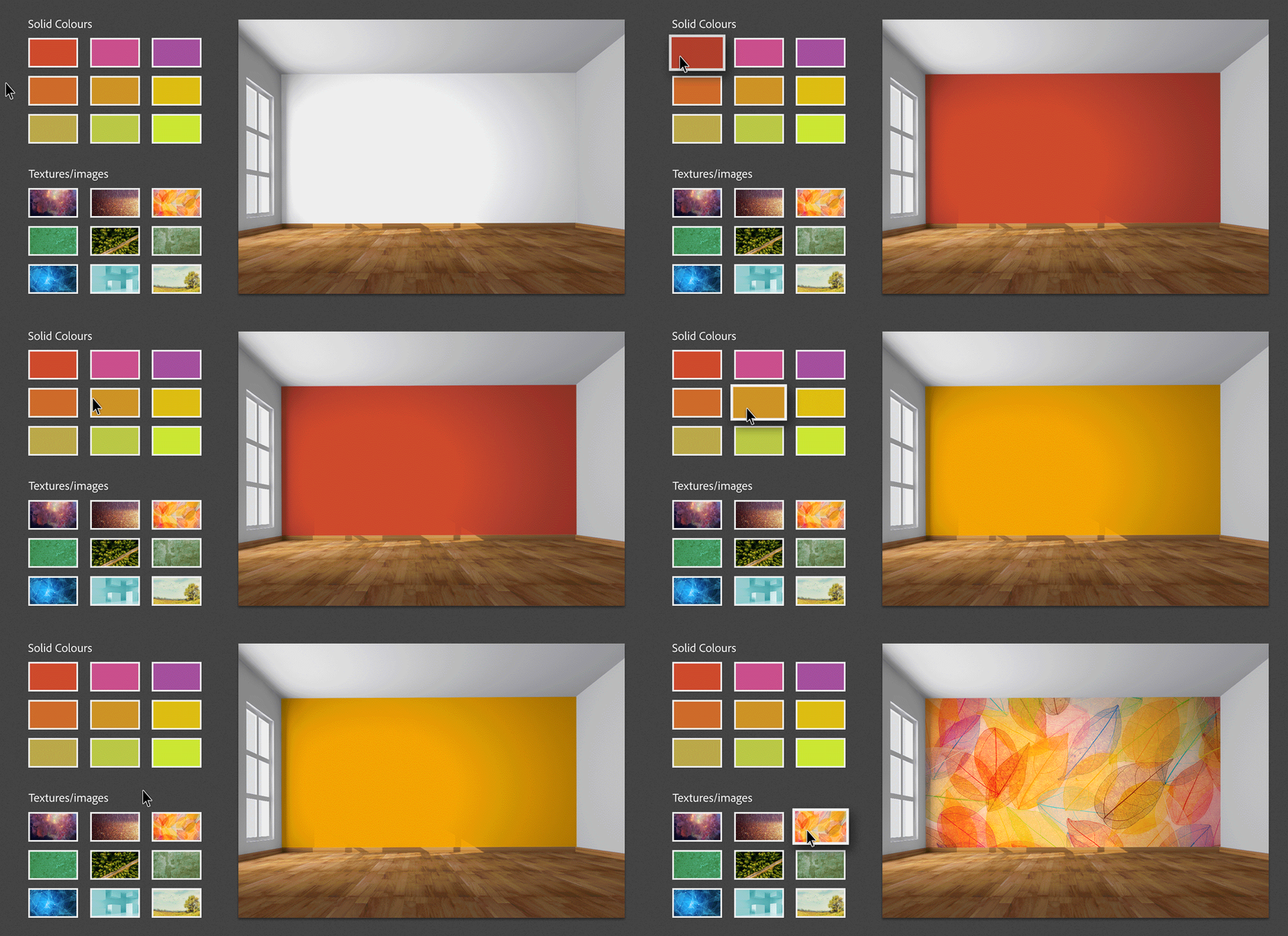
Para crear este proyecto, siga los siguientes pasos:
-
En un proyecto en blanco, en la barra de herramientas, haga clic en Formas para añadir forma de rectángulo a la diapositiva.
Añadir formas al proyecto Añadir formas al proyecto -
Vamos a distribuir las formas a través de dos secciones:
- Colores
- Texturas
Añada 12 rectángulos para cada una de las dos secciones. Para añadir varios rectángulos, cree duplicados con Cmd+D (Mac) o Ctrl+D (Win).
-
Seleccione cada rectángulo y cambie el color en la sección Estilo del inspector de Propiedades. Utilice la configuración de Relleno y Trazo para lograr el aspecto.
Configuración de relleno en el inspector de Propiedades Configuración de relleno en el inspector de Propiedades -
Añada la imagen de la sala que está utilizando para este proyecto (descargue los recursos añadidos al principio de este artículo). Para añadir, haga clic en Medios y seleccione Imagen.
Añadir imagen al proyecto Añadir imagen al proyecto -
Vamos a crear varios estados para la imagen. Siga las instrucciones de las secciones Añadir estados a un objeto y Añadir varios estados a un objeto. Asigne nombres a los estados según las opciones de color que añada al proyecto. Cree un número de estados igual al total de formas que añada al proyecto.
-
Después de añadir estados a la imagen, salga de la vista de estado y vincule las formas a sus respectivos estados. Por ejemplo, asocie la forma con el color azul con el estado azul. Ahora, convierta las formas en botones para activar la vinculación. Seleccione una forma y en el inspector de Propiedades, seleccione la opción Usar como botón en la sección Nombre de estilo.
Utilizar formas como botones Utilizar formas como botones -
Siga los pasos de la sección Añadir botones al proyecto para vincular estados a las formas.
-
En la barra de herramientas, haga clic en Vista previa y seleccione Proyecto en el menú desplegable.
-
Para publicar su proyecto, haga clic en Publicar y elija entre las diversas opciones de publicación.


