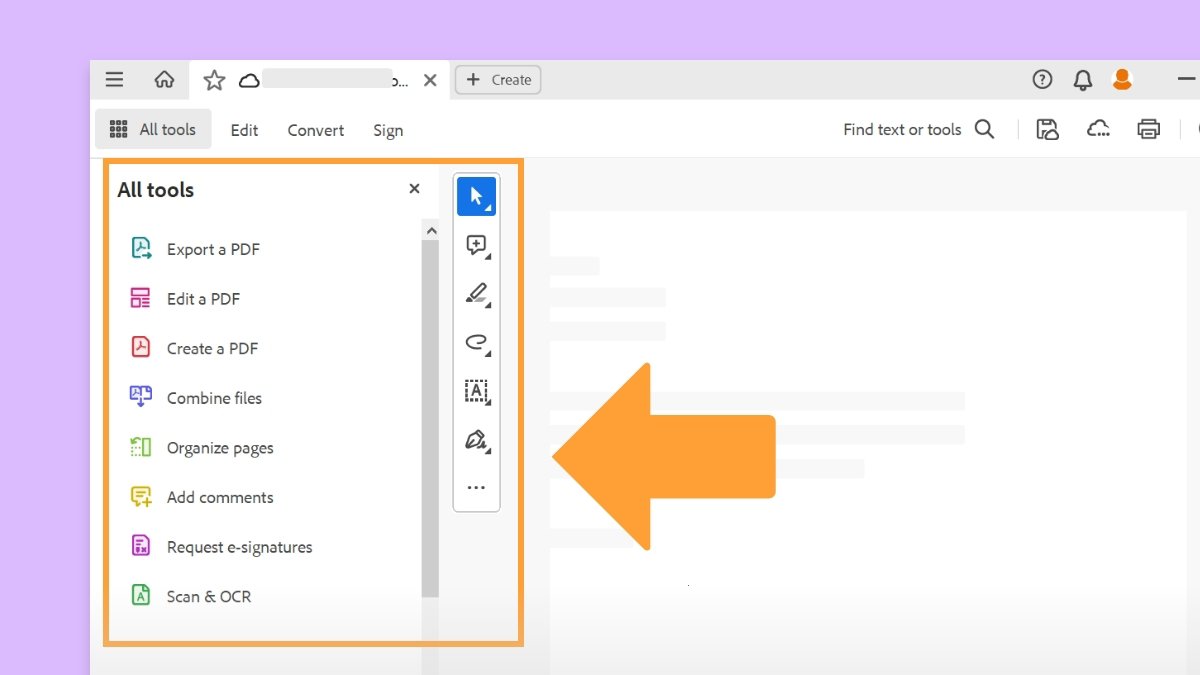
Acrobat या Acrobat Reader में PDF फ़ॉर्म खोलें, और फिर टूल्स > ई-सिग्नेचर का अनुरोध करें को चुनें.
पिछली बार अपडेट किया गया
7 सित॰ 2026
Adobe Acrobat Reader का उपयोग करके सिग्नेचर के लिए अपनी PDF साझा करना सीखें.
आप फिल एंड साइन टूल का उपयोग करके दूसरों द्वारा सिग्नेचर किए गए डॉक्यूमेंट्स प्राप्त कर सकते हैं, जो Adobe Acrobat Sign द्वारा प्रदान की गई क्लाउड सेवाओं पर निर्भर करता है. यह साइन करने वालों को वेब ब्राउज़र या मोबाइल डिवाइस का इस्तेमाल करके कहीं से भी तेज़ी से एग्रीमेंट पर साइन करने की सुविधा देता है. अनुबंधों पर सिग्नेचर करने के लिए सिग्नेचर करने वालों को कोई Adobe उत्पाद खरीदने की आवश्यकता नहीं होती है.
साइन करने से पहले अपने बदलाव पूरे कर लें. साइन किए गए एग्रीमेंट को Adobe Acrobat Sign द्वारा सर्टिफ़ाई किया गया है. साइन किए गए एग्रीमेंट में बदलाव करने पर सर्टिफ़िकेशन खत्म हो जाएगा.
साइन करने वालों को एग्रीमेंट पर साइन करने के लिए एक ईमेल भेजा जाता है. साइन हो जाने पर, आपको और साइन करने वालों, दोनों को ईमेल से साइन की हुई PDF मिल जाएगी. आप होम > फ़ॉर सिग्नेचर.
पर जाकर आप Acrobat या Acrobat Reader में पूरी साइनिंग प्रक्रिया को ट्रैक कर सकते हैं.
साइन करने के लिए समर्थित फ़ाइल प्रकार
PDF के अलावा, आप साइन करने के लिए Microsoft Office फ़ाइलें, अलग-अलग तरह की इमेज फ़ाइलें, HTML फ़ाइलें और टेक्स्ट फ़ाइलें भी भेज सकते हैं. सपोर्टेड फ़ाइल प्रकार ये हैं: DOC, DOCX, RTF, XLS, XLSX, PPT, PPTX, TXT, CSV, HTML, HTM, TIFF, TIF, BMP, GIF, JPG, JPEG और PNG.
स्टेप्स:
-
-
'ई-सिग्नेचर्स का अनुरोध करें' विंडो दिखाई देती है. इनमें से कोई भी काम करें:
- साइनर्स फ़ील्ड में, प्राप्तकर्ताओं के ईमेल पते उस क्रम में डालें जिस क्रम में आप चाहते हैं कि डॉक्यूमेंट पर साइन किया जाए.
- सब्जेक्ट और मैसेज वाली जगह पर ज़रूरत के मुताबिक
डिफ़ॉल्ट टेक्स्ट को बदलें. वैकल्पिक: अगर आप सिर्फ़ जानकारी के लिए और लोगों को जोड़ना चाहते हैं, तो CC जोड़ें बटन का इस्तेमाल करें, ताकि उनके ईमेल एड्रेस को CC लिस्ट में जोड़ा जा सके.
- अगर आप और डॉक्यूमेंट्स जोड़ना चाहते हैं, तो फ़ाइलें जोड़ें पर क्लिक करें और फिर ब्राउज़ करके डॉक्यूमेंट्स चुनें.

यदि आप उन्नत विकल्पों का उपयोग नहीं करना चाहते हैं, तो अगला वैकल्पिक चरण छोड़ें.
d. (वैकल्पिक) अधिक विकल्प पर क्लिक करें, अगर आप एडवांस्ड विकल्प तय करना चाहते हैं, जैसे कि साइन करने वाले का ऑथेंटिकेशन, रिमाइंडर वगैरह.
- डिफ़ॉल्ट रूप से, क्रम से पूरा करें सेटिंग चालू है.ईमेल पतों के साथ दिए गए नंबर भागीदारी का क्रम दर्शाते हैं. अगर आप साइन करने के लिए किसी खास क्रम का पालन नहीं करना चाहते हैं, तो स्विच को किसी भी क्रम में पूरा करें पर टॉगल करें.
(वैकल्पिक) मुझे जोड़ें पर क्लिक करें, अगर आप चाहते हैं कि डॉक्यूमेंट पर सिग्नेचर करने वालों में आपका नाम भी शामिल हो. - ऑथेंटिकेशन का प्रकार बताएं जैसे कि ईमेलl, पासवर्ड, ज्ञान-आधारित प्रमाणीकरण, या फ़ोन.
- PDF फ़ाइल को पासवर्ड प्रोटेक्ट करें.
- पूरा किए जाने की डेडलाइन सेट करें.
- प्राप्तकर्ताओं के लिए कार्रवाई करने हेतु रिमाइंडर सेट करें.
- भेजी गई ईमेल में प्राप्तकर्ता की भाषा बताएं. (सिर्फ़ एंटरप्राइज़ टियर सर्विस के साथ उपलब्ध.)

और या एडवांस्ड विकल्प
और या एडवांस्ड विकल्प -
बताएं कि सिग्नेचर कहां करने हैं या अगला पर क्लिक करें.
अब यह डॉक्यूमेंट उन फ़ील्ड्स को जोड़ने के लिए तैयार है जिन्हें आप चाहते हैं कि साइन करने वाले भरें या उन पर साइन करें.
नोटअगर आपने कई डॉक्यूमेंट्स जोड़े हैं, तो वे PDF में बदल दिए जाते हैं और एक ही फ़ाइल में मिला दिए जाते हैं. सही फ़ील्ड जोड़ने के लिए आपके लिए कंबाइंड फ़ाइल खोली जाती है.
-
'बताएं कि कहां भरना और साइन करना है' विंडो दिखाई देती है, जिसमें इस आधार पर विकल्प दिखाए जाते हैं कि आपने एक साइनर जोड़ा है या कई साइनर जोड़े हैं.
- सिर्फ़ एक साइनर के लिए सरल मोड
अगर आपने एक साइनर जोड़ा है, तो Advanced Edting मोड बंद रहता है और आपको नीचे दिखाया गया सरल विकल्प दिखाई देता है. सिग्नेचर या किसी दूसरे फ़ील्ड को रखने के लिए, डॉक्यूमेंट में अपनी इच्छित जगह पर क्लिक करें और फिर उसके कॉन्टेक्स्ट मेन्यू से फ़ील्ड की प्रॉपर्टीज़ सेट करें.

- एक से अधिक साइनर के लिए सरल मोड
यह मोड कई साइनर को फ़ील्ड असाइन करने की सुविधा के साथ आसान तरीके से फ़ील्ड तैयार करने की सुविधा देता है. जब आप दाईं ओर के पैनल से किसी साइनर को चुनते हैं और फ़ॉर्म में फ़ील्ड जोड़ते हैं, तो वे फ़ील्ड उस साइनर को असाइन हो जाते हैं. इसका मतलब है कि वे फ़ील्ड साइनर के लिए जानकारी भरने और फ़ॉर्म पर साइन करने के लिए उपलब्ध होंगे.

आप फ़्लोटिंग टूलबार का इस्तेमाल करके किसी भी फ़ील्ड के असाइनी को बदल सकते हैं. साइनर के लिए तय किए गए रंग, संबंधित साइनर के फ़ील्ड को आसानी से पहचानने में मदद करते हैं.

फ़्लोटिंग टूलबार
फ़्लोटिंग टूलबार 
साइनर चुनें
साइनर चुनें 
फ़ील्ड का प्रकार चुनें
फ़ील्ड का प्रकार चुनें - एक से अधिक साइनर के लिए एडवांस्ड मोड
अगर आपने एक से अधिक साइनर जोड़े हैं, तो आपको नीचे दिखाए गए विकल्प दिखाई देंगे. पहचाने गए फ़ॉर्म फ़ील्ड्स को PDF डॉक्यूमेंट में रखने के लिए बटन पर क्लिक करें. वैकल्पिक रूप से, दाएं पैन में मौजूद टैब से फ़ील्ड को ड्रैग करके डॉक्यूमेंट में अपनी इच्छित जगह पर ड्रॉप करें.
 नोट
नोटआप एक से अधिक साइनर के लिए सरल मोड और एडवांस्ड मोड के बीच स्विच कर सकते हैं. मोड बदलने के लिए, दाएं पैन में मौजूद Advanced Editing स्विच को ऑफ़ करें.
- सिर्फ़ एक साइनर के लिए सरल मोड
-
जब आप डॉक्यूमेंट में सभी ज़रूरी फ़ील्ड्स लगा लें, तो Send पर क्लिक करें. डॉक्यूमेंट साइन करने के लिए प्राप्तकर्ताओं को भेज दिया जाता है और एक कन्फ़र्मेशन नोटिस दिखाई देता है.

आपको Adobe Acrobat Sign की ओर से एक ईमेल मिलता है, जिसमें बताया जाता है कि एग्रीमेंट साइन करने के लिए पहले साइनर को भेज दिए गए हैं. पहले साइनर को भी एग्रीमेंट पर साइन करने के लिए एक लिंक वाली ईमेल मिलती है. जब साइनर सिग्नेचर फ़ील्ड में अपना सिग्नेचर करता है और फिर साइन करने के लिए क्लिक करें बटन पर क्लिक करता है, तो एग्रीमेंट अगले साइनर को साइन करने के लिए एक लिंक के साथ भेज दिया जाता है, और इसी तरह आगे भी होता है. जब सभी साइनर एग्रीमेंट पर साइन कर देते हैं, तो सभी को साइन किए गए एग्रीमेंट की एक कॉपी मिल जाती है.
आपके सभी साइन किए गए डॉक्यूमेंट एक ही जगह रखे जाते हैं और आप उन्हें कहीं से भी एक्सेस कर सकते हैं. ज़्यादा जानकारी के लिए, साइन के लिए भेजे गए डॉक्यूमेंट को ट्रैक करें देखें.


साइनर को एग्रीमेंट पर साइन करने के लिए एक लिंक वाली ईमेल मिलती है. इसके अलावा, अगर साइनर Acrobat या Acrobat Reader डेस्कटॉप एप्लिकेशन का इस्तेमाल करता है, तो उसे एक नोटिफ़िकेशन दिखाई देता है कि एक एग्रीमेंट साइन करने के लिए शेयर किया गया है. ज़्यादा जानकारी के लिए, एग्रीमेंट पर साइन करें देखें.
नोट
एग्रीमेंट पर साइन करने के लिए साइनर को साइन अप करने या Adobe का कोई प्रोडक्ट खरीदने की ज़रूरत नहीं है. वे वेब ब्राउज़र, मोबाइल डिवाइस या Acrobat / Acrobat Reader डेस्कटॉप एप्लिकेशन का इस्तेमाल करके एग्रीमेंट पर साइन कर सकते हैं.
आप ट्रैक कर सकते हैं कि कौन-से एग्रीमेंट साइन करने के लिए भेजे गए हैं, किन पर साइन हो चुके हैं या किन पर आपके साइन का इंतज़ार है.
व्यक्तिगत और टीम यूज़र्स
होम > साइन > सभी एग्रीमेंट पर जाएं. सिग्नेचर के लिए साझा किए गए सभी डॉक्यूमेंटों की सूची दी गई है.
एंटरप्राइज़ यूज़र्स
-
होम > साइन > सभी एग्रीमेंट में, Acrobat Sign खोलें पर क्लिक करें.

-
Acrobat Sign का Manage पेज एक नई ब्राउज़र विंडो में खुलता है.


Before you begin
We're rolling out a new, more intuitive product experience. If the screen shown here doesn’t match your product interface, select help for your current experience.