
Adobe Camera Raw 최신 릴리스의 새로운 기능에 대해 알아보겠습니다.
2026년 9월(버전 18.7)

격자 보기에서 사진 찾아보기
대용량 촬영본을 더 빠르게 선별하고 비교하세요. 격자 보기는 사진을 한 번에 하나씩 표시하는 대신 2D 격자의 축소판으로 배치하므로 원하는 샷을 찾고, 평가하고, 여러 사진을 한 번에 선택할 수 있습니다.
격자 보기에서 사진 찾아보는 방법 알아보세요 >

사진 전체에서 노출 일치
모든 사진을 수동으로 조정하지 않고도 촬영본 전체에서 일관된 모양을 얻으세요. 노출 일치는 각 사진의 캡처 메타데이터를 읽고 선택한 사진 전체에서 노출을 표준화해 줍니다.
사진 간 노출 일치 방법 알아보기 >

히스토그램 및 벡터스코프 분리
가장 유용한 곳에서 사진의 히스토그램 및 벡터스코프를 확인하세요. 이제 히스토그램 및 벡터스코프를 기본 창과 별도로 크기 조절 가능한 부동 패널로 분리할 수 있습니다.
사진의 색 분포를 보는 방법 알아보기 >

새로 지원되는 카메라의 사진 편집
지원되는 카메라 프로필 목록에서 새로 추가된 카메라를 찾습니다.
지원되는 카메라 목록 보기 >

새로운 렌즈 지원 살펴보기
전체 지원되는 카메라 프로필 목록에서 새로 추가된 렌즈를 찾으세요.
지원되는 렌즈 목록 보기 >


2026년 8월(버전 18.6)

사진에 빛나는 빛 더하기
새로운 광선 기능을 사용하여 이미지의 가장 밝은 영역에서 빛이 퍼지는 부드럽고 몽환적인 빛을 만듭니다.
사진에 광선을 추가하는 방법에 대해 알아보기 >

투명 오려내기로 사진 트림
이미지가 잘린 영역으로 정확하게 변환되어 외부의 모든 내용을 투명하게 만듭니다. 자르기 및 확장 패널에서 트림을 사용하여 컴포지션이나 내보내기에 대한 깨끗한 오려내기를 만듭니다.
사진을 트림하는 방법 알아보기 >

메타데이터 정보 패널에서 사진 세부 정보 보기
Camera Raw 작업 영역을 벗어나지 않고도 선택한 사진을 빠르게 요약할 수 있습니다. 새 정보 패널에서 캡처 설정, 카메라, 파일 세부 정보를 봅니다.
정보 패널에서 사진 메타데이터 탐색 >

새로 지원되는 카메라의 사진 편집
지원되는 카메라 프로필 목록에서 새로 추가된 카메라를 찾습니다.
지원되는 카메라 목록 보기 >

새로운 렌즈 지원 살펴보기
전체 지원되는 렌즈 프로필 목록에서 새로 추가된 렌즈를 찾으세요.
지원되는 렌즈 목록 보기 >
2026년 8월(버전 18.5)
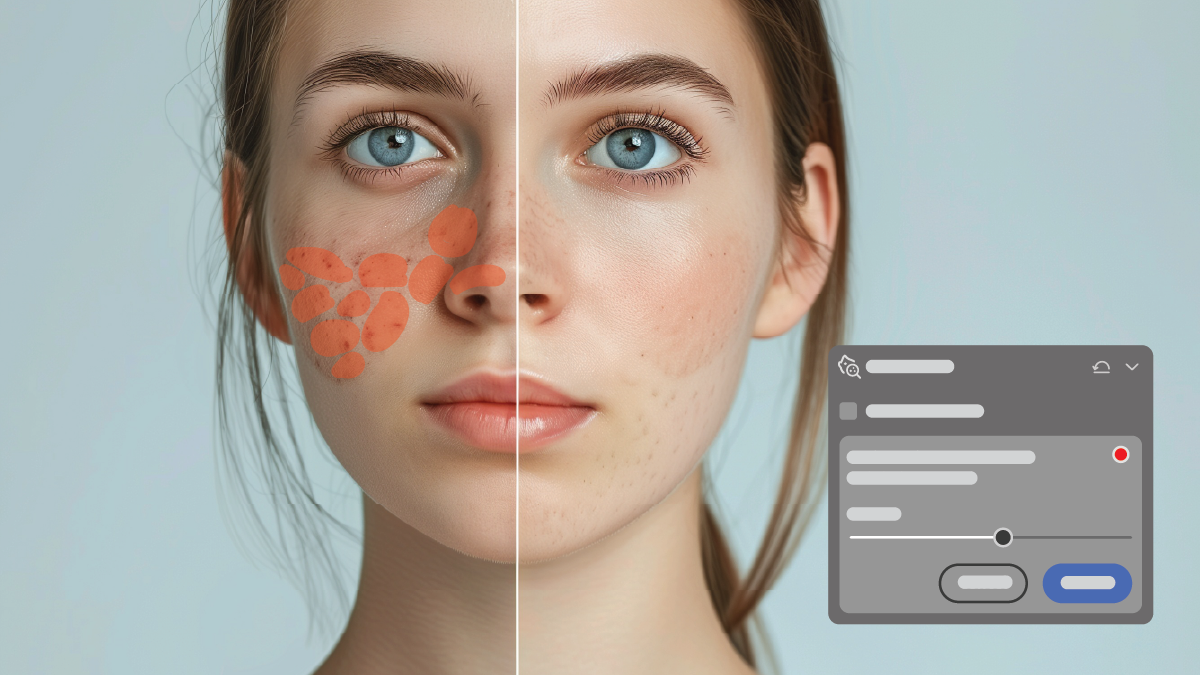
사진에서 피부 잡티 제거하기
AI 기반 잡티 옵션으로 잡티, 반점, 점, 주근깨를 제거하세요. 각 요소가 얼마나 두드러지게 나타날지 제어하고, 개별 영역을 세밀하게 조정하여 제거하거나 복원하세요.
사진에서 잡티를 제거하는 방법 알아보기 >

Camera Raw에서 생성형 AI 기능 켜기 또는 끄기
사진 편집 중에 생성형 확장 또는 생성형 제거와 같은 생성형 AI 기능을 사용할지 선택하세요. 생성형 AI 기능 없이 작업하고 싶다면 기본 설정을 수정하세요.
생성형 AI 기본 설정 변경 방법 알아보기 >
최신 벡터스코프 표시 옵션 확인
벡터스코프를 맞춤화하여 빨간색이 더 친숙한 기준점에 맞춰지도록 하고, 정확한 숫자 색상 값 확인을 위해 범위와 함께 정밀한 Lab 값을 표시하세요.
Vectorscope의 새로운 옵션 적용 방법 알아보기 >

사진에서 렌더링된 DNG 파일 만들기
DNG로 렌더링 옵션을 사용하여 모든 현재 편집 내용이 영구적으로 적용된 렌더링된 DNG 파일로 사진을 저장하여 깨끗한 시작점이 필요할 때 작성할 수 있는 Raw가 아닌 파일을 제공합니다.
DNG로 렌더링 옵션에 액세스하는 방법을 알아보세요 >
2026년 7월(버전 18.4.1)

생성형 확장을 사용하여 사진의 캔버스 확장하기
생성형 확장을 사용하여 사진을 확장하고 원본 사진과 자연스럽게 조화를 이루는 콘텐츠로 새 영역을 채우세요.
생성형 확장 사용 방법에 대해 자세히 알아보기 >

새로운 전체 화면 프레젠테이션 모드로 사진 발표하기
프레젠테이션 보기에서 사진을 선보이고, 화살표 키로 사진을 이동하며, 프레젠테이션에 맞게 배경색과 레이아웃을 맞춤화하세요.
?$png$&jpegSize=200&wid=1200)
사진의 자동 초점 포인트 보기
지원되는 Canon, Nikon, Sony Raw 파일의 사진 미리 보기에서 바로 카메라의 자동 초점 포인트를 시각화하세요.
사진의 초점 포인트를 확인하는 방법을 알아보세요 >

새로운 렌즈 지원 살펴보기
전체 지원되는 카메라 프로필 목록에서 새로 추가된 렌즈를 찾으세요.
지원되는 렌즈 목록 보기 >
이전 릴리스

마스킹 시 더 정밀하게 대상 선택하기
향상된 대상 감지와 더 정확한 선택으로 복잡한 배경에서 대상을 분리하여 더 빠르고 깔끔한 마스크를 만들 수 있습니다.
피사체 마스킹 방법 자세히 알아보기 >
Vectorscope로 색조 및 채도 보기
Vectorscope를 사용하여 사진의 색조와 채도 분포를 시각화하고 정확한 톤 조정, 피부 톤 표준화, 색상 그레이딩을 수행하세요.
Vectorscope를 사용하여 이미지의 색상 분포를 분석하는 방법 알아보기 >

양방향 그레이디언트로 정밀 조정 적용
마스킹 시 더 부드러운 전환과 더 정확한 조정을 위해 양방향 그레이디언트 마스크를 만드세요.
마스킹을 위한 양방향 그레이디언트 사용 방법 알아보세요 >

새로 지원되는 카메라의 사진 편집
지원되는 카메라 프로필 목록에서 새로 추가된 카메라를 찾습니다.
지원되는 카메라 목록 보기 >
새로운 렌즈 지원 살펴보기
전체 지원되는 카메라 프로필 목록에서 새로 추가된 렌즈를 찾으세요.
지원되는 렌즈 목록 보기 >

새로운 컨트롤로 마스킹 다듬기
더 정밀한 제어, 향상된 창작 효과, 자연스러운 전환을 위해 AI 마스크와 함께 새로운 페더 및 가장자리 슬라이더를 사용해 보세요.
페더와 가장자리 슬라이더를 사용하여 마스킹을 다듬는 방법 알아보기 >

마스킹의 색상 그레이딩 탐색
마스킹 내부의 3방향 색상환을 사용하여 정밀하게 재미있는 변화와 복잡한 색상 효과를 만드세요.
색상 그레이딩을 사진 마스킹 시 사용하는 방법을 알아보기 >
향상된 화이트 밸런스
촛불이 켜진 장면을 편집할 때 더 정밀한 제어를 위해 색온도 슬라이더를 1500 켈빈으로 낮추세요.
색상 패널에서 색온도 슬라이더 사용 방법 알아보기 >
새로 지원되는 카메라의 사진 편집
지원되는 카메라 프로필 목록에서 새로 추가된 카메라를 찾습니다.
지원되는 카메라 목록 보기 >
새로운 렌즈 지원 살펴보기
전체 지원되는 카메라 프로필 목록에서 새로 추가된 렌즈를 찾으세요.
지원되는 렌즈 목록 보기 >
필름 감성 사전 설정
스타일 사전 설정 그룹에서 12개 이상의 새로운 필름에서 영감을 받은 사전 설정을 사용해 보세요.
사전 설정에 대해 자세히 알아보기 >

아나모픽 줄이기 해제
아나모픽 렌즈로 촬영한 사진의 종횡비를 수정하세요. 최대 2.0까지의 스퀴즈 팩터를 지원합니다.
자르기 도구에 대해 자세히 알아보기 >

투영 보정
셀카를 포함한 광각 그룹 사진의 가장자리와 모서리 근처에서 늘어난 얼굴을 수정합니다.
도형 도구에 대해 자세히 알아보기 >

깊이 범위 마스크
모든 사진에 범위 마스크를 적용하여 깊이별로 지역을 선택하세요.
Camera Raw에서 마스킹에 대해 자세히 알아보기 >
지원되는 카메라
새로 추가된 카메라 모델을 확인하세요.
지원되는 카메라 모델에 대해 자세히 알아보기 >
지원되는 렌즈
새로 추가된 렌즈 프로필을 확인하세요.
지원되는 렌즈 프로필에 대해 자세히 알아보기 >

WebP 파일 형식 지원
이제 WebP 파일을 가져오고, 편집하고, 동기화할 수 있습니다.
지원되는 파일 형식에 대해 자세히 알아보기 >

사진의 먼지 제거
카메라 센서 또는 렌즈의 먼지로 인해 생긴 얼룩을 자동으로 감지하고 제거합니다.

풍경 마스크로 눈을 빠르게 선택하고 편집
이제 마스킹 패널에서 눈을 풍경 요소로 사용할 수 있습니다. Adobe Camera Raw에서 7개의 새로운 풍경 사전 설정에 액세스할 수 있습니다.

변량을 사용하여 사진의 색상을 미세 조정하세요
변량 슬라이더를 사용하면 이미지의 색상과 톤을 미세 조정하여 톤의 일관성을 얻을 수 있습니다.
