Al comprar Adobe Photoshop Elements o Adobe Premiere Elements en Amazon, recibe un código de canje en su cuenta de Amazon. Canjee este código para registrar su producto Elements con su Adobe ID.
Última actualización el
9 abr 2026
¿Ha adquirido Adobe Photoshop Elements o Adobe Premiere Elements en Amazon? Aprenda a encontrar su código de canje y descargar sus productos Elements de Adobe.
¿Cómo encuentro el código/clave de canje en Amazon después de la compra?
-
Sigue cualquiera de las formas indicadas para ver tu compra y acceder a tu código de canje:
- Correo electrónico: Recibirá un correo electrónico después de la compra con su código/clave de canje.
- Cuenta de Amazon: Abre tu cuenta de Amazon. Ve a Devoluciones y pedidos, y selecciona Ir a tu biblioteca de software.
-
El código/clave de canje se mostrará en pantalla.
-
Anotar el código/clave de canje.


¿Cómo canjeo este artículo en Adobe.com?
Antes de comenzar, anota el código/clave de canje proporcionado por Amazon (según las instrucciones anteriores).
-
Realice una de las acciones siguientes:
- ¿Ya eres cliente de Adobe? Inicie sesión con su correo electrónico y contraseña existente de Adobe.
- ¿Nuevo en Adobe? Seleccione Crear una cuenta y, a continuación, siga las instrucciones en pantalla.
Seleccione Crear una cuenta en la pantalla de inicio de sesión. Seleccione Crear una cuenta en la pantalla de inicio de sesión. -
Introducir el código/clave de canje proporcionado por Amazon y seleccionar Canjear código.
-
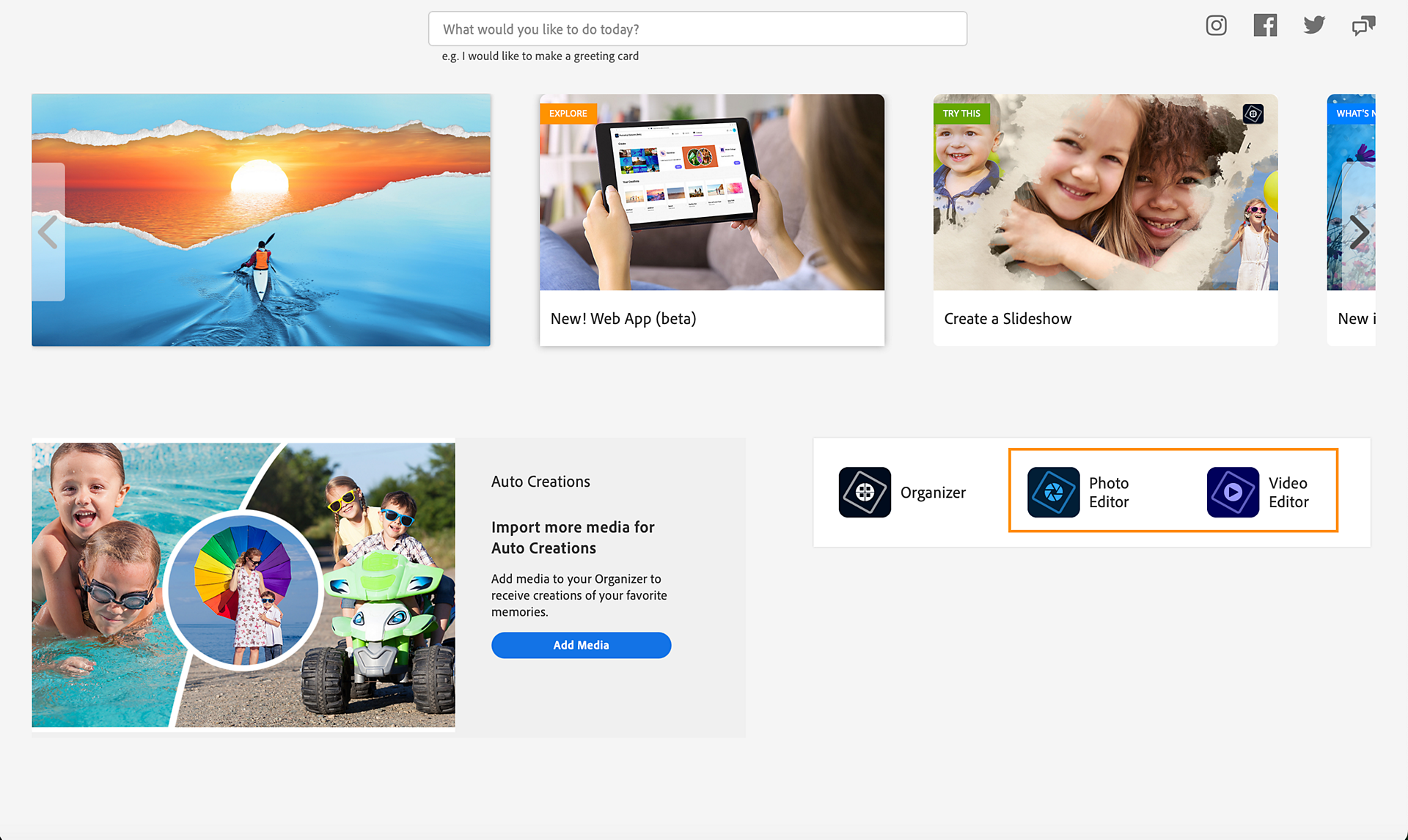
Seleccione Empezar.


Edición para estudiantes y profesores
-
Realice una de las acciones siguientes:
- ¿Ya es cliente de Adobe?Inicie sesión con su correo electrónico y su contraseña de Adobe existente.
- ¿Nuevo en Adobe? Seleccionar Crear una cuenta, y luego seguir las instrucciones en pantalla.
Seleccione Crear una cuenta en la pantalla de inicio de sesión. Seleccione Crear una cuenta en la pantalla de inicio de sesión. -
Introduzca los detalles para validar su estado académico y seleccione Continuar.
-
Introduzca el código/clave de canje proporcionado por Amazon y seleccione Canjear código.
-
Seleccione Empezar.


Para canjear un código de canje para Elements 2024 y versiones anteriores, visite www.adobe.com/go/getserial