
Open een ondersteunde afbeelding in Camera Raw.
Laatst bijgewerkt op
14 okt. 2024
Met Verbeteren kunt u de afbeeldingskwaliteit verbeteren als u grote afdrukken wilt maken of als u de resolutie van een uitgesneden afbeelding wilt verhogen.
Meer informatie over AI-powered Enhance-functies
Tip
Selecteer Camera Raw Preferences > Technology Previews > New AI Features and Settings paneel om verbeteringen in AI-powered Enhance functies zoals Denoise en Super Resolution te openen en te ervaren zonder een nieuw DNG-bestand te maken. Wanneer ingeschakeld, zijn alle Enhance-functies direct beschikbaar in het Detail-deelvenster.
Verbeteren biedt functies als Ruis verminderen, RAW-details, en Superresolutie waarmee u met Camera Raw de kwaliteit van de afbeelding kunt verbeteren.
Denoise verwijdert eenvoudig ruis uit foto's die zijn gemaakt met hoge ISO-instellingen of bij weinig licht. Je kunt de ondersteunde bestandstypen verwerken met behulp van artificiële intelligentie om ruis te verminderen zonder de fijne details van de afbeelding te verliezen.
RAW-details, voorheen Details verbeteren, levert heldere details en een nauwkeurigere weergave van randen en kleuren en vermindert artefacten. De resolutie van de verbeterde afbeelding blijft hetzelfde als van de oorspronkelijke afbeelding. Deze functie is met name handig voor grote schermen en afdrukken waarop de fijnste details zichtbaar zijn.
Super Resolution helpt bij het maken van een verbeterde afbeelding met vergelijkbare resultaten als Raw Details maar met twee keer de lineaire resolutie. Dit houdt in dat de verbeterde afbeelding 2x zo breed en 2x zo hoog is als de oorspronkelijke afbeelding ofwel 4x zoveel pixels heeft. Deze functie ondersteunt dezelfde bestandstypen als Raw-details, plus enkele aanvullende bestandstypen, zoals JPEG en TIFF. Super Resolution is vooral handig voor het verhogen van de resolutie van een uitgesneden afbeelding.
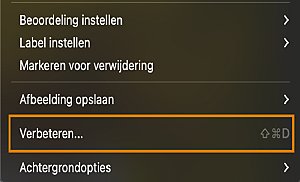
Voor toegang tot de voorvertoning Verbeteren kunt u met de rechtermuisknop op een foto klikken en in het contextmenu naar Verbeteren gaan.
Minimale systeemvereisten
Uw computer moet voldoen aan de volgende minimale technische specificaties om de functies voor Verbeteren te gebruiken:
- Zorg ervoor dat uw systeem voldoet aan de algemene systeemvereisten voor Camera Raw.
- Zie Overwegingen voor functies met GPU-versnelling voor GPU-systeemvereisten. Deze functies maken veel gebruik van de beschikbare GPU en kunnen gebruikmaken van een externe GPU (eGPU).
Selecteer in het menu Foto > Verbeteren of selecteer Ruis verminderen in het deelvenster Detail.
Selecteer Denoise om je afbeelding te verbeteren.
Gebruik de schuifregelaar om de intensiteit van de functie aan te passen.

Je kunt het voorvertoningsgebied ingedrukt houden om de wijzigingen aan de afbeelding te bekijken.
Selecteer Enhance om de afbeelding als een nieuw DNG-bestand te verwerken. Het nieuwe bestand krijgt de bestandsnaam Enhance-NR.
Denoise is van toepassing op de volgende bestandstypen:
- Bayer, X-Trans mozaïek raw
- Lineaire DNG's (inclusief HDR- en Pano DNG-afbeeldingen die zijn gemaakt in Lightroom en Camera Raw)
- Apple ProRAW-bestanden
- Raw-bestanden met lagere resolutie 'medium' en 'small' van verschillende camerafabrikanten zoals Canon (mRaw/sRaw), Nikon en Sony.
- Monochroom
- Smart Preview
- Samsung Expert Raw
- Raw-foto's van Google Pixel.
Niet-ondersteunde bestandsformaten voor Denoise
Denoise is niet van toepassing op de volgende typen bronafbeeldingen:
- Niet-raw bestanden zoals JPG, TIFF, HEIC's, JXL, AVIF, PSD, PSB
- Vierkleuren camera's
- Foveon-sensorafbeeldingen
- PSR-bestanden (Pentax Pixel Shift Resolution)
- Sony ARQ-bestanden
- Video-bestanden
Open een ondersteunde afbeelding in Camera Raw.
Klik in de filmstrip met de rechtermuisknop op de afbeelding (Windows) of houd Ctrl ingedrukt en klik op de afbeelding (Mac). Selecteer vervolgens Verbeteren in het contextmenu.
Controleer of in het dialoogvenster Voorvertoning verbeteren of RAW-details is ingeschakeld. Selecteer het gemarkeerde gedeelte van de afbeelding en houd dit vast om te zien hoe dit er in de oorspronkelijke afbeelding uitzag. U kunt ook selecteren en de cursor over de voorvertoning slepen om andere delen van de afbeelding te bekijken.
Selecteer het pictogram voor uitzoomen rechtsonder in de hoek om de volledige afbeelding te bekijken.

Selecteer Verbeteren om een verbeterde DNG-versie van uw afbeelding te maken. De verbeterde afbeelding gebruikt dezelfde bestandsnaam als het origineel en voegt Enhanced.dng eraan toe.
Notitie
- U kunt een afbeelding slechts eenmaal verbeteren. Dit houdt in dat u Raw-details niet opnieuw kunt toepassen op een afbeelding die al verbeterd is.
- De voorvertoning voor Raw-details wordt weergegeven met de standaard vergroting.
Ondersteunde afbeeldingsindelingen voor Raw-details
Raw Details is alleen van toepassing op Bayer- en X-Trans-mozaïek raw.
Niet-ondersteunde bestandsindelingen voor Raw-details
Raw-details kan niet worden toegepast op de onderstaande typen bronafbeeldingen:
- Niet-RAW-bestanden, zoals JPEG-, TIFF- en HEIC-afbeeldingen
- Lineaire DNG's (inclusief HDR en Pano DNG afbeeldingen gemaakt in Lightroom en Camera Raw)
- Apple ProRAW bestanden
- Samsung Galaxy Expert RAW bestanden
- DNG-proxy's en slimme voorvertoningen
- Monochrome RAW-bestanden (zoals Leica M MONOCHROM)
- Vierkleuren camera's
- Foveon-sensorafbeeldingen
- Fujifilm-camera's met SR-, EXR- of 2x4-mozaïeksensoren.
- Canon S-RAW/M-RAW-bestanden
- Kleine RAW-bestanden van Nikon
- PSR-bestanden (Pentax Pixel Shift Resolution)
- Sony ARQ en AXR bestanden
- Video bestanden
Open een afbeelding in Camera Raw.
Klik in de filmstrip met de rechtermuisknop op de afbeelding (Windows) of houd Ctrl ingedrukt en klik op de afbeelding (Mac). Selecteer vervolgens Verbeteren in het contextmenu.
Selecteer in het dialoogvenster Voorvertoning verbeteren de optie Superresolutie. De geschatte tijd die benodigd is om de afbeelding te verbeteren wordt weergegeven. Zodra de afbeelding is verbeterd, selecteert u het gemarkeerde gedeelte en houdt u dit vast om te zien hoe dit er in de oorspronkelijke afbeelding uitzag. U kunt ook selecteren en met de cursor slepen om andere delen van de afbeelding te bekijken.
Met het pictogram voor uitzoomen rechtsonder in de hoek van de voorvertoning kunt u de volledige afbeelding bekijken.

Selecteer Verbeteren om een verbeterde DNG-versie van uw afbeelding te maken. De verbeterde afbeelding gebruikt dezelfde bestandsnaam als het origineel en voegt .dng eraan toe.
Notitie
- U hebt geen toegang tot Superresolutie in Photoshop wanneer u Filter > Camera Raw-filter selecteert. Als u deze functie wilt gebruiken, opent u de afbeelding door Bestand > Openen te kiezen. RAW-bestanden worden standaard geopend in het dialoogvenster Camera Raw. Als u JPEG- of TIFF-bestanden wilt openen, selecteert uBewerken > Voorkeuren > Camera Raw en stelt u op het tabblad Bestandsafhandeling JPEG of TIFF in op Automatisch alle ondersteunde JPEG- of TIFF-bestanden openen.
- U kunt een afbeelding slechts eenmaal verbeteren. U kunt Superresolutie dus niet opnieuw toepassen op een afbeelding die al verbeterd is.
- De voorvertoning voor Super Resolution wordt weergegeven met 2x lineaire vergroting.
Sneltoetsen gebruiken om een afbeelding snel te verbeteren
Als u een afbeelding snel wilt verbeteren zonder het dialoogvenster Voorvertoning verbeteren te openen, houdt u de toets Option (macOS)/Alt (Win) ingedrukt terwijl u in het contextmenu Verbeteren selecteert. De optie die als laatste is geselecteerd in het dialoogvenster Voorvertoning verbeteren wordt toegepast.
Meerdere afbeelding in een keer verbeteren
Selecteer de afbeeldingen in de Filmstrip en selecteer vervolgens in het contextmenu de optie Verbeteren. Het dialoogvenster Voorvertoning verbeteren geeft een voorvertoning van de eerste geselecteerde afbeelding in de Filmstrip. De laatste optie (Ruis verminderen, RAW-details of Superresolutie) wordt op de geselecteerde afbeeldingen toegepast. U kunt deze selectie naar wens veranderen. Selecteer ten slotte Enhance Photos om de verbetering toe te passen op de gekozen afbeeldingen.
