
Lees meer over de nieuwe functies en verbeteringen in de versie van augustus 2020 (1.9) en eerdere versies van Fresco.
Versie van augustus 2020 (versie 1.9)
Fresco-versie 1.9 van augustus 2020 biedt de volgende nieuwe functies en verbeteringen:


Voorvertoning van penseelstempel

Je kunt nu een voorvertoning van de penseelstempel weergeven om te bepalen welk penseel je wilt gebruiken. Wanneer de stylus of je vinger het scherm aanraakt, wordt aan aanduiding van de grootte en vorm weergegeven voor Photoshop- en pixelpenselen en gummetjes.
Zie Pixelpenselen voor meer informatie.
Penselen beheren

Je kunt de lijst met pixelpenselen aan je voorkeuren aanpassen en penselen verbergen/weergeven om zo te bepalen welke penselen je wilt zien.
Zie Pixelpenselen voor meer informatie.
Bijgewerkt snelknopoverzicht

Je kunt het snelknopoverzicht met primaire of secundaire functies gebruiken om de meest gebruikte functies van Fresco, zoals lasso, vullen en vectoren bijsnijden, te activeren.
Zie Aan de slag met de gebruikersinterface voor meer informatie.
Ondersteuning voor nieuwe apparaten in Windows
Je kunt Fresco nu gebruiken met apparaten met een Intel-GPU of NVIDIA-GPU die voldoen aan de specificaties van Fresco:
- Windows 10 versie 1903 of hoger.
- Grafische processor: GPU van Intel of NVIDIA met Direct X-functieniveau 12.1
- RAM: >= 8 GB
- Beschikbare opslagruimte: >= 5 GB
- Surface Pen of Wacom Pro Pen
Bovendien worden de volgende apparaten met een AMD-GPU ondersteund:
- HP ENVY x360 Convertible 15-ee0xxx, 15m-ee0xxx en 13-ay0xxx (model 2020) (AMD-GPU)
Zie Systeemvereisten voor een lijst met apparaten die worden ondersteund in Windows.
Versie van juli 2020 (versie 1.8)
Fresco-versie 1.8 van juli 2020 biedt de volgende nieuwe functie en verbetering:


Uitknipmasker
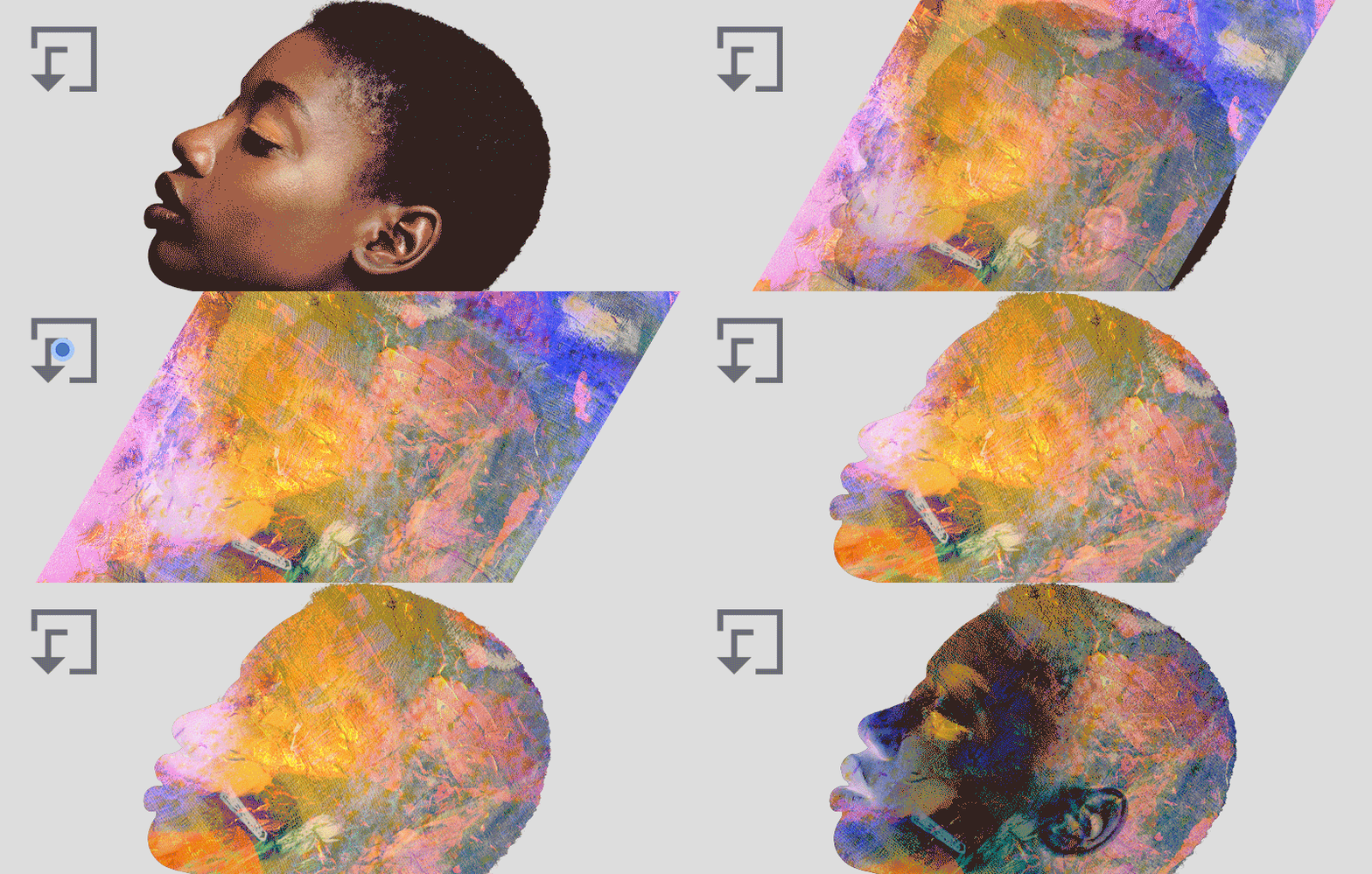
Met een uitknipmasker kun je een laag als masker gebruiken wanneer je werkt met twee of meer lagen. Je kunt meerdere lagen gebruiken in een uitknipmasker, maar dit moeten opeenvolgende lagen zijn. Laag één werkt als masker, waarbij inhoud op laag twee of meer wordt uitgeknipt naar wat zichtbaar is op laag één.
Zie Laagmaskers voor meer informatie.
Ondersteuning voor nieuwe apparaten in Windows
Je kunt Fresco nu gebruiken met apparaten met een Nvidia-GPU die voldoen aan de specificaties van Fresco voor de volgende HP-apparaten:
- HP Spectre Folio Convertible 13-ak0xxx (model 2018)
- Alle HP Spectre-apparaten die voldoen aan de vereisten van Fresco voor GPU, RAM en vaste schijf (besturingssysteem: Windows 10 1909 of hoger):
- Besturingssysteem: Windows 10 versie 1909 of hoger
- Grafische processor: Intel-GPU met Direct X-functieniveau 12.1
- RAM: >= 4 GB
- Beschikbare opslagruimte: >= 5 GB
- Alle apparaten met een Nvidia-GPU die voldoen aan de vereisten van Fresco voor GPU, RAM en vaste schijf.
Zie Systeemvereisten voor een lijst met apparaten die worden ondersteund in Windows.
Versie van juni 2020 (versies 1.7 en 1.6)
Fresco-versies 1.7 en 1.6 uit juni 2020 bieden de volgende nieuwe functies en verbeteringen:


Magnetische lijn

Gebruik magnetische lijnen om rechte lijnen of vloeiende kromme lijnen te maken. Terwijl je met een penseel tekent, pauzeer je even en houd je het einde van een streek vast om de lijn te veranderen in rechtere, vloeiendere vormen. Terwijl je pauzeert, kun je slepen om de schaal te wijzigen of je pen of vinger verplaatsen om de richting van de streek te wijzigen.
Magnetische lijn is standaard uitgeschakeld. Tik op App-instellingen > Invoer > Aanraking > Magnetische lijn om deze functie in te schakelen.
Houtskoolpenselen

Er is een nieuwe verzameling pixelpenselen beschikbaar die kunnen worden gebruikt om prachtige portretten en andere houtskoolillustraties te maken.
Zie Pixelpenselen voor meer informatie.
Vormen

Gebruik basisvormen, zoals cirkel, vierkant of veelhoek, als stempels of importeer vormen uit Capture. Enkele bewerkingen die met vormen worden ondersteund, zijn Vullen, Wissen, Masker maken en Selectie maken. Tik op het pictogram van het vormgereedschap op de linkerwerkbalk om de lijst met basisvormen en de lijst met je eigen vormen uit Capture weer te geven.
Zie Vormen
voor meer informatie.
Meerkleurig pipet

Je kunt kleurstalen in Fresco gebruiken om meerdere kleuren toe te voegen, zodat je met meerdere kleuren tegelijk kunt schilderen met elk pixelpenseel behalve Schetsen en Markeerstift of Livepenseel. Maak een meerkleurige staal met het pipet in combinatie met de snelknop.
Zie Een meerkleurige staal maken voor meer informatie.
Mixerpenselen

Mixerpenselen, die zijn gebaseerd op Photoshop-mixerpenselen, kunnen worden gebruikt om de kleuren tijdens het schilderen op natuurlijke wijze te mengen.
Zie Mixerpenselen voor meer informatie.
Snelknop
De kleine cirkel op je canvas is de snelknop die nu een secundaire status heeft voor vectorpenselen. Deze secundaire status kun je nu gebruiken om de streken van vectorlijnen bij te snijden. Als je de snelknop wilt activeren, dubbeltik je er tweemaal op om de primaire status te activeren. Tik nogmaals om de secundaire status van de snelknop te activeren.
Zie Secundaire status van snelknop voor meer informatie.
Vectoren bijsnijden
Je kunt de secundaire status van de snelknop activeren en één keer over een vectorpenseelstreek tekenen om deze bij te snijden. Teken heen en weer over een vectorstreek op het canvas om deze helemaal te wissen.
Zie Een vectorstreek bijsnijden voor meer informatie.
Meer sneltoetsen

Fresco ondersteunt een uitgebreidere set sneltoetsen, bijvoorbeeld om een nieuwe laag te maken, de inhoud van lagen te wissen of een laag te vergrendelen. Gebruik gangbare en consistente sneltoetsen in Fresco en Photoshop op de iPad.
Je kunt de lijst met sneltoetsen op twee manieren bekijken:
- Open een document, tik op het Help-pictogram in de rechterbovenhoek van de Adobe Fresco-werkruimte en selecteer Sneltoetsen.
- Open een document, tik op het pictogram Instellingen
 en tik daarna op App-instellingen. Tik in het dialoogvenster App-instellingen op Help > Sneltoetsen.
Snelheidsversmalling
Fresco biedt geavanceerde opties voor al je vectorpenselen om de versmalling van streken af te stemmen op de snelheid waarmee je de streek tekent. Met de penseelinstellingen kun je penseelstreken aan je eigen wensen aanpassen.
Zie Snelheidsversmalling
voor meer informatie.
Meten met de liniaal

Fresco ondersteunt nu een liniaal. Je kunt de liniaal openen door op het liniaalpictogram in de rechterbenedenhoek van het canvas te tikken. In Fresco kun je met de liniaal eenvoudig patronen, vormen, symbolen, letters en dergelijke tekenen. Je kunt de liniaal gebruiken in combinatie met alle soorten penselen die beschikbaar zijn in Fresco om allerlei soorten illustraties te maken. Je kunt de gum of een penseel gebruiken om perfect rechte lijnen te tekenen.
Zie De lengte van een streek meten
voor meer informatie.
Afbeeldingen importeren uit bibliotheken (Windows)
Je kon altijd al afbeeldingen importeren, maar nu hebben we ondersteuning voor Creative Cloud Libraries toegevoegd. Tik vanuit een geopend canvas op het afbeeldingspictogram op de werkbalk en selecteer Creative Cloud om je middelen weer te geven.
Ondersteuning voor nieuwe apparaten in Windows
Je kunt Fresco voor Windows nu gebruiken met nog meer Microsoft Surface-, HP- en Dell-apparaten:
- Dell XPS 15 9500
- Dell XPS 17 9700
- Microsoft Surface Go 2
- Microsoft Surface Book 3
- HP Pavilion x360 Convertible-apparaten, verschillende versies
- HP ZBook-werkstations.
Zie Systeemvereisten voor een lijst met apparaten die worden ondersteund in Windows.
Versie van april 2020 (versie 1.5)
Fresco-versie 1.5 van april 2020 biedt de volgende nieuwe functies en verbeteringen:
Krijg Photoshop op de iPad bij Fresco
Als je Adobe Fresco hebt gekocht via de App Store, krijg je nu ook toegang tot Photoshop op de iPad! Wanneer je je aanmeldt bij Photoshop op de iPad, heb je toegang tot al je Adobe Fresco-illustraties zodat je tekst, aanpassingslagen en meer kunt toevoegen. Zie Adobe Fresco en Photoshop voor meer informatie.
Airdrop gebruiken om PSD- of PSB-bestanden te openen in Fresco
Wanneer een PSD- of PSB-bestand wordt overgezet met Airdrop, kun je dit rechtstreeks in Fresco openen. Voorheen moest je het overgezette bestand opslaan voordat je het handmatig in Fresco kon openen. Nu kun je een stap overslaan om bestanden rechtstreeks in Fresco te openen.
Met Fresco kunt je PSD- of PSB-bestanden openen die zijn overgezet vanuit de app Bestanden of e-mailbijlagen of via Airdrop. Als er een document is geopend wanneer het PSD- of PSB-bestand wordt ontvangen door Fresco, biedt Fresco de mogelijkheid het huidige document te sluiten of op te slaan. Zodra het document is gesloten of opgeslagen, wordt het oorspronkelijke PSD-bestand geïmporteerd.
Sneltoetsen

Fresco ondersteunt nu sneltoetsen. Gebruik gangbare en consistente sneltoetsen in Fresco en Photoshop op de iPad.
Je kunt de lijst met sneltoetsen op twee manieren bekijken:
- Open een document, tik op het Help-pictogram in de rechterbovenhoek van de Adobe Fresco-werkruimte en selecteer Sneltoetsen.
- Open een document, tik op het pictogram Instellingen en tik daarna op App-instellingen. Tik in het dialoogvenster App-instellingen op Help > Sneltoetsen.
Ondersteuning voor Wacom Express Keys
Wacom Express Keys kunnen worden gebruikt met de Wacom Mobile Studio Pro en wanneer een Wacom-apparaat is aangesloten op je Windows-computer. Je kunt penselen wijzigen, zoomen en overschakelen naar het gummetje met de Express Keys op je Wacom-apparaat.
Ondersteuning voor nieuwe HP-apparaten in Windows
Je kunt Fresco voor Windows nu gebruiken met nog meer HP-apparaten:
- HP Spectre x360 Convertible 15-eb
- HP ENVY x360 Convertible 15-ed
- HP ENVY x360 Convertible 15m-ed
- HP ZBook x2 G4
Zie Systeemvereisten voor een lijst met apparaten die worden ondersteund in Windows.
Versie van maart 2020 (versie 1.4)
Fresco-versie 1.4 van maart 2020 biedt de volgende nieuwe functie en verbeteringen:
Geavanceerde versmalling

Als vectorkunstenaar kun je nu het begin en eind van elke vectorpenseelstreek nauwkeurig instellen met geavanceerde versmallingsopties. Zie Vectorpenselen voor meer informatie.
Ondersteuning voor nieuw apparaat in Windows
Fresco ondersteunt nu een nieuw HP-apparaat, de ZBook Studio x360 G5, in Windows.
Zie Systeemvereisten voor Adobe Fresco voor meer informatie.
Verbetering in de interface

De naam Galerie in het startscherm van Fresco is nu gewijzigd in Ontdekken. Tik op Ontdekken om toegang te krijgen tot illustraties op Behance.net.
Versie van februari 2020 (versie 1.3)
Fresco-versie 1.3 van februari 2020 biedt de volgende nieuwe functies:


Ongedaan maken/Opnieuw uitvoeren is verbeterd (alleen iOS)
Om onbedoelde wijzigingen in je illustratie te voorkomen, kun je nu de gebaren voor Ongedaan maken en Opnieuw uitvoeren in Fresco uitschakelen. Standaard is deze optie ingeschakeld in Fresco. Als je dit wilt uitschakelen, kies je Instellingen > App-instellingen > Invoer en tik je op Ongedaan maken/Opnieuw uitschakelen.
Laag wissen
Wis de inhoud uit een laag door Laag wissen te kiezen in Laagacties. Met de opdracht Laag wissen worden alle pixels voor rasterlagen ingesteld op transparant en worden alle paden op een vectorlaag gewist.
Deze actie is uitgeschakeld voor laaggroepen. De optie Laag wissen is ingeschakeld in alle gevallen waarin de laag kan worden bewerkt. Zo niet, dan is deze optie verborgen. De optie is bijvoorbeeld verborgen als een laag is vergrendeld of niet zichtbaar is. Zie Lagen in Fresco voor meer informatie.
Opnieuw kleuren met het gereedschap Vullen
Kleur opnieuw met het gereedschap Vullen en behoud het beoogde kleurpatroon van de originele illustratie. Het gereedschap Opnieuw kleuren gebruikt het bestaande vulgedrag en de kleurtolerantiewaarde en schakelt transparantievergrendeling in voor de vulbewerking. Zie Kleuren voor meer informatie.
Gummetjes toegevoegd
Dubbeltik op het gumpictogram in het deelvenster met gereedschappen om toegang te krijgen tot een reeks pixelgummen. De pixelgummetjes en bijbehorende opties worden weergegeven wanneer een pixellaag is geselecteerd. Zie Gummetjes in Fresco voor meer informatie over werken met de pixel- en vectorgummen.
Heel nauwkeurig werken
Je kunt nu in elke richting tikken om een transformatieselectie in stappen van één pixel te verplaatsen met de verschuifoptie. Zie Aan de slag met de gebruikersinterface voor meer informatie.
Een koppeling delen
Wanneer je een koppeling naar je illustraties deelt met collega's, genereert Fresco de koppeling assets.adobe.web.com. Je kunt een middel of illustratie als een koppeling met collega's delen, zodat ze dit kunnen bekijken of downloaden. Zie Clouddocumenten voor meer informatie over het delen van clouddocumenten.
PSB-bestanden importeren
Je kunt nu grote Photoshop-bestanden in de PSB-indeling importeren in Fresco. Zie Een document importeren en openen voor meer informatie.
Nieuwe zelfstudies
Er zijn drie nieuwe lesbestanden in de Fresco-app op Leren > Videozelfstudies:
- Maak een waterverfschilderij
- Maak een portret in komische stijl en
- Maak een redactionele collage
Naast deze lesbestanden is er een nieuwe zelfstudie, genaamd Inleiding tot digitale illustraties en verteld in Japans, beschikbaar in de sectie Leren.
Nieuwe functies voor Windows
Hier is een lijst met functies die al zijn uitgebracht op iOS, maar die nieuw zijn in de Windows-release van Fresco 1.3:
- Een fout melden
- Schakelen tussen het lichte en donkere UI-thema
- Kleurenbibliotheken
- Clouddocumenten naar mappen slepen en neerzetten
- Rechte lijn
Zie Adobe Fresco voor Windows voor meer informatie over de lijst met ondersteunde functies.
Rechte lijn in Windows
Je kunt nu perfect rechte lijnen met elke gewenste hoek in je Fresco-illustraties tekenen met behulp van het gereedschap Rechte lijn in Windows.
Tik op het gereedschap Rechte lijn op de taakbalk in Adobe Fresco, waarna een rechte lijn op het scherm wordt weergegeven. Gebruik twee vingers om de rechte lijn vast te houden en te verplaatsen in de gewenste hoek voor je illustratie. Terwijl je het gereedschap met twee vingers op het scherm draait, wordt het aantal graden van de hoek weergegeven op de rechte lijn in het midden van de twee vingers, zodat je dit kunt controleren en aanpassen aan de gewenste positie en hoek. Zie Het gereedschap Rechte lijn in Adobe Fresco voor meer informatie. Zie Adobe Fresco voor Windows voor meer informatie over de lijst met ondersteunde functies.
Een fout melden voor Windows
Als je fouten tegenkomt terwijl je werkt met de Fresco-app, kun je de fouten nu melden vanuit de app in Windows.
- Open een document, tik op het pictogram Help en tik op Een fout melden.
Zie Adobe Fresco voor Windows voor de volledige lijst met ondersteunde functies.
Versie van december 2019 (versie 1.2)
Fresco-versie 1.2 van december 2019 biedt de volgende nieuwe functies:


Afbeeldingen met hoge resolutie exporteren met het gratis startlidmaatschap
Tot nu toe kon je afbeeldingen met hoge resolutie in de PSD-, PDF-, PNG- of JPG-indeling alleen exporteren met een betaald lidmaatschap van Fresco. Nu kun je afbeeldingen met hoge resolutie exporteren als onderdeel van je gratis startlidmaatschap van Fresco. Zie Publiceren, exporteren en delen voor meer informatie.
Creative Cloud-bibliotheken in Windows
Je kunt kleuren uit Creative Cloud-bibliotheken nu gebruiken in Fresco voor Windows-apparaten. Gebruik je favoriete kleuren en thema's uit je Creative Cloud-bibliotheken die automatisch worden weergegeven in het deelvenster Kleur in Fresco. Tik op de gewenste kleurenbibliotheek en pas de kleuren toe op je Fresco-illustratie. Zie Creative Cloud-bibliotheken in Fresco
voor meer informatie.
Nieuwe snelknoppen in Windows

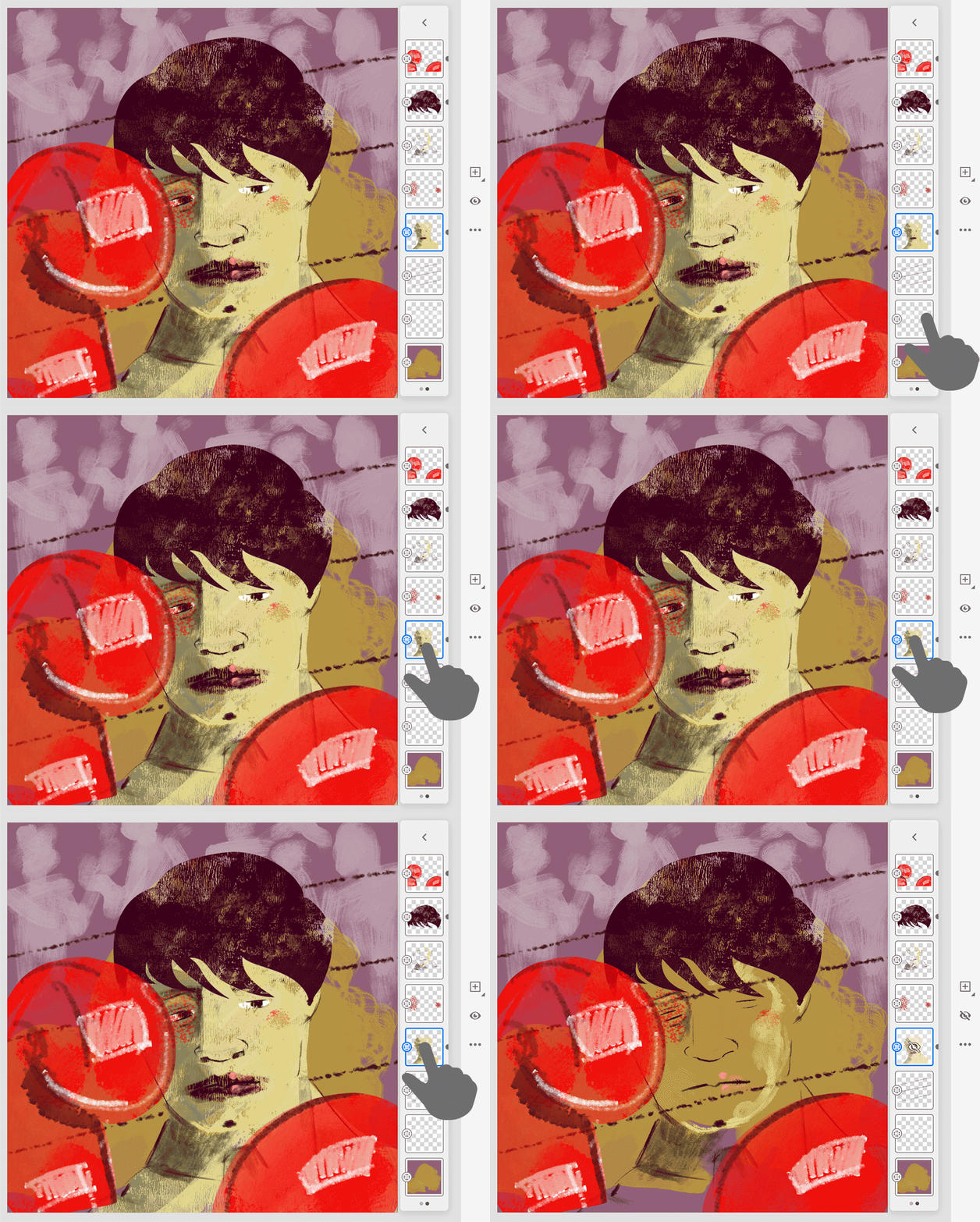
Je kunt de snelknoppen voor lagen nu gebruiken op Windows-apparaten, naast de bestaande snelknoppen voor gereedschappen. Als je de snelknop wilt inschakelen, tik je op het rondje linksonder op het scherm.
Tik op het pictogram Help > Snelknop om de lijst met ondersteunde gereedschappen, lagen en hun bijbehorende acties weer te geven. Zie Aan de slag met de gebruikersinterface voor meer informatie over het aanpassen van snelknoppen.
Een fout melden (alleen iOS)
Als je fouten tegenkomt terwijl je werkt met de Fresco-app, kun je de fouten nu melden vanuit de app.
- Open een document, tik op het pictogram Help en tik op Een fout melden.
Versie van november 2019 (versie 1.1)
Fresco-versie 1.1 van november 2019 biedt de volgende nieuwe functies:


Windows-ondersteuning
Adobe Fresco is nu beschikbaar voor Windows. Fresco ondersteunt Microsoft Surface Studio met Surface Pen in Windows 10. Zie Systeemvereisten voor een lijst met apparaten die worden ondersteund in Windows. Zie Adobe Fresco voor Windows voor meer informatie.
Uitwisseling tussen Photoshop en Fresco
Werk naadloos aan je illustraties met Photoshop op de desktop, Photoshop op de iPad en Fresco in iOS en Windows.
Je kunt aan je illustratie werken in Adobe Fresco en Photoshop door naadloos tussen deze apps te schakelen. Open de Adobe Fresco-illustratie eenvoudig via de optie Clouddocumenten in het startscherm van Photoshop (zowel op de desktop als de iPad). Wanneer je klaar bent met bewerken in Photoshop, open je je document in Adobe Fresco met de optie Clouddocumenten op het startscherm. Je kunt dit alles doen zonder je illustratie te moeten importeren of exporteren. Het enige wat je nodig hebt is een internetverbinding voor je apparaten. Zie Adobe Fresco en Photoshop voor meer informatie.
Creative Cloud-bibliotheken
Schilder met je favoriete kleuren en thema's uit je Creative Cloud-bibliotheken die automatisch worden weergegeven in het deelvenster Kleur. Tik op de gewenste kleurenbibliotheek en pas de kleuren toe op je Fresco-illustratie. Zie Creative Cloud-bibliotheken in Fresco
voor meer informatie.
Rechte lijn
Je kunt nu perfect rechte lijnen met elke gewenste hoek in je Fresco-illustraties tekenen met behulp van het gereedschap Rechte lijn.
Tik op het gereedschap Rechte lijn op de taakbalk in Adobe Fresco, waarna een rechte lijn op het scherm wordt weergegeven. Gebruik twee vingers om de rechte lijn vast te houden en te verplaatsen in de gewenste hoek voor je illustratie. Terwijl je het gereedschap met twee vingers op het scherm draait, wordt het aantal graden van de hoek weergegeven op de rechte lijn in het midden van de twee vingers, zodat je dit kunt controleren en aanpassen aan de gewenste positie en hoek. Zie Het gereedschap Rechte lijn in Adobe Fresco voor meer informatie.
