Действие
Последнее обновление
20 дек. 2021 г.
Здесь можно узнать сочетания клавиш, используемые по умолчанию в Dreamweaver, и о том, как настроить их.
Dreamweaver поддерживает сочетания клавиш, которые позволяют ускорить работу с документами. Многие сочетания клавиш указаны в меню рядом с названием команды.
Примечание
В следующем списке приведены наиболее полезные сочетания клавиш. Сочетания клавиш в Dreamweaver можно настроить. См. раздел Настройка сочетаний клавиш.
Загружаемые версии сочетаний клавиш
Загрузите и распечатайте удобную для печати версию этих сочетаний клавиш.
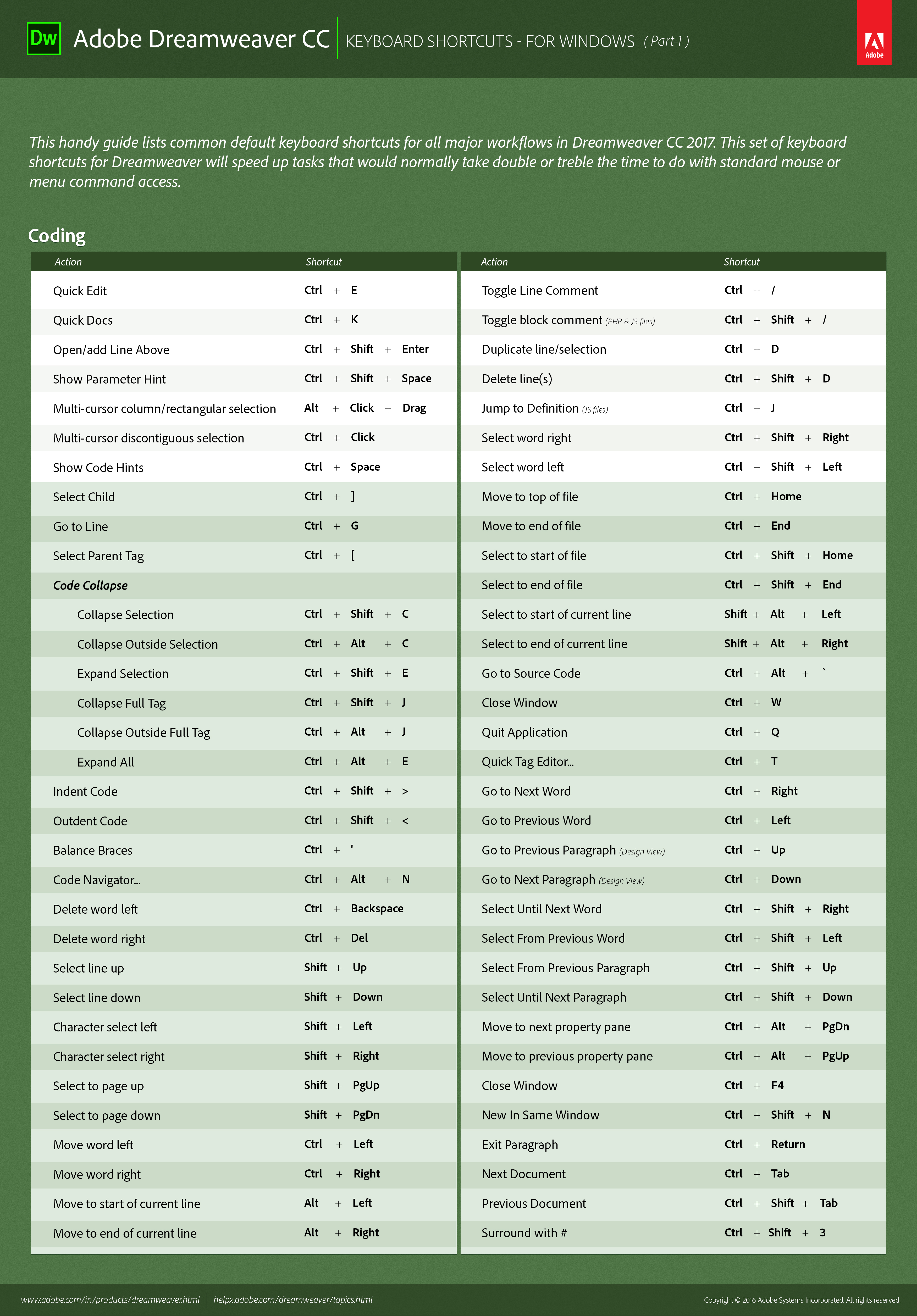 Windows — часть 1
 Windows — часть 2
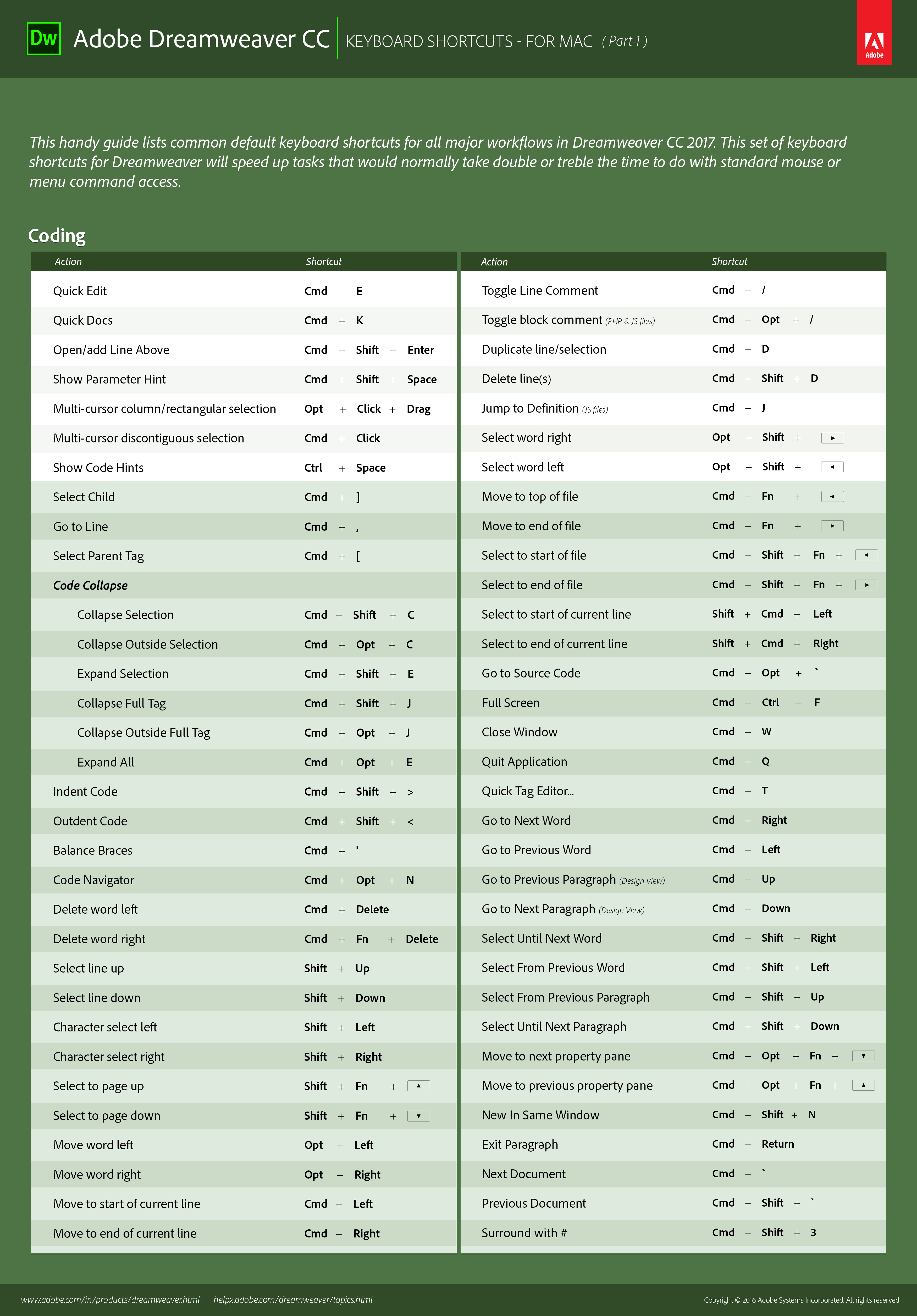 Mac — горячие клавиши для программирования
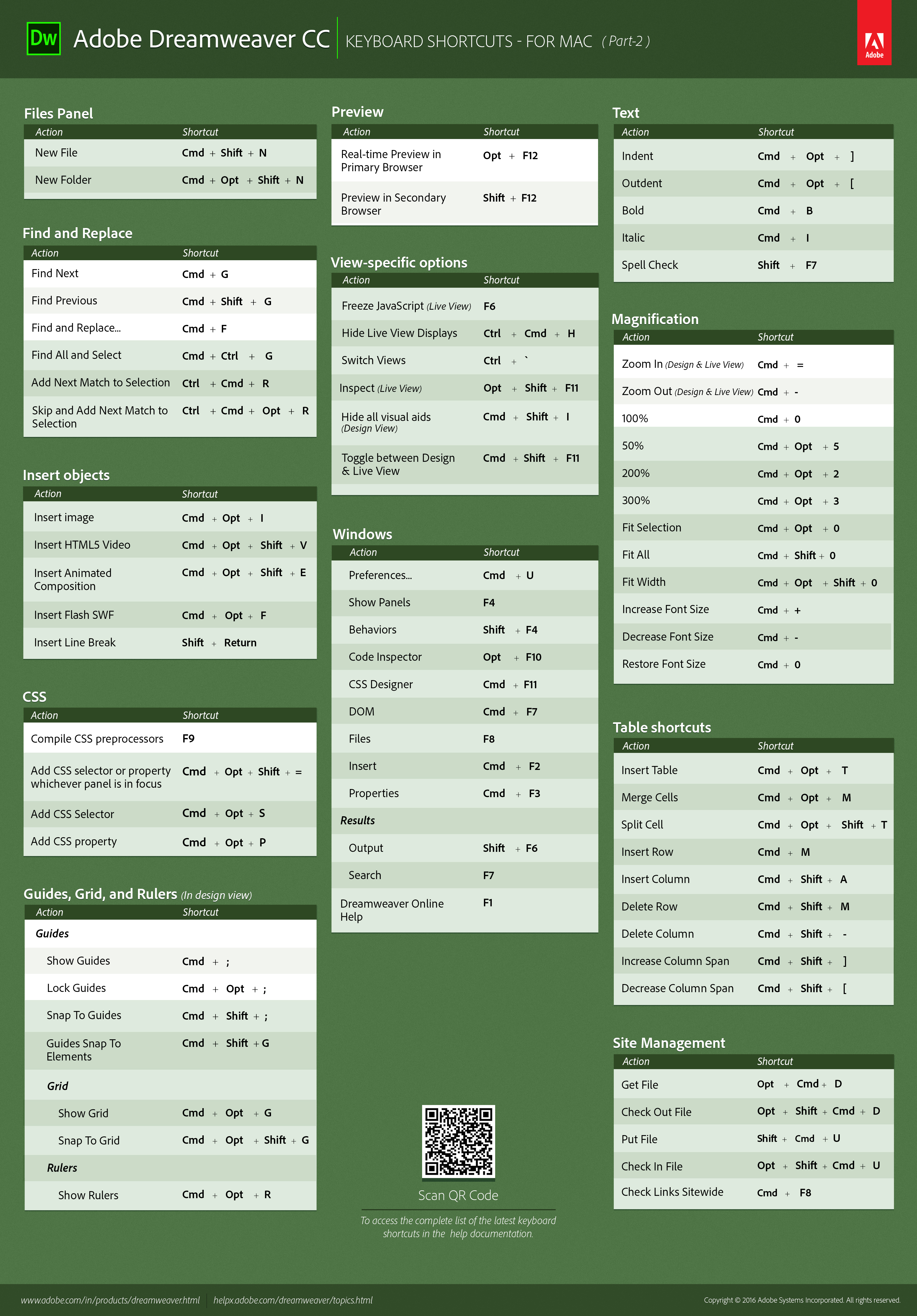 Mac — часть 2
Ниже приведен список сочетаний клавиш в Dreamweaver.
Сочетания клавиш для работы с кодом
| Действие | Mac | Windows |
|---|---|---|
| Быстрое редактирование | Command + E | Ctrl + E |
| Быстрые документы | Command + K | Ctrl + K |
| Открыть/добавить строку выше | Command + Shift + Enter | Ctrl + Shift + Enter |
| Показать подсказку для параметра | Ctrl + , |
Ctrl + , |
| Столбец с несколькими курсорами / Прямоугольная выделенная область | Opt + Click + Drag | Alt + Click + Drag |
| Изолированная область выделения с несколькими курсорами | Command + Click | Ctrl + Click |
| Показать подсказки по коду | Ctrl + Space |
Ctrl + Space |
Выбрать дочерний элемент |
Command + ] |
Ctrl + ] |
Переход на строку |
Command + , |
Ctrl + G |
Выбрать родительский тег |
Command + [ | Ctrl + [ |
Свернуть выделенный код |
Command + Shift + C |
Ctrl + Shift + C |
Свернуть внешний выделенный код |
Command + Opt + C |
Ctrl + Alt + C |
Развернуть выбранные элементы |
Command + Shift + E |
Ctrl + Shift + E |
Collapse Full Tag |
Command + Shift + J |
Ctrl + Shift + J |
Collapse Outside Full Tag |
Command + Opt + J |
Ctrl + Alt + J |
Развернуть все |
Command + Opt + E |
Ctrl + Alt + E |
Отступ для кода |
Command + Shift + > |
Ctrl + Shift + > |
Выступ для кода |
Command + Shift + < |
Ctrl + Shift + < |
Баланс скобок |
Command + ' |
Ctrl + ' |
Навигатор по коду |
Command + Opt + N |
Ctrl + Alt + N |
Удалить слово слева |
Command + Delete | Ctrl + Backspace |
Удалить слово справа |
Command + Fn + Delete |
Ctrl + Delete |
Выбрать строку выше |
Shift + Up |
Shift + Up |
Выбрать строку ниже |
Shift + Down |
Shift + Down |
Выбор левого знака |
Shift + Left |
Shift + Left |
Выбор правого знака |
Shift + Right |
Shift + Right |
Выделить страницу вверх |
Shift + Fn + PgUp | Shift + PgUp |
Выделить на стр. вниз |
Shift + Fn + PgDn |
Shift + PgDn |
Сдвинуть слово влево |
Opt + Left |
Ctrl + Left |
Сдвинуть слово вправо |
Opt + Right |
Ctrl + Right |
Сдвинуть в начало строки |
Command + Left |
Alt + Left |
Сдвинуть в конец строки |
Command + Right |
Alt + Right |
| Переключить комментарий строки | Command + / | Ctrl + / |
| Переключить блок комментариев (для файлов PHP и JS) | Command + Opt + / | Ctrl + Shift + / |
| Дублировать выделенную строку | Command + D | Ctrl + D |
| Удалить строки | Command + Shift + D | Ctrl + Shift + D |
| Перейти к определению (файлы JS) | Command + J | Ctrl + J |
| Выделить слово справа | Opt + Shift + Right | Ctrl + Shift + Right |
| Выделить слово слева | Opt + Shift + Left | Ctrl + Shift + Left |
| Перейти в начало файла | Command + Fn + Left | Ctrl + Home |
| Перейти в конец файла | Command + Fn + Right | Ctrl + End |
| Выделить до начала файла | Command + Shift + Fn + Left | Ctrl + Shift + Home |
| Выделить до конца файла | Command + Shift + Fn + Right | Ctrl + Shift + End |
| Перейти к исходному коду | Command + Opt + ` | Ctrl + Alt + ` |
| Полноэкранный режим | Command + Ctrl + F | Неприменимо |
| Закрыть окно | Command + W | Ctrl + W |
| Закрыть приложение | Command + Q | Ctrl + Q |
| Быстрый редактор тегов | Command + T | Ctrl + T |
| Перейти к следующему слову | Command + Right | Ctrl + Right |
| Перейти к предыдущему слову | Command + Left | Ctrl + Left |
| Перейти к предыдущему абзацу (в представлении «Дизайн») | Command + Up | Ctrl + Up |
| Перейти к следующему абзацу (в представлении «Дизайн») | Command + Down | Ctrl + Down |
| Выделить до следующего слова | Command + Shift + Right | Ctrl + Shift + Right |
| Выделить от предыдущего слова | Command + Shift + Left | Ctrl + Shift + Left |
| Выделить от предыдущего абзаца | Command + Shift + Up | Ctrl + Shift + Up |
| Выделить до следующего абзаца | Command + Shift + Down | Ctrl + Shift + Down |
| Перейти к следующей панели свойств | Command + Opt + Fn + Down | Ctrl + Alt + PgDn |
| Перейти к предыдущей панели свойств | Command + Opt + Fn + Up | Ctrl + Alt + PgUp |
| Создать в том же окне | Command + Shift + N | Ctrl + Shift + N |
| Завершить работу с абзацем | Command + Return | Ctrl + Return |
| Следующий документ | Command + ` | Ctrl + Tab |
| Предыдущий документ | Command + Shift + ` | Ctrl + Shift + Tab |
| Заключить в символы # | Command + Shift + 3 | Ctrl + Shift + 3 |
Сочетания клавиш реструктуризации
|
|
Mac |
Windows |
|---|---|---|
|
Переименовать |
Command + Opt + R |
Ctrl + Alt + R |
|
Извлечь в переменную |
Command + Alt + V |
Ctrl + Alt + V |
|
Извлечь в функцию |
Command + Alt + M |
Ctrl + Alt + M |
Сочетания клавиш для панели «Файлы»
|
Действие |
Mac |
Windows |
|---|---|---|
|
Создать файл |
Command + Shift + N |
Ctrl + Shift + N |
|
Создать папку |
Command + Opt + Shift + N |
Ctrl + Alt + Shift + N |
Сочетания клавиш для поиска и замены
|
Действие |
Mac |
Windows |
|---|---|---|
|
Найти в текущем документе |
Command + F |
Ctrl + F |
|
Найти и заменить в файлах |
Command + Shift + F |
Ctrl + Shift + F |
|
Заменить в текущем документе |
Command + Alt + F |
Ctrl + H |
|
Найти далее |
Command + G |
F3 |
|
Найти предыдущие |
Command + Shift + G |
Shift + F3 |
|
Найти все и выделить |
Command + Ctrl + G |
Ctrl + Shift + F3 |
|
Добавить следующее совпадение к выделению |
Ctrl + Command + R |
Ctrl + R |
|
Пропустить и добавить следующее совпадение к выделению |
Ctrl + Command + Opt + R |
Ctrl + Alt + R |
Сочетания клавиш для вставки
|
Действие |
Mac |
Windows |
|---|---|---|
|
Вставить изображение |
Command + Opt + I |
Ctrl + Alt + I |
|
Вставить видео HTML5 |
Command + Opt + Shift + V |
Ctrl + Alt + Shift + V |
|
Вставить анимированную композицию |
Command + Opt + Shift + E |
Ctrl + Alt + Shift + E |
|
Вставить Flash SWF |
Command + Opt + F |
Ctrl + Alt + F |
|
Вставить разрыв строки |
Shift + Return |
Shift + Return |
|
Неразрывный пробел ( ) |
Command + Shift + Space |
Ctrl + Shift + Space |
Сочетания клавиш для работы с CSS
|
Действие |
Mac |
Windows |
|---|---|---|
|
Компиляция препроцессоров CSS |
F9 |
F9 |
|
Добавить селектор или свойство CSS в зависимости от панели в фокусе |
Command + Opt + Shift + = |
Ctrl + Alt + Shift + = |
|
Добавить селектор CSS |
Command + Opt + S |
Ctrl + Alt + S |
|
Добавить свойство CSS |
Command + Opt + P |
Ctrl + Alt + P |
Сочетания клавиш для работы с направляющими, сетками и линейками (в представлении «Дизайн»)
|
Действие |
Mac |
Windows |
|---|---|---|
|
Показывать направляющие |
Command + ; |
Ctrl + ; |
|
Закрепить направляющие |
Command + Opt + ; |
Ctrl + Alt + ; |
|
Привязать к направляющим |
Command + Shift + ; |
Ctrl + Shift + ; |
|
Привязать направляющие к элементам |
Command + Shift + G |
Ctrl + Shift + G |
|
Показать сетку |
Command + Opt + G |
Ctrl + Alt + G |
|
Привязать к сетке |
Command + Opt + Shift + G |
Ctrl + Alt + Shift + G |
|
Показать линейки |
Command + Opt + R |
Ctrl + Alt + R |
Сочетания клавиш для просмотра
|
Действие |
Mac |
Windows |
|---|---|---|
|
Просмотр в реальном времени в основном браузере |
Opt + F12 |
F12 |
|
Просмотр во вспомогательном браузере |
Shift + F12 |
Shift + F12 |
Сочетания клавиш, специфичные для конкретного представления
|
Действие |
Mac |
Windows |
|---|---|---|
|
Заморозить JavaScript (в представлении «Интерактивный просмотр») |
F6 |
F6 |
|
Скрыть отображения интерактивного просмотра |
Ctrl + Command + H |
Ctrl + Alt + H |
|
Переключить представление |
Ctrl + ` |
Ctrl + ` |
|
Проверка (в представлении «Интерактивный просмотр») |
Opt + Shift + 11 |
Alt + Shift + F11 |
|
Скрыть все визуальные подсказки (в представлении «Дизайн») |
Command + Shift + I |
Ctrl + Shift + I |
|
Переключение между представлениями «Дизайн» и «Интерактивный просмотр» |
Command + Shift + F11 |
Ctrl + Shift + F11 |
Сочетания клавиш Windows
| Действие | Mac | Windows |
|---|---|---|
| Настройки | Command + U | Ctrl + U |
| Показать панели | F4 | F4 |
| Панель «Поведение» | Shift + F4 | Shift + F4 |
| Инспектор кода | Opt + F10 | F10 |
| Конструктор CSS | Command + F11 | Shift + F11 |
| DOM | Command + F7 | Ctrl + F7 |
| Файлы | F8 | F8 |
| Вставка | Command + F2 | Ctrl + F2 |
| Свойства | Command + F3 | Ctrl + F3 |
| Вывод | Shift + F6 | Shift + F6 |
| Поиск | F7 | F7 |
| Фрагменты кода | Неприменимо | Shift + F9 |
| Интерактивная справка по Dreamweaver | F1 | F1 |
Сочетания клавиш для работы с текстом
|
Действие |
Mac |
Windows |
|---|---|---|
|
Отступ |
Command + Opt + ] |
Ctrl + Alt + ] |
|
Выступ |
Command + Opt + [ |
Ctrl + Alt + [ |
|
Полужирный |
Command + B |
Ctrl + B |
|
Курсив |
Command + I |
Ctrl + I |
|
Проверка орфографии |
Shift + F7 |
Shift + F7 |
|
Удалить ссылку |
Command + Shift + L |
Ctrl + Shift + L |
Сочетания клавиш для масштабирования
| Действие | Mac | Windows |
|---|---|---|
| Увеличение (в представлениях «Дизайн» и «Интерактивный просмотр») | Command + = | Ctrl + = |
| Уменьшение (в представлениях «Дизайн» и «Интерактивный просмотр») | Command + - | Ctrl + - |
| Масштаб 100% | Command + 0 | Ctrl + 0 |
| Масштаб 50% | Command + Opt + 5 | Ctrl + Alt + 5 |
| Масштаб 200% | Command + Opt + 2 | Ctrl + Alt + 2 |
| Масштаб 300% | Command + Opt + 3 | Ctrl + Alt + 3 |
| По выделению | Command + Opt + 0 | Ctrl + Alt + 0 |
| По всей области | Command + Shift + 0 | Ctrl + Shift + 0 |
| По ширине | Command + Opt + Shift + 0 | Ctrl + Alt + Shift + 0 |
| Увеличить размер шрифта | Command + + | Ctrl + + |
| Уменьшить размер шрифта | Command + - | Ctrl + - |
| Восстановить размер шрифта | Command + 0 | Ctrl + 0 |
Сочетания клавиш для работы с таблицами
|
Действие |
Mac |
Windows |
|---|---|---|
|
Вставить таблицу |
Command + Opt + T |
Ctrl + Alt + T |
|
Объединить ячейки |
Command + Opt + M |
Ctrl + Alt + M |
|
Разбить ячейку |
Command + Opt + Shift + T |
Ctrl + Alt + Shift + T |
|
Вставить строку |
Command + M |
Ctrl + M |
|
Вставить столбец |
Command + Shift + A |
Ctrl + Shift + A |
|
Удалить строку |
Command + Shift + M |
Ctrl + Shift + M |
|
Удалить столбец |
Command + Shift + - |
Ctrl + Shift + - |
|
Увеличить диапазон столбцов |
Command + Shift + ] |
Ctrl + Shift + ] |
|
Уменьшить диапазон столбцов |
Command + Shift + [ |
Ctrl + Shift + [ |
Сочетания клавиш для управления сайтами
|
Действие |
Mac |
Windows |
|---|---|---|
|
Получить файл |
Cmd + Shift + B |
Ctrl + Alt + D |
|
Извлечь файл |
Opt + Shift + Command + D |
Ctrl + Alt + Shift + D |
|
Разместить файл |
Cmd + Shift + U |
Ctrl + Shift + U |
|
Возврат файла |
Opt + Shift + Command + U |
Ctrl + Alt + Shift + U |
|
Проверить ссылки на всем сайте |
Command + F8 |
Ctrl + F8 |
|
Показать заголовки страниц |
Command + Shift + T |
Ctrl + Shift + T |
Создайте справочный лист для текущего набора сочетаний клавиш
Справочный лист — это запись текущего набора сочетаний клавиш. Информация записывается в формате HTML-таблицы. Вы можете просматривать справочный лист в веб-браузере или распечатывать его.
Выберите «Редактирование» > «Сочетания клавиш» (Windows) или Dreamweaver > «Сочетания клавиш» (Macintosh).
Нажмите кнопку «Экспортировать набор как HTML», которая является третьей кнопкой в группе из четырех в верхней части диалогового окна.
В появившемся диалоговом окне «Сохранить» введите имя для справочного листа и выберите подходящее место для сохранения файла.
Настройка сочетаний клавиш
Можно с помощью редактора сочетаний клавиш создать собственные сочетания клавиш, в том числе для фрагментов кода. Также можно удалять, редактировать существующие сочетания клавиш и выбирать предварительно установленный их набор в «Редакторе сочетаний клавиш».
Создание сочетаний клавиш
Можно создать свои собственные или изменить существующие сочетания клавиш, а также выбрать предустановленный набор сочетаний.
Выберите «Редактирование» > «Сочетания клавиш» (Windows) или Dreamweaver > «Сочетания клавиш» (Macintosh).
Задайте любой из следующих параметров и нажмите кнопку «ОК».
Текущий набор.
Позволяет выбрать набор предустановленных сочетаний клавиш, включенных в Dreamweaver, или любой пользовательский набор, который вы определили. Предустановленные наборы перечислены в верхней части меню. Например, если вы знакомы с сочетаниями клавиш, которые используются в HomeSite или BBEdit, вы можете использовать эти сочетания клавиш, выбрав соответствующий предустановленный набор.
Команды.
Позволяет выбрать категорию редактируемых команд. Например, можно редактировать команды меню, такие как команда «Открыть», или команды редактирования кода, такие как команда «Баланс скобок».
Примечание
Для добавления или редактирования сочетания клавиш для фрагмента кода выберите «Фрагмент» из всплывающего меню «Команды».
Список команд.
Отображает команды, связанные с категорией, которую вы выбрали из всплывающего меню «Команды», а также назначенные сочетания клавиш. Категория «Команды меню» отображает этот список в виде древовидной структуры, которая воспроизводит структуру меню. Другие категории перечисляют команды по имени (например, «Выйти из приложения») в плоском списке.
Сочетания клавиш.
Отображает все сочетания клавиш, назначенные для выделенной команды.
Добавить элемент (+).
Добавляет сочетание клавиш к текущей команде. Нажмите эту кнопку, чтобы добавить пустую строку в текстовое поле «Сочетания клавиш». Введите новое сочетание клавиш и нажмите «Заменить», чтобы добавить сочетание клавиш для этой команды. Для каждой команды можно назначить 2 разных сочетания клавиш. Если для какой-либо команды уже назначены 2 сочетания, то нажатие кнопки «Добавить элемент» не имеет никакого эффекта.
Удалить элемент (–).
Удаляет выделенное сочетание из списка.
Нажмите клавишу.
Отображает комбинацию клавиш, которую вы вводите при добавлении или изменении сочетания клавиш.
Заменить.
Добавляет комбинацию клавиш, показанную в поле «Нажать клавишу», в список сочетаний клавиш или изменяет выбранное сочетание клавиш на указанную комбинацию клавиш.
Дублировать набор.
Дублирует текущий набор. Дайте новому набору имя; имя по умолчанию — это имя текущего набора со словом copy в конце.
Переименовать набор.
Переименовывает текущий набор.
Экспортировать как HTML-файл.
Сохраняет текущий набор в формате HTML-таблицы для удобного просмотра и печати. Вы можете открыть файл HTML в браузере и распечатать сочетания клавиш для удобного использования.
Удалить набор.
Удаляет набор. (Вы не можете удалить активный набор.)
Удаление сочетания клавиш для команды
Выберите «Редактирование» > «Сочетания клавиш» (Windows) или Dreamweaver > «Сочетания клавиш» (Macintosh).
Из всплывающего меню «Команды» выберите категорию.
В списке «Команды» выберите команду, а затем выберите сочетание клавиш.
Нажмите кнопку «Удалить элемент» (–).
Добавление сочетания клавиш для команды
Выберите «Правка» > «Сочетания клавиш»
(Windows) или Dreamweaver > «Сочетания клавиш»
(Macintosh).
Из всплывающего меню «Команды» выберите категорию.
Выберите команду из списка «Команды».
Примечание
Чтобы добавить сочетание клавиш для фрагмента кода, выберите «Фрагмент» в раскрывающемся меню «Команды».
Сочетания клавиш, назначенные команде, появляются в поле «Сочетания клавиш».
Подготовьтесь к добавлению сочетания клавиш, выполнив одно из следующих действий.
Если для команды назначено менее двух сочетаний, нажмите кнопку «Добавить элемент» (+). В текстовом поле «Сочетания клавиш» появится пустая строка, и курсор вставки переместится к текстовому полю «Нажмите клавишу».
Если для команды уже назначены 2 сочетания, выберите одно из них (оно будет заменено новым сочетанием). Затем щелкните в текстовом поле «Нажмите клавишу».
Нажмите сочетание клавиш. Комбинация клавиш появляется
в поле «Нажать клавишу».
Примечание
Если с комбинацией клавиш возникла проблема (например, если комбинация клавиш уже назначена другой команде), поясняющее сообщение появляется прямо под полем «Сочетания клавиш», и вы не сможете добавить или изменить сочетание клавиш.
Щелкните «Заменить». Новая комбинация клавиш назначается
команде.
Редактирование существующего сочетания клавиш
Выберите «Правка» > «Сочетания клавиш»
(Windows) или Dreamweaver > «Сочетания клавиш»
(Macintosh).
Из всплывающего меню «Команды» выберите категорию.
В списке «Команды» выберите команду, а затем выберите
сочетание клавиш для изменения.
Щелкните в текстовом поле «Нажмите клавишу» и введите новое сочетание клавиш.
Нажмите кнопку «Заменить», чтобы заменить сочетание клавиш.
Примечание
Если с комбинацией клавиш возникла проблема (например, если комбинация клавиш уже назначена другой команде), поясняющее сообщение появляется прямо под полем «Сочетания клавиш», и вы не сможете добавить или изменить сочетание клавиш.
О сочетаниях клавиш и клавиатурах, отличных от американских клавиатуры
Сочетания клавиш по умолчанию в Dreamweaver работают в основном на раскладках клавиатуры, стандартизованных для США. Стандартизованные для других стран раскладки клавиатуры (включая производимые в Великобритании) могут не обладать необходимой для сочетаний клавиш функциональностью. Если раскладка клавиатуры не поддерживает определенные сочетания клавиш, реализованные в Dreamweaver, то программа блокирует их функциональность.
Для настройки сочетаний клавиш при работе с не сертифицированными в США раскладками клавиатур см. пункт «Изменение сопоставления сочетаний клавиш» в разделе Расширение Dreamweaver.
Связанные материалы

Создание красивых веб-сайтов в Dreamweaver
Создавайте дизайн, пишите код и управляйте динамическими веб-сайтами с помощью многофункционального инструмента.
