
Выпуск Premiere Pro за апрель 2022 г. (версия 22.3.1) представляет Frame.io для Creative Cloud со встроенным просмотром и утверждением, переработанный импорт и экспорт в Premiere Pro, новую главную панель для упрощения навигации в приложении, автоматическую цветовую коррекцию, которая использует возможности Adobe Sensei для ускорения цветокоррекции, улучшения рабочих процессов и поддержки преобразования речи в текст для кантонского диалекта.


Делитесь ходом своей работы с коллегами и клиентами и собирайте их отзывы, используя Frame.io, теперь встроенные в Premiere Pro и включенные в подписку Creative Cloud. Откройте новую рабочую среду «Рецензирование» и войдите в Frame.io, используя свой идентификатор Adobe ID. Используйте Frame.io для загрузки проектов и ресурсов, обмена ими для просмотра и получения комментариев в режиме реального времени. Рецензенты могут безопасно просматривать и комментировать с помощью приложения Frame.io или в своем браузере. Все отзывы собираются в одном месте, обеспечивая простое, оптимизированное решение для рассмотрения и утверждения.
Дополнительные сведения см. в разделах:
Мгновенное подключение производства к пост-продакшну
Новый технологический процесс «Из камеры в облако», входящий в состав Frame.io для Creative Cloud, позволяет отправлять файлы камеры непосредственно в Premiere Pro, чтобы можно было начать редактирование во время производства.
Camera to Cloud работает с профессиональными камерами, аудиомагнитофонами и производственным оборудованием, которое вы уже используете. Изображения отправляются с камер RED, ARRI, Panavision или Sony на Teradek CUBE, в то время как диктофоны загружаются непосредственно в Frame.io. Технологический процесс «Из камеры в облако» дополняет начальный технологический процесс мультимедиа и может также подключаться к программному обеспечению, такому как Pomfort Livegrade и ShotHub, ZoeLog, Magic ViewFinder и Colorfront.
Для получения дополнительной информации ознакомьтесь с серией обучающих курсов Camera to Cloud.

Переработанный интерфейс импорта открывает двери для редактирования в Premiere Pro с богатым, визуальным и интуитивно понятным способом запуска видеопроектов и сбора мультимедиа. Вместо настроек проекта отображаются медиафайлы. Когда вы выбираете файлы и папки, они добавляются в лоток, формируя первое представление о вашей сюжетной линии. Нажмите кнопку Создать, и Premiere Pro перенесет мультимедиа на временную шкалу в виде новой последовательности, готовой к редактированию.
Собирайте медиафайлы из нескольких мест и избранных, регулярно используемых источников для более быстрого доступа. Создавайте корзины для импорта и копируйте медиафайлы в фоновом режиме, пока вы начинаете редактирование. Новый технологический процесс отлично подходит для просмотра и копирования мультимедиа с камеры, а также для таких процессов, как сборка ежедневных строк. При необходимости просто создайте пустой проект и используйте существующие технологические процессы импорта, такие как Файл >Импорт, или воспользуйтесь панелью Проект.
Дополнительные сведения см. в разделе Импорт мультимедиа.
Выходное видео, оптимизированное для каждого пункта назначения

В новом интерфейсе экспорта все возможности Premiere Pro представлены в более организованном и оптимизированном дизайне.
Организуйте весь свой экспорт с помощью эффективного макета один ко многим и доставляйте его по назначению в одном процессе.
Переключайтесь на каждом пункте назначения, включая экспорт на локальный диск, платформы социальных сетей и FTP-узлы, и Premiere Pro представляет рекомендуемые настройки для каждого из них.
Нажмите Экспорт, и Premiere Pro отобразит все выходные файлы с возможностью их автоматической публикации.
Весь технологический процесс экспорта настраивается. Вы можете выбрать другие стили в раскрывающемся меню Стили и открыть Управление наборами, чтобы получить дополнительные параметры и сохранить пользовательские стили.
Используйте интеллектуальный рендеринг для более быстрого экспорта. Настройте формат файла предварительного просмотра последовательности, чтобы использовать формат, который вы хотите экспортировать, например ProRes. Затем выполняйте рендеринг по мере работы, а когда придет время экспортировать, выберите Настройки предварительного просмотра последовательности, чтобы получить молниеносный экспорт — нет необходимости повторного рендеринга.
Дополнительную информацию см. в разделе Экспорт видео.
Сделать редактирование более доступным

Новая панель заголовков делает навигацию в Premiere Pro быстрее и проще. При логическом потоке слева направо основные этапы процесса доступны через Импорт, Редактировать и Экспорт, чтобы было проще находить нужные вещи и перемещаться по приложению.
Имя проекта и состояние сохранения отображаются в центре панели заголовка. Доступ к рабочим областям осуществляется с помощью нового раскрывающегося меню, в котором также можно настроить рабочие среды и способ их отображения на панели заголовков.
Функция быстрого экспорта теперь включает в себя новую функцию Управление наборами, поэтому вы можете экспортировать в любом доступном формате, не выходя из текущей рабочей среды редактирования.
Для получения дополнительной информации см. Панель заголовка для навигации в Premiere Pro.

Используйте новый Менеджер настроек для доступа к предпочитаемым настройкам экспорта из Функции быстрого экспорта или в новом Режиме экспорта.
Это означает, что теперь вы можете легко настроить параметры вывода для быстрого экспорта, например, для вывода ProRes или любого другого формата экспорта. При открытии диспетчера Управление шаблонами настроек список существующих настроек экспорта Premiere Pro. Щелкните звездочку, чтобы открыть любой из них, или измените любой из параметров, чтобы настроить и сохранить собственные стили.
Вы также можете использовать Управление шаблонами настроек для импорта стиля с других компьютеров или коллег. Экспортируйте стили, чтобы поделиться ими с другими.
Дополнительные сведения см. в разделе Управление шаблонами настроек стилей экспорта.
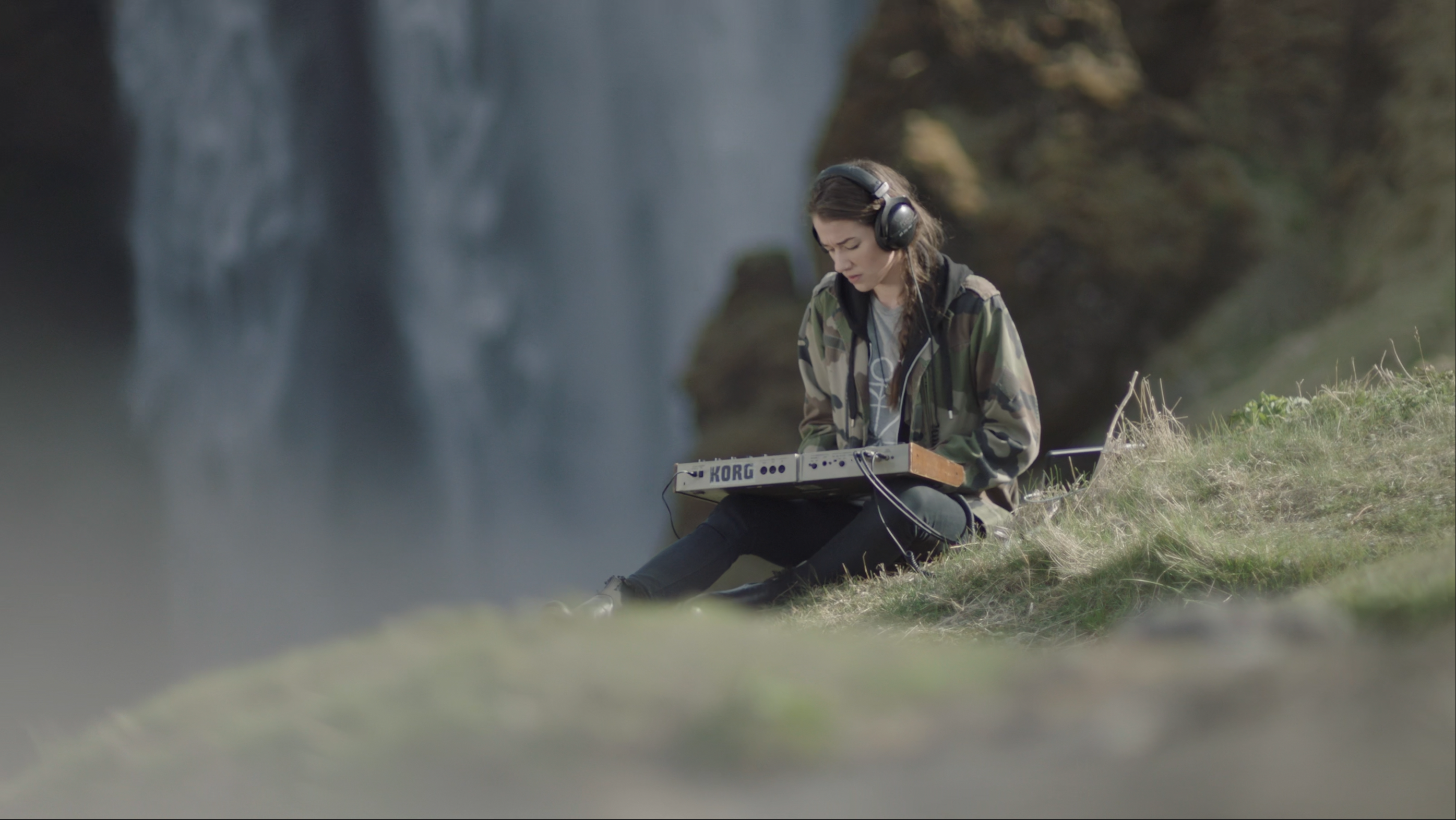
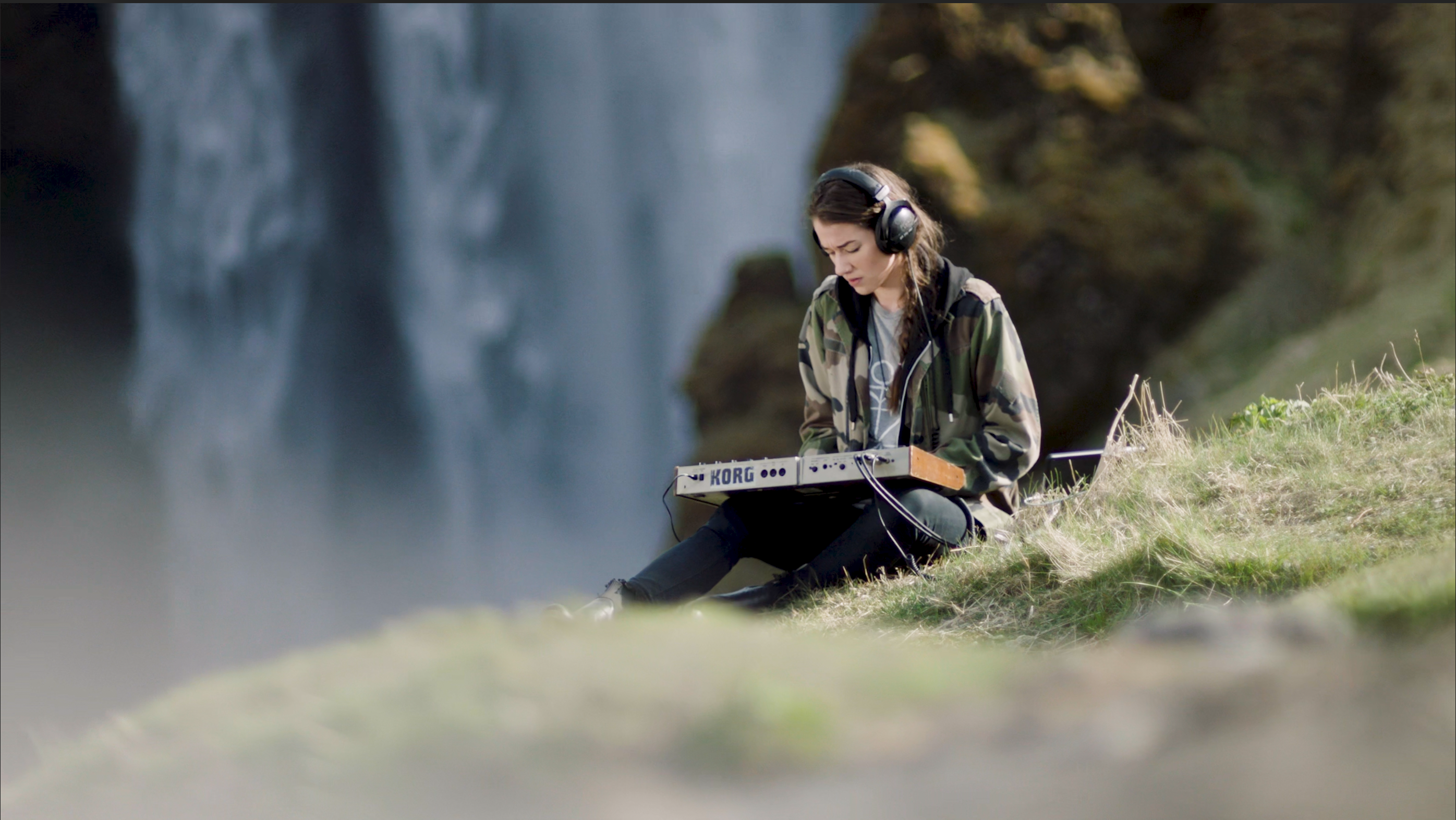
Переместите ползунок, чтобы увидеть разницу в цвете после применения Автоматической цветовой коррекции.
Цветокоррекция теперь быстрее и проще в Premiere Pro. Автоматической цветовой коррекции использует технологию Adobe Sensei ML для применения интеллектуальной коррекции и ускорения процесса цветокоррекции. Поместите точку воспроизведения где-нибудь в клипе, который вы хотите исправить. Функция «Автоматическая цветовая коррекция» использует выборку кадра для оптимизации цвета по всему клипу. Корректировки отображаются в ползунках Базовая коррекция в верхней части панели Lumetri. Отрегулируйте общее воздействие с помощью нового ползунка «Интенсивность» или используйте отдельные ползунки для точной настройки значений цвета и света.
Функция «Автоматическая цветовая коррекция» работает с исходными кадрами, включая кадры LOG и кадры с примененными LUT.
Используйте автоматическую цветовую коррекцию в качестве отправной точки, чтобы ускорить цветокоррекцию, прежде чем переходить к второстепенным цветовым задачам, таким как тона кожи или коррекция неба.
Создаете новое содержимое? Используйте функцию «Автоматическая цветовая коррекция» для знакомства с инструментами управления цветом в Premiere Pro.
Дополнительные сведения см. в разделе Автоматическая цветовая коррекция.
Преобразование речи в текст для кантонского диалекта
Преобразование речи в текст теперь включает языковую поддержку кантонского диалекта. Языковые пакеты «Перевод речи в текст» теперь доступны для 14 языков. Английский язык включен в установку Premiere Pro, и при необходимости можно установить дополнительные языковые пакеты. Преобразование речи в текст в локальной системе происходит до 3 раз быстрее, чем в исходной облачной транскрипции.
Для получения дополнительной информации см. раздел Перевод речи в текст.
Отображение или скрытие цветових маркеров
Теперь можно отображать или скрывать маркеры по цвету во всем приложении. При нажатии на цветовые поля теперь скрываются неотмеченные цвета маркеров на временной шкале, Программном мониторе, Исходном мониторе, Эталонном мониторе и Панели управления эффектами.

 Premiere Pro не удаляет никаких маркеров. Он скрывает только неотмеченные маркеры. Вы всегда можете отобразить скрытые цвета маркера, дополнительно выбрав нужный цвет или сняв все флажки.
Дополнительные сведения см. в разделе Отображение и скрытие маркеров в соответствии с цветом.
Опция зацикливания воспроизведения в режиме обрезки
Теперь можно начать зацикливание воспроизведения на точке воспроизведения, а не в ближайшей точке редактирования. Эта опция гораздо более интуитивно понятна и непосредственна, поскольку ближайшая точка редактирования может быть не связана с тем, что вы в настоящее время рассматриваете.
Дополнительные сведения см. в разделе Зацикливание воспроизведения в режиме обрезки.

При применении Remix к аудиоклипу новый индикатор показывает ход анализа Remix. Это обеспечивает визуальное подтверждение того, что Remix работает.
Дополнительную информацию о ремиксе см. в разделе Ремикс в Premiere Pro.
Теперь на панели Текст в Premiere Pro можно увеличить или уменьшить размер текста для комфортного чтения.

При экспорте файла списка решений редактирования (EDL) вы теперь можете выбрать, отображать ли имя исходного клипа (как показано на панели Проект) или имя клипа на временной шкале, щелкнув меню гаечного ключа и переключив Показать имя и метку исходного клипа.
Это позволяет изменять имя клипа при экспорте EDL без изменения имен исходных файлов.
Дополнительные сведения см. в разделе Экспорт проекта в виде EDL-файла.
