الإجراء
تاريخ آخر تحديث
20/12/2021
تعرف على اختصارات لوحة المفاتيح الافتراضية في Dreamweaver وطريقة تخصيصها
يوفر Dreamweaver اختصارات تساعدك في العمل السريع في المستندات. يظهر العديد من اختصارات لوحة المفاتيح بجوار أسماء الأوامر في القوائم.
ملاحظة
تشمل القائمة التالية الاختصارات الأكثر نفعًا. يمكنك تخصيص اختصارات لوحة المفاتيح في Dreamweaver. راجع تخصيص اختصارات لوحة المفاتيح.
الإصدارات القابلة للتنزيل من اختصارات لوحة المفاتيح
قم بتنزيل إصدار موائم للطباعة من اختصارات لوحة المفاتيح هذه وطباعته.
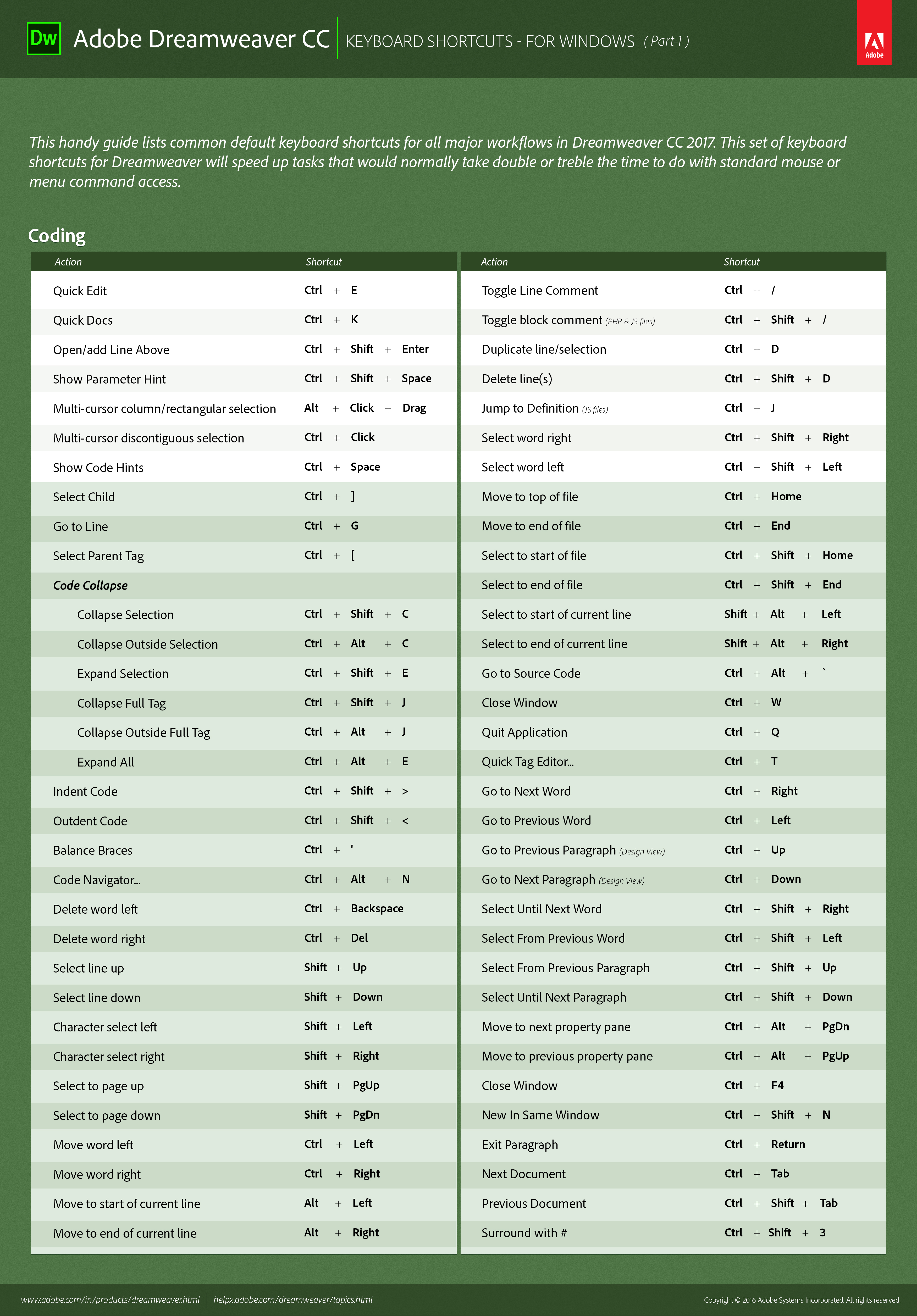 Windows - الجزء الأول
 Windows - الجزء الثاني
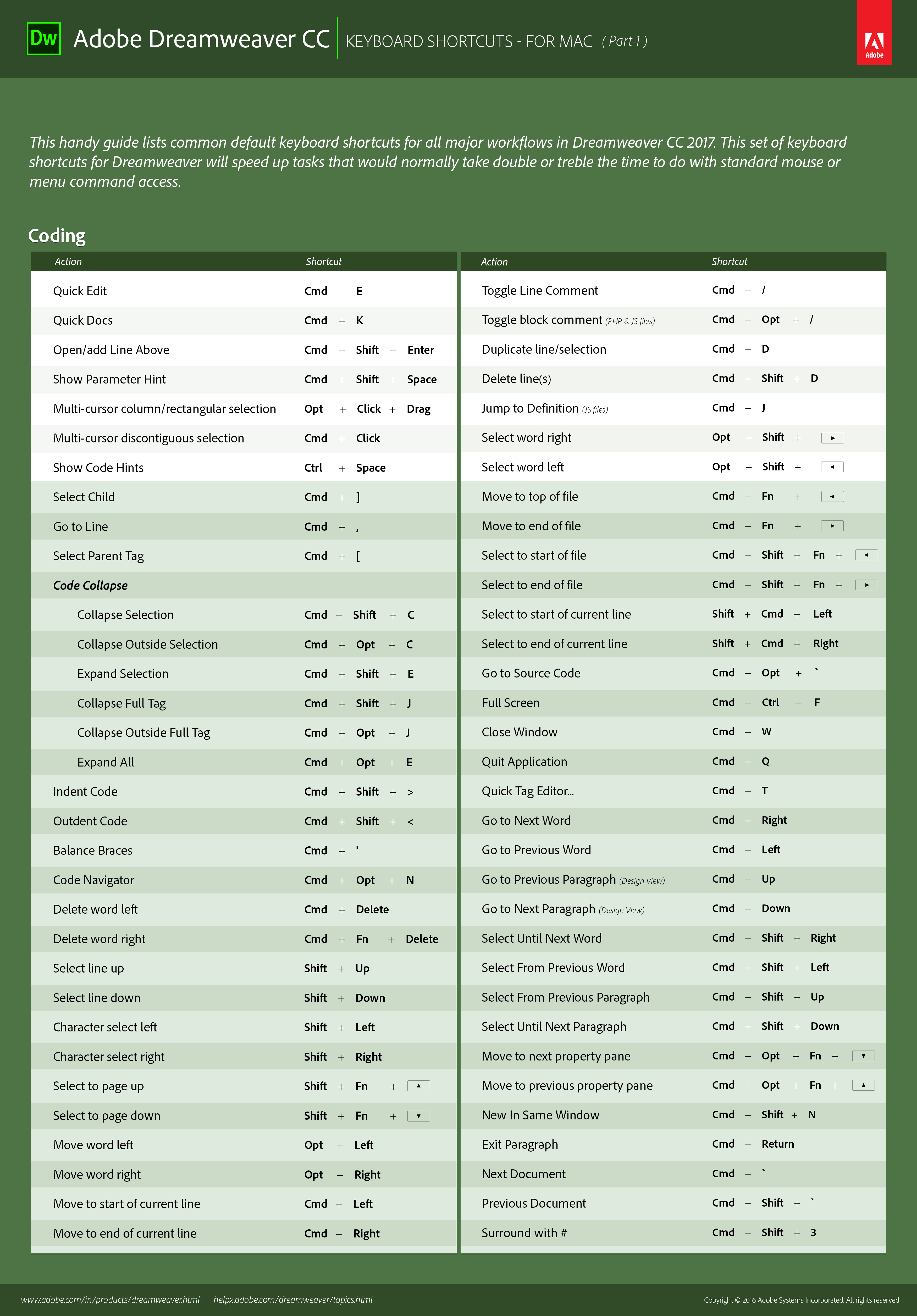 Mac - اختصارات البرمجة
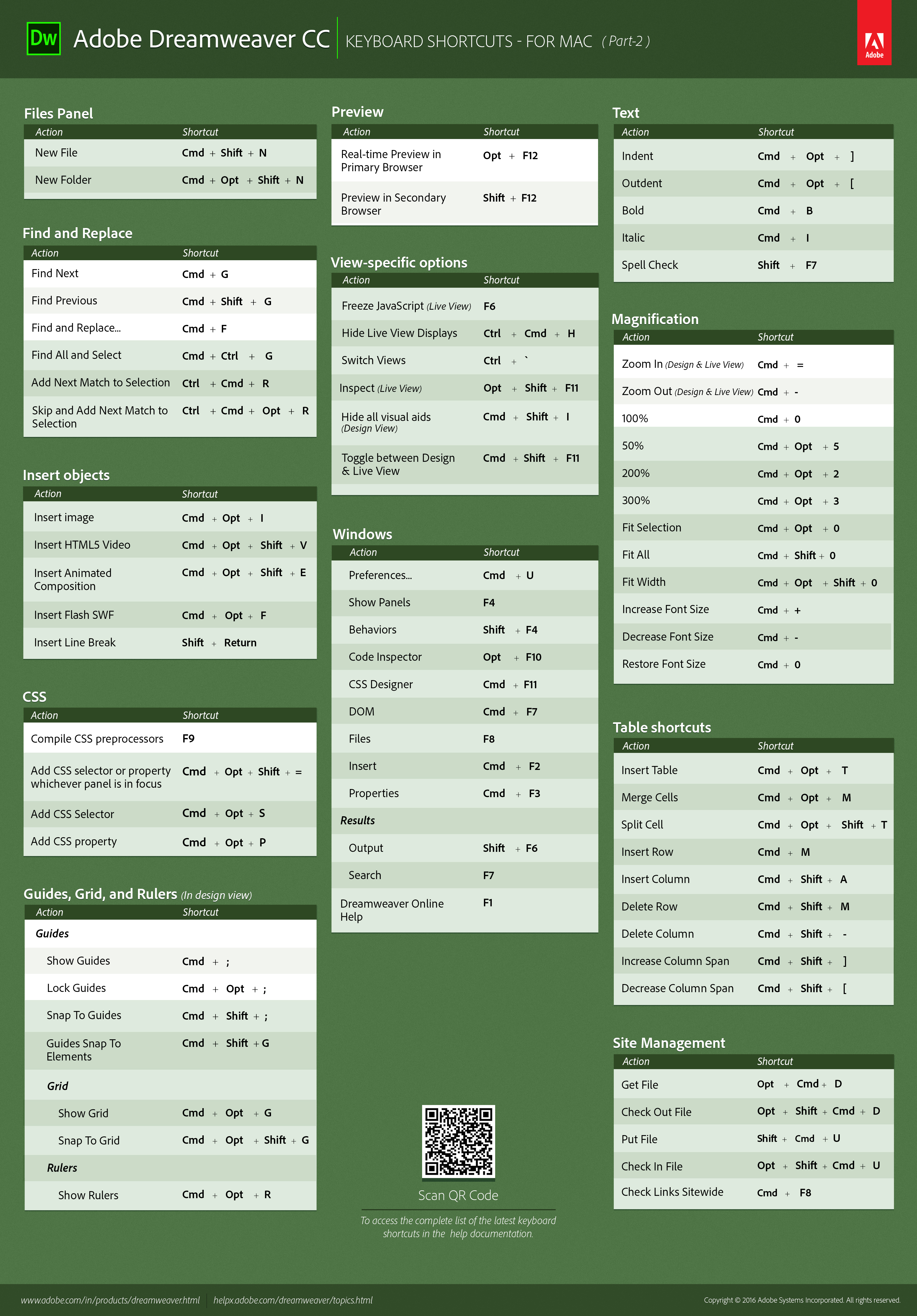 Mac - الجزء الثاني
ها هي قائمة باختصارات لوحة المفاتيح في Dreamweaver.
اختصارات كتابة التعليمات البرمجية
| الإجراء | Mac | Windows |
|---|---|---|
| التحرير السريع | Command + E | Ctrl + E |
| مستند سريع | Command + K | Ctrl + K |
| فتح/إضافة سطر في الأعلى | Command + Shift + Enter | Ctrl + Shift + Enter |
| إظهار تلميح المعلمات | Ctrl + , |
Ctrl + , |
| التحديد متعدد الأعمدة / على شكل مستطيل | Opt + النقر + السحب | Alt + النقر + السحب |
| تحديد غير متجاور متعدد المؤشرات | Command + النقر | Ctrl + النقر |
| إظهار تلميحات التعليمات البرمجية | Ctrl + Space |
Ctrl + Space |
تحديد تابع |
Command + ] |
Ctrl + ] |
ذهاب إلى السطر |
Command + , |
Ctrl + G |
تحديد العلامة الأصل |
Command + [ | Ctrl + [ |
طي التحديد |
Command+Shift+C |
Ctrl + Shift + C |
طي التحديد الخارجي |
Command + Opt + C |
Ctrl + Alt + C |
توسيع التحديد |
Command + Shift + E |
Ctrl + Shift + E |
طي العلامة الكاملة |
Command + Shift + J |
Ctrl + Shift + J |
طي العلامة الكاملة الخارجية |
Command + Opt + J |
Ctrl + Alt + J |
Expand All |
Command + Opt + E |
Ctrl + Alt + E |
تحريك التعليمات البرمجية لمستوى أدنى |
Command+Shift + > |
Ctrl+Shift + > |
تحريك التعليمات البرمجية لمستوى أعلى |
Command+Shift + < |
Ctrl+Shift + < |
موازنة الأقواس |
Command + ' |
Ctrl + ' |
متصفح التعليمات البرمجية |
Command + Opt + N |
Ctrl + Alt + N |
حذف الكلمة اليسرى |
Command + الحذف | Ctrl + Backspace |
حذف الكلمة اليمنى |
Command + Fn + Delete |
Ctrl + Delete |
تحديد سطر لأعلى |
Shift + Up |
Shift + Up |
تحديد سطر لأسفل |
Shift + Down |
Shift + Down |
تحديد حرف على اليسار |
Shift + اليسار |
Shift + اليسار |
تحديد حرف على اليمين |
Shift + اليمين |
Shift + اليمين |
تحديد إلى أعلى الصفحة |
Shift + Fn + PgUp | Shift + PgUp |
تحديد إلى الصفحة لأسفل |
Shift + Fn + PgDn |
Shift + PgDn |
تحريك كلمة لليسار |
Opt + اليسار |
Ctrl + اليسار |
تحريك كلمة لليمين |
Opt + اليمين |
Ctrl + اليمين |
نقل لبداية سطر حالي |
Command + اليسار |
Alt + اليسار |
نقل لنهاية سطر حالي |
Command + اليمين |
Alt + اليمين |
| تبديل تعليقات السطور | Command + / | Ctrl + / |
| تبديل حظر التعليق (لملفات PHP وJS) | Command + Opt + / | Ctrl+Shift + / |
| تحديد سطور متكررة | Command + D | Ctrl + D |
| حذف سطر (سطور) | Command + Shift + D | Ctrl + Shift + D |
| انتقال للتعريف (ملفات JS) | Command + J | Ctrl + J |
| تحديد كلمة على اليمين | Opt + Shift + اليمين | Ctrl + Shift + اليمين |
| تحديد كلمة على اليسار | Opt + Shift + اليسار | Ctrl + Shift + اليسار |
| تحريك إلى أعلى الملف | Command + Fn + اليسار | Ctrl + Home |
| تحريك إلى نهاية الملف | Command + Fn + اليمين | Ctrl + End |
| تحديد لبداية الملف | Command + Shift + Fn + اليسار | Ctrl + Shift + Home |
| تحديد إلى نهاية الملف | Command + Shift + Fn + اليمين | Ctrl + Shift + End |
| انتقال إلى التعليمات البرمجية المصدر | Command + Opt + ` | Ctrl+Alt + ` |
| شاشة كاملة | Command + Ctrl + F | غير متاح |
| إغلاق النافذة | Command + W | Ctrl + W |
| إنهاء التطبيق | Command + Q | Ctrl + Q |
| Quick Tag Editor | Command + T | Ctrl + T |
| ذهاب إلى الكلمة التالية | Command + اليمين | Ctrl + اليمين |
| ذهاب إلى الكلمة السابقة | Command + اليسار | Ctrl + اليسار |
| ذهاب إلى الفقرة السابقة (عرض Design) | Command + Up | Ctrl + Up |
| ذهاب إلى الفقرة التالية (عرض Design) | Command + Down | Ctrl + Down |
| تحديد حتى الكلمة التالية | Command + Shift + اليمين | Ctrl + Shift + اليمين |
| تحديد من الكلمة السابقة | Command + Shift + اليسار | Ctrl + Shift + اليسار |
| تحديد من الفقرة السابقة | Command + Shift + Up | Ctrl + Shift + Up |
| تحديد حتى الفقرة التالية | Command + Shift + Down | Ctrl + Shift + Down |
| تحريك إلى جزء الخصائص التالي | Command + Opt + Fn + Down | Ctrl + Alt + PgDn |
| تحريك إلى جزء الخصائص السابق | Command + Opt + Fn + Up | Ctrl + Alt + PgUp |
| جديد في نفس النافذة | Command + Shift + N | Ctrl + Shift + N |
| خروج من الفقرة | Command + Return | Ctrl + Return |
| المستند التالي | Command + ` | Ctrl + Tab |
| المستند السابق | Command+Shift + ` | Ctrl + Shift + Tab |
| إحاطة بـ # | Command+Shift+3 | Ctrl+Shift+3 |
اختصارات إعادة بناء التعليمات البرمجية
|
|
Mac |
Windows |
|---|---|---|
|
Rename |
Command + Opt + R |
Ctrl + Alt + R |
|
Extract to Variable |
Command + Alt + V |
Ctrl + Alt + V |
|
Extract to Function |
Command + Alt + M |
Ctrl + Alt + M |
اختصارات لوحة الملفات
|
الإجراء |
Mac |
Windows |
|---|---|---|
|
ملف جديد |
Command + Shift + N |
Ctrl + Shift + N |
|
مجلد جديد |
Command + Opt + Shift + N |
Ctrl + Alt + Shift + N |
اختصارات لوحة المفاتيح للبحث والاستبدال
|
الإجراء |
Mac |
Windows |
|---|---|---|
|
Find in Current Document |
Command + F |
Ctrl + F |
|
Find and Replace in Files |
Command + Shift + F |
Ctrl + Shift + F |
|
Replace in Current Document |
Command + Alt + F |
Ctrl + H |
|
بحث عن التالي |
Command + G |
F3 |
|
بحث عن السابق |
Command + Shift + G |
Shift + F3 |
|
بحث عن الكل وتحديد |
Command + Ctrl + G |
Ctrl + Shift + F3 |
|
إضافة المطابقة التالية للتحديد |
Ctrl + Command + R |
Ctrl + R |
|
تخطي وإضافة المطابقة التالية للتحديد |
Ctrl + Command + Opt + R |
Ctrl + Alt + R |
اختصارات الإدراج
|
الإجراء |
Mac |
Windows |
|---|---|---|
|
إدراج صورة |
Command + Opt + I |
Ctrl + Alt + I |
|
إدراج فيديو HTML5 |
Command + Opt + Shift + V |
Ctrl + Alt + Shift + V |
|
إدراج تركيبات متحركة |
Command + Opt + Shift + E |
Ctrl + Alt + Shift + E |
|
إدراج Flash SWF |
Command + Opt + F |
Ctrl + Alt + F |
|
إدراج فاصل أسطر |
Shift + Return |
Shift + Return |
|
مسافة غير منقسمة ( ) |
Command + Shift + Space |
Ctrl + Shift + Space |
اختصارات CSS
|
الإجراء |
Mac |
Windows |
|---|---|---|
|
إنشاء معالجات CSS أولية |
F9 |
F9 |
|
إضافة محدد CSS أو خاصية تكون اللوحة فيها في التركيز دائمًا |
Command + Opt + Shift + = |
Ctrl + Alt + Shift + = |
|
إضافة محدد CSS |
Command + Opt + S |
Ctrl + Alt + S |
|
إضافة خاصية CSS |
Command + Opt + P |
Ctrl + Alt + P |
الاختصارات للأدلة والشبكات والمساطر (في طريقة عرض Design)
|
الإجراء |
Mac |
Windows |
|---|---|---|
|
إظهار الأدلة |
Command + ; |
Ctrl + ; |
|
تأمين الأدلة |
Command + Opt + ؛ |
Ctrl+Alt + ; |
|
محاذاة مع الأدلة |
Command+Shift + ; |
Ctrl+Shift + ; |
|
محاذاة الأدلة مع العناصر |
Command + Shift + G |
Ctrl + Shift + G |
|
إظهار الشبكة |
Command + Opt + G |
Ctrl + Alt + G |
|
محاذاة مع الشبكة |
Command + Opt + Shift + G |
Ctrl+Alt+Shift+G |
|
إظهار المساطر |
Command + Opt + R |
Ctrl + Alt + R |
اختصارات المعاينة
|
الإجراء |
Mac |
Windows |
|---|---|---|
|
معاينة في الوقت الفعلي في المستعرض الرئيسي |
Opt + F12 |
F12 |
|
معاينة في المستعرض الثانوي |
Shift + F12 |
Shift + F12 |
الاختصارات الخاصة بالعرض
|
الإجراء |
Mac |
Windows |
|---|---|---|
|
تجميد JavaScript (طريقة عرض Live) |
F6 |
F6 |
|
إخفاء شاشات طريقة عرض Live |
Ctrl + Command + H |
Ctrl + Alt + H |
|
تبديل طرق العرض |
Ctrl + ` |
Ctrl + ` |
|
الفحص (طريقة عرض Live) |
Opt + Shift + 11 |
Alt + Shift + F11 |
|
إخفاء جميع الوسائل المساعدة المرئية (طريقة عرض Design) |
Command + Shift + I |
Ctrl + Shift + I |
|
تبديل بين طريقتي عرض Design وLive |
Command + Shift + F11 |
Ctrl + Shift + F11 |
اختصارات Windows
| الإجراء | Mac | Windows |
|---|---|---|
| التفضيلات | Command + U | Ctrl + U |
| إظهار اللوحات | F4 | F4 |
| السلوكيات | Shift + F4 | Shift + F4 |
| فاحص التعليمات البرمجية | Opt + F10 | F10 |
| CSS Designer | Command + F11 | Shift + F11 |
| DOM | Command + F7 | Ctrl + F7 |
| الملفات | F8 | F8 |
| إدراج | Command + F2 | Ctrl + F2 |
| الخصائص | Command + F3 | Ctrl + F3 |
| الإخراج | Shift + F6 | Shift + F6 |
| بحث | F7 | F7 |
| أجزاء التعليمات البرمجية | غير متاح | Shift + F9 |
| تعليمات Dreamweaver على الإنترنت | F1 | F1 |
اختصارات النص
|
الإجراء |
Mac |
Windows |
|---|---|---|
|
تحريك إلى مستوى أدنى |
Command + Opt + ] |
Ctrl+Alt + ] |
|
تحريك إلى مستوى أعلى |
Command + Opt + [ |
Ctrl+Alt + [ |
|
غامق |
Command + B |
Ctrl + B |
|
مائل |
Command + I |
Ctrl + I |
|
تدقيق إملائي |
Shift + F7 |
Shift + F7 |
|
إزالة ارتباط |
Command + Shift + L |
Ctrl + Shift + L |
اختصارات التكبير
| الإجراء | Mac | Windows |
|---|---|---|
| تكبير (طريقة عرض Design وLive) | Command + = | Ctrl + = |
| تصغير (طريقة عرض Design وLive) | Command + - | Ctrl + - |
| 100% | Command + 0 | Ctrl+0 |
| 50% | Command + Opt + 5 | Ctrl+Alt+5 |
| 200% | Command + Opt + 2 | Ctrl+Alt+2 |
| 300% | Command + Opt + 3 | Ctrl+Alt+3 |
| ضبط التحديد | Command + Opt + 0 | Ctrl+Alt+0 |
| ضبط الكل | Command+Shift+0 | Ctrl+Shift+0 |
| ضبط العرض | Command + Opt + Shift + 0 | Ctrl + Alt + Shift + 0 |
| زيادة حجم الخط | Command + + | Ctrl + + |
| إنقاص حجم الخط | Command + - | Ctrl + - |
| استعادة حجم الخط | Command + 0 | Ctrl+0 |
اختصارات الجدول
|
الإجراء |
Mac |
Windows |
|---|---|---|
|
إدراج جدول |
Command + Opt + T |
Ctrl + Alt + T |
|
دمج الخلايا |
Command + Opt + M |
Ctrl + Alt + M |
|
تقسيم خلية |
Command + Opt + Shift + T |
Ctrl+Alt+Shift+T |
|
إدراج صف |
Command + M |
Ctrl + M |
|
إدراج عمود |
Command + Shift + A |
Ctrl + Shift + A |
|
حذف صف |
Command + Shift + M |
Ctrl + Shift + M |
|
حذف عمود |
Command+Shift + - |
Ctrl+Shift + - |
|
زيادة اتساع العمود |
Command+Shift + ] |
Ctrl+Shift + ] |
|
إنقاص اتساع العمود |
Command+Shift + [ |
Ctrl+Shift + [ |
اختصارات إدارة الموقع
|
الإجراء |
Mac |
Windows |
|---|---|---|
|
حصول على ملف |
Cmd + Shift + B |
Ctrl + Alt + D |
|
سحب ملف |
Opt + Shift + Command + D |
Ctrl + Alt + Shift + D |
|
وضع ملف |
Cmd + Shift + U |
Ctrl + Shift + U |
|
إيداع ملف |
Opt + Shift + Command + U |
Ctrl + Alt + Shift + U |
|
Check Links Sitewide |
Command + F8 |
Ctrl + F8 |
|
إظهار عناوين الصفحات |
Command + Shift + T |
Ctrl + Shift + T |
أنشئ ورقة مرجعية لمجموعة الاختصارات الحالية
الورقة المرجعية هي سجل لمجموعة الاختصارات الحالية.يتم تخزين المعلومات في تنسيق جدول HTML. يمكنك عرض الورقة المرجعية في متصفح الويب أو طباعتها.
حدد تعديل > اختصارات لوحة المفاتيح (Windows) أو Dreamweaver > اختصارات لوحة المفاتيح (Macintosh).
انقر على زر تصدير المجموعة كـ HTML، وهو الزر الثالث في مجموعة الأزرار الأربعة الموجودة في الجزء العلوي من مربع الحوار.
في مربع حوار حفظ الذي يظهر، أدخل اسم الورقة المرجعية، وحدد الموقع المناسب لحفظ الملف.
تخصيص اختصارات لوحة المفاتيح
استخدم Keyboard Shortcut Editor لإنشاء اختصارات لوحة المفاتيح الخاصة بك، بما في ذلك اختصارات لوحة المفاتيح لأجزاء التعليمات البرمجية. يمكنك كذلك إزالة اختصارات، وتحرير الاختصارات الموجودة، وتحديد مجموعة محددة مسبقًا من الاختصارات في Keyboard Shortcut Editor.
إنشاء اختصار لوحة المفاتيح
يمكنك إنشاء اختصارات لوحة المفاتيح الخاصة بك، أو تحرير الاختصارات الموجودة، أو تحديد مجموعة محددة مسبقًا من الاختصارات.
حدد تعديل > اختصارات لوحة المفاتيح (Windows) أو Dreamweaver > اختصارات لوحة المفاتيح (Macintosh).
قم بتعيين أي من الخيارات التالية، ثم انقر فوق OK:
Current Set
يتيح لك اختيار مجموعة من الاختصارات المحددة مسبقاً المضمنة مع Dreamweaver، أو أي مجموعة مخصصة قمت بتعريفها.المجموعات المحددة مسبقاً مدرجة في الجزء العلوي من القائمة.على سبيل المثال، إذا كنت معتاداً على الاختصارات الموجودة في HomeSite أو BBEdit، يمكنك استخدام هذه الاختصارات عن طريق اختيار المجموعة المحددة مسبقاً المقابلة.
Commands
يتيح لك تحديد فئة من الأوامر لتحريرها. على سبيل المثال، يمكنك تحرير أوامر القوائم، مثل الأمر Open، أو أوامر تحرير التعليمات البرمجية، مثل Balance Braces.
ملاحظة
لإضافة اختصار لوحة مفاتيح أو تحريره لجزء تعليمات برمجية متكرر، حدد Snippet من القائمة المنبثقة Commands.
The command list
يعرض الأوامر المرتبطة بالفئة التي حددتها من قائمة الأوامر المنسدلة، مع الاختصارات المخصصة.تعرض فئة أوامر القائمة هذه القائمة كعرض شجري يكرر هيكل القوائم.الفئات الأخرى تسرد الأوامر بالاسم (مثل إنهاء التطبيق)، في قائمة مسطحة.
Shortcuts
يعرض جميع الاختصارات التي تم تعيينها للأمر المحدد.
Add Item (+)
يقوم بإضافة اختصار إلى الأمر الحالي. انقر فوق هذا الزر لإضافة سطر فارغ إلى الاختصارات. أدخل مجموعة مفاتيح جديدة ثم انقر فوق Change لإضافة اختصار لوحة مفاتيح لهذا الأمر. يمكنك تعيين اختصاري لوحة مفاتيح مختلفين لكل أمر؛ وفي حالة وجود اختصارين تم تعيينهما بالفعل لأمر معين، لا يقوم الزر Add Item بتنفيذ أي إجراء.
Remove Item (-)
يقوم بإزالة الاختصار المحدد من قائمة الاختصارات.
Press Key
يعرض مجموعة المفاتيح التي تدخلها عندما تضيف أو تغير اختصاراً.
Change
يضيف مجموعة المفاتيح المعروضة في "اضغط على المفتاح" إلى قائمة الاختصارات، أو يغير الاختصار المحدد إلى مجموعة المفاتيح المحددة.
Duplicate Set
يقوم بتكرار المجموعة الحالية. أدخل اسماً للمجموعة الجديدة؛ الاسم الافتراضي هو اسم المجموعة الحالية مع إضافة الكلمة copy.
Rename Set
يقوم بإعادة تسمية المجموعة الحالية.
Export as HTML File
يحفظ المجموعة الحالية بتنسيق جدول HTML لسهولة العرض والطباعة.يمكنك فتح ملف HTML في متصفحك وطباعة الاختصارات لسهولة الرجوع إليها.
Delete Set
يقوم بحذف مجموعة. (لا يمكنك حذف المجموعة النشطة.)
إزالة اختصار من أمر
حدد تعديل > اختصارات لوحة المفاتيح (Windows) أو Dreamweaver > اختصارات لوحة المفاتيح (Macintosh).
حدد فئة أوامر من القائمة المنبثقة Commands.
في قائمة الأوامر، حدد أمراً ثم حدد اختصاراً.
انقر فوق الزر Remove Item (-).
إضافة اختصار إلى أمر
حدد تحرير > اختصارات لوحة المفاتيح
(Windows) أو Dreamweaver > اختصارات لوحة المفاتيح
(Macintosh).
حدد فئة أوامر من القائمة المنبثقة Commands.
حدد أمرًا من القائمة Commands.
ملاحظة
لإضافة اختصار لوحة مفاتيح لمقطع كود، حدد مقطع من قائمة الأوامر المنبثقة.
تظهر الاختصارات المخصصة للأمر في حقل الاختصارات.
استعد لإضافة اختصار عبر القيام بأحد الإجراءات التالية:
في حالة تعيين أقل من اختصارين بالفعل للأمر، انقر فوق الزر Add Item (+). يظهر سطر فارغ جديد في Shortcuts وتنتقل نقطة الإدراج إلى Press Key.
في حالة تعيين اختصارين بالفعل للأمر، حدد أحدهما (ليتم استبداله بالاختصار الجديد). ثم انقر داخل Press Key.
اضغط على مجموعة مفاتيح. يظهر تركيب المفاتيح في حقل "اضغط على المفتاح".
ملاحظة
إذا كانت هناك مشكلة في تركيب المفاتيح (على سبيل المثال، إذا كان تركيب المفاتيح مخصصًا بالفعل لأمر آخر)، تظهر رسالة توضيحية أسفل الاختصارات مباشرة وقد تكون غير قادر على إضافة أو تحرير الاختصار.
انقر فوق Change. يتم تعيين تركيب المفاتيح الجديد
للأمر.
تحرير اختصار موجود
حدد تحرير > اختصارات لوحة المفاتيح
(Windows) أو Dreamweaver > اختصارات لوحة المفاتيح
(Macintosh).
حدد فئة أوامر من القائمة المنبثقة Commands.
في قائمة الأوامر، حدد أمرًا ثم حدد
اختصارًا للتغيير.
انقر داخل Press Key ثم أدخل مجموعة مفاتيح جديدة.
لتغيير الاختصار انقر فوق زر Change.
ملاحظة
إذا كانت هناك مشكلة في تركيب المفاتيح (على سبيل المثال، إذا كان تركيب المفاتيح مخصصًا بالفعل لأمر آخر)، تظهر رسالة توضيحية أسفل حقل الاختصارات مباشرة وقد تكون غير قادر على إضافة أو تحرير الاختصار.
حول اختصارات لوحة المفاتيح ولوحات المفاتيح غير الأمريكيةلوحات المفاتيح
تعمل اختصارات لوحة مفاتيح الافتراضية لبرنامج Dreamweaver بصفة أساسية على لوحات المفاتيح المطابقة للمعايير الأمريكية. قد لا توفر لوحات المفاتيح الخاصة بالدول الأخرى (بما في ذلك تلك التي تم إنتاجها في المملكة المتحدة) الوظائف اللازمة لاستخدام هذه الاختصارات. إذا كانت لوحة المفاتيح الخاصة بك لا تدعم اختصارات معينة ممكّنة في برنامج Dreamweaver، يقوم برنامج Dreamweaver بتعطيل وظائفها.
لتخصيص اختصارات لوحة المفاتيح التي تستخدم لوحات مفاتيح غير مطابقة للمعايير الأمريكية، انظر "تغيير تعيينات اختصارات لوحة المفاتيح" في Extending Dreamweaver.
المزيد مثل هذا

قم بإنشاء مواقع ويب جميلة في Dreamweaver
قم بتصميم مواقع الويب الديناميكية وبرمجتها وإدارتها في أداة قوية متكاملة.
