باستخدام Photoshop على جهاز iPad، يمكنك الحصول على الإلهام لإنشاء أعمالك الإبداعية والشعور بالقرب منها أكثر من أي وقت مضى.

تجربة تطبيق الأجهزة المحمولة
جرّب أحدث المزايا والتحسينات في تطبيق Photoshop على جهاز iPad المتاح الآن للجميع.
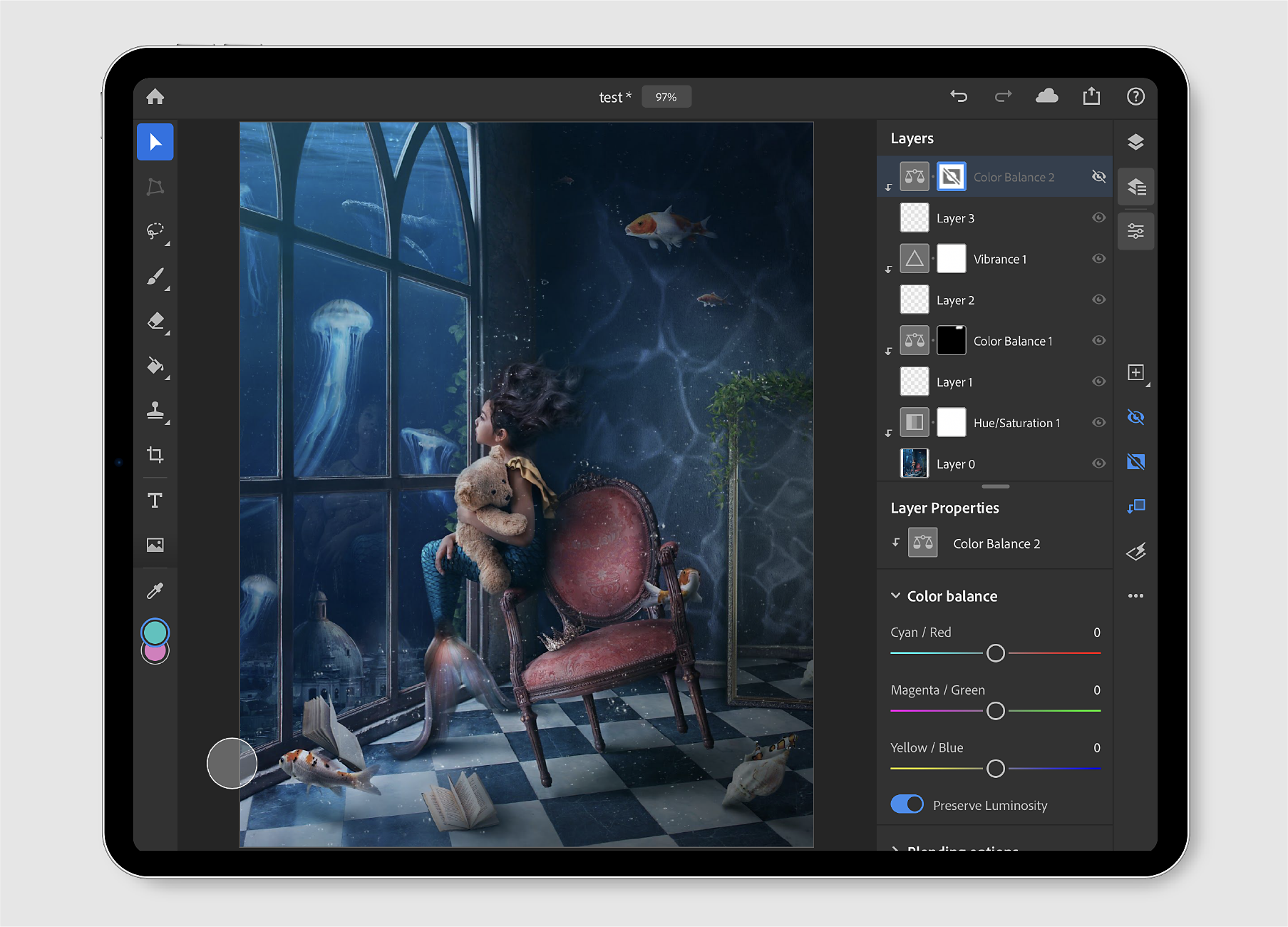
افتح ملفات Photoshop كاملة الحجم على جهاز iPad الخاص بك وخزِّنها تلقائيًا في السحابة كمستندات سحابية على Photoshop، ولا تخشَ فقدان العمل. وستحصل على النتائج نفسها المتضمنة الدقة والقوة والأداء بغض النظر عن الجهاز الذي تستخدمه، حتى عند التصميم باستخدام آلاف الطبقات.
Create new
أثناء العمل باستخدام Photoshop على جهاز iPad، اضغط على Create new ( ) من الشاشة الرئيسية لإنشاء مستند سحابي جديد بسهولة.
في لوحة New document التي تفتح، يمكنك كتابة اسم لمستندك وتعيين أبعاد لوحة الرسم وتغيير الاتجاه وتحديد الدقة واختيار محتوى الخلفية. يدعم Photoshop على جهاز iPad حاليًا وضع ألوان RGB ذات 8-bit. أيضًا، يمكنك استكشاف خيارات لوحة رسم مُعدة مسبقًا بناءً على مجال الاستخدام: طباعة، شاشة، وفيلم وفيديو، والعثور على تنسيقات لوحة رسم المستخدمة مؤخرًا المدرجة تحت الأخيرة. اضغط إنشاء لإنشاء مستند جديد ووضعه على لوحة الرسم.
يُعد أي مستند تقوم بإنشائه في Photoshop على جهاز iPad مستندًا سحابيًا بشكل افتراضي. ويمكنك أيضًا اختيار تصدير مستنداتك السحابية بتنسيقات ملفات أخرى إذا لزم الأمر.
تمنحك المستندات السحابية القدرة على العمل أثناء التنقل. باستخدام Photoshop على جهاز iPad، يمكنك:
- إضافة الصور إلى صورك المركبة.
- استخدام أدوات التحديد وأقنعة الطبقات لإنشاء صور مركبة غير متلفة.
- تنقيح صورك المركبة لإزالة أجزاء معينة.
- الطلاء باستخدام فراشي Photoshop.
- العمل باستخدام طبقات متعددة.
- تطبيق عمليات تحوّل.
- القص والتدوير.
- استخدام اختصارات اللمس لتسريع مهام سير العمل.
Import and open

في الشاشة الرئيسية، اضغط على Import and open ( ) لاستيراد مستند بسرعة من:
- Camera Roll: اضغط على Camera Roll لعرض كل صور Camera Roll الخاصة بك.
- Files: اضغط على Files لتصفح أماكن ملفاتك على جهاز iPad. ويمكنك أيضًا إضافة الملفات المحددة إلى Favorites والعثور على الملفات ذات العلامات ضمن قسم Tags.
- Camera: اضغط على رمز الكاميرا لالتقاط صورة جديدة باستخدام كاميرا جهاز iPad وفتحها مباشرة على لوحة الرسم.
أي ملف يتم استيراده وفتحه في Photoshop على iPad يتم تحويله إلى مستند سحابي بشكل افتراضي.
استخدم خيارَي Save now وRename document لحفظ المستند وإعادة تسميته مباشرة من مساحة العمل Edit، أثناء العمل باستخدام Photoshop على جهاز iPad.
لإعادة تسمية مستند تم حفظه على جهاز iPad، اتبع الخطوات السريعة التالية:
1. اضغط على أيقونة السهم المنسدل بجانب اسم الملف في أعلى Workspace التعديل.
2. في اللوحة المنسدلة التي تفتح، يمكنك تعديل اسم الملف لإعادة تسمية مستندك.ويمكنك أيضًا الضغط على رمز Save now من أجل تشغيل مزامنة لتغييراتك.
ستتم مزامنة التغييرات المطبقة عبر كل الأجهزة وعلى Creative Cloud أيضًا. وبهذه الطريقة لن تقلق بشأن فقدان عملك.

بشكل افتراضي، يتم حفظ مستنداتك ومزامنتها كل 5 دقائق، حتى إذا خرجت من التطبيق أو تم ضبطه في الخلفية أو حتى إذا تعطل جهازك.
التصدير والمشاركة
يتم حفظ المستند الذي تقوم بإنشائه أو فتحه في Photoshop على جهاز iPad تلقائيًا على السحابة. ويمكنك العثور على مستنداتك السحابية المحفوظة ضمن علامة التبويب Cloud documents في الشاشة الرئيسية للتطبيق، أو الانتقال إلى assets.adobe.com وتحديد Cloud documents.

اضغط على رمز المشاركة ( ) لتصدير مستنداتك المحفوظة بسهولة بتنسيقات أخرى غير تنسيق المستند السحابي الافتراضي. يمكنك استخدام هذا الخيار لمشاركة مستندك إلى نص أو بريد إلكتروني أو أي تطبيق آخر متاح على أجهزتك الجوالة، مثل Instagram وFacebook وBehance وغيرها المزيد. ويمكنك أيضًا استخدام خيارات التصدير للعمل بسهولة مع التطبيقات المتوافقة مثل Fresco وAero وXD وغيرها.
النشر والتصدير
استخدم Publish and export لتعيين تفضيلات التصدير الخاصة بك. ضمن Format، حدد تنسيق تصدير — PNG أو JPEG أو PSD أو TIFF. التنسيق الافتراضي هو JPEG.
استنادًا إلى التنسيق المحدد، يمكنك تعيين المزيد من التفضيلات:
- PNG
حجم الملف:
يمكنك تحديد حجم الملف المطلوب — Large (أسرع حفظ) وMedium (حفظ متوسط) وSmall (أبطأ حفظ).
- JPEG
حجم الملف:
- Quality: اضبط المنزلق لتحديد جودة ملفك الذي تم تصديره. تتراوح القيمة بين 0 و12.
- Format: حدد تنسيق تصدير ملف مناسب — Standard أو Optimized أو Progressive.
- PSD
- TIFF
اضغط على الزر Export لتصدير مستندك باستخدام التفضيلات التي حددتها أعلاه.

التصدير السريع
استخدم Quick export > Save Image لحفظ ملف JPEG عالي الجودة لمستندك بسرعة في شريط الكاميرا على جهاز iPad الخاص بك.
استخدم Quick export > Save to Files لحفظ مستندك بسرعة بتنسيق JPEG إلى iCloud Drive أو Dropbox أو Google Drive أو Creative Cloud أو أي تطبيق آخر تابع لجهة خارجية، أو حدد On My iPad للحفظ في أي موقع تم تكوينه بالفعل في أداة iPad Files.
يمكنك أيضًا تنفيذ إجراءات أخرى على الصورة، مثل Assign to a contact أو Print أو Add to Shared Album.

العمل باستخدام ملفات Creative Cloud
كيفية فتح أحد ملفات Creative Cloud في Photoshop على جهاز iPad
لفتح ملف Creative Cloud في Photoshop على جهاز iPad، اتبع الإجراءات التالية:
1. في الشاشة الرئيسية، اضغط استيراد وفتح () وحدد تطبيق الملفات.
2. في لوحة تصفح التي تفتح، حدد المواقع > Creative Cloud لاستيراد ملف بسرعة من Creative Cloud.
ملاحظة: إذا لم تتمكن من العثور على خيار Creative Cloud ضمن Locations، فقم بتنزيل تطبيق Creative Cloud على جهاز iPad وتأكد من تسجيل الدخول. لإضافة Creative Cloud ضمن Locations، راجع التوجيهات المدرجة ضمن القسم "استخدم تطبيقات تابعة لجهات خارجية" في قسم Files في استخدام تطبيق Files على جهاز iPhone أو iPad أو iPod touch.
3. في وضع Creative Cloud، تصفح وحدد ملفًا لفتحه.

كيف يمكنني حفظ مستند Photoshop إلى Creative Cloud؟
لحفظ مستند Photoshop تم إنشاؤه على جهاز iPad في Creative Cloud، اتبع الخطوات التالية:
1. اضغط على أيقونة التصدير ().
2. اضغط نشر وتصدير.
3. حدد تنسيق ملف مناسب للتصدير.PSD هو أحد الخيارات.
4. اختر Creative Cloud من الخيارات المتاحة.
5. انتقل إلى الموقع المناسب واضغط رفع.
