Åtgärd
Senast uppdaterad den
20 dec. 2021
Lär dig standardkortkommandona i Dreamweaver och hur du anpassar dem
I Dreamweaver finns många kortkommandon som hjälper dig arbeta snabbt med dokument. Många kortkommandon visas bredvid kommandonamnen på menyerna.
Obs!
Följande lista innehåller de mest användbara kortkommandona. Du kan anpassa kortkommandona i Dreamweaver. Se Anpassa kortkommandon.
Hämtningsbara versioner av kortkommandon
Hämta och skriv ut en utskriftsanpassad version av dessa kortkommandon.
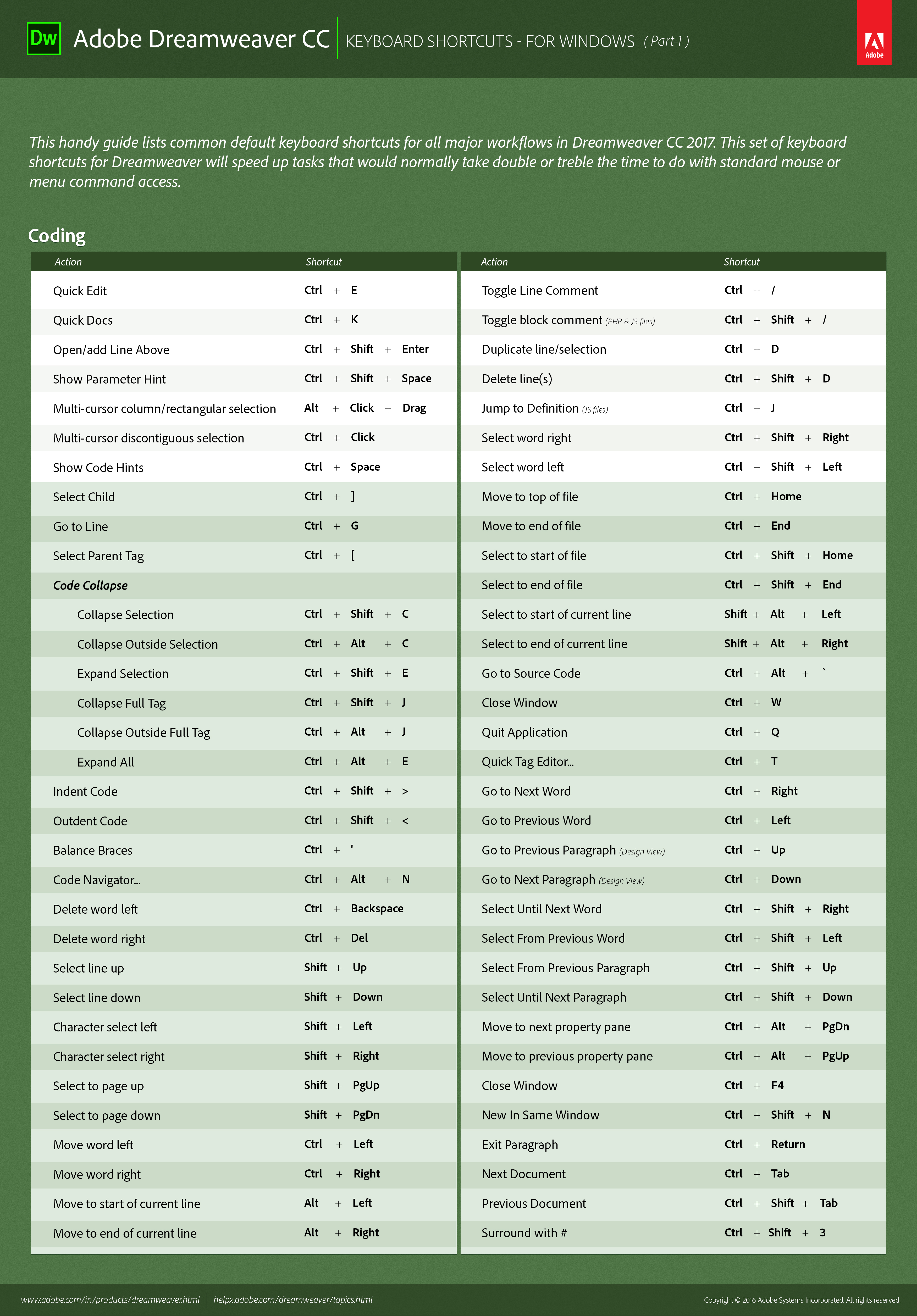 Windows - Del 1
 Windows - Del 2
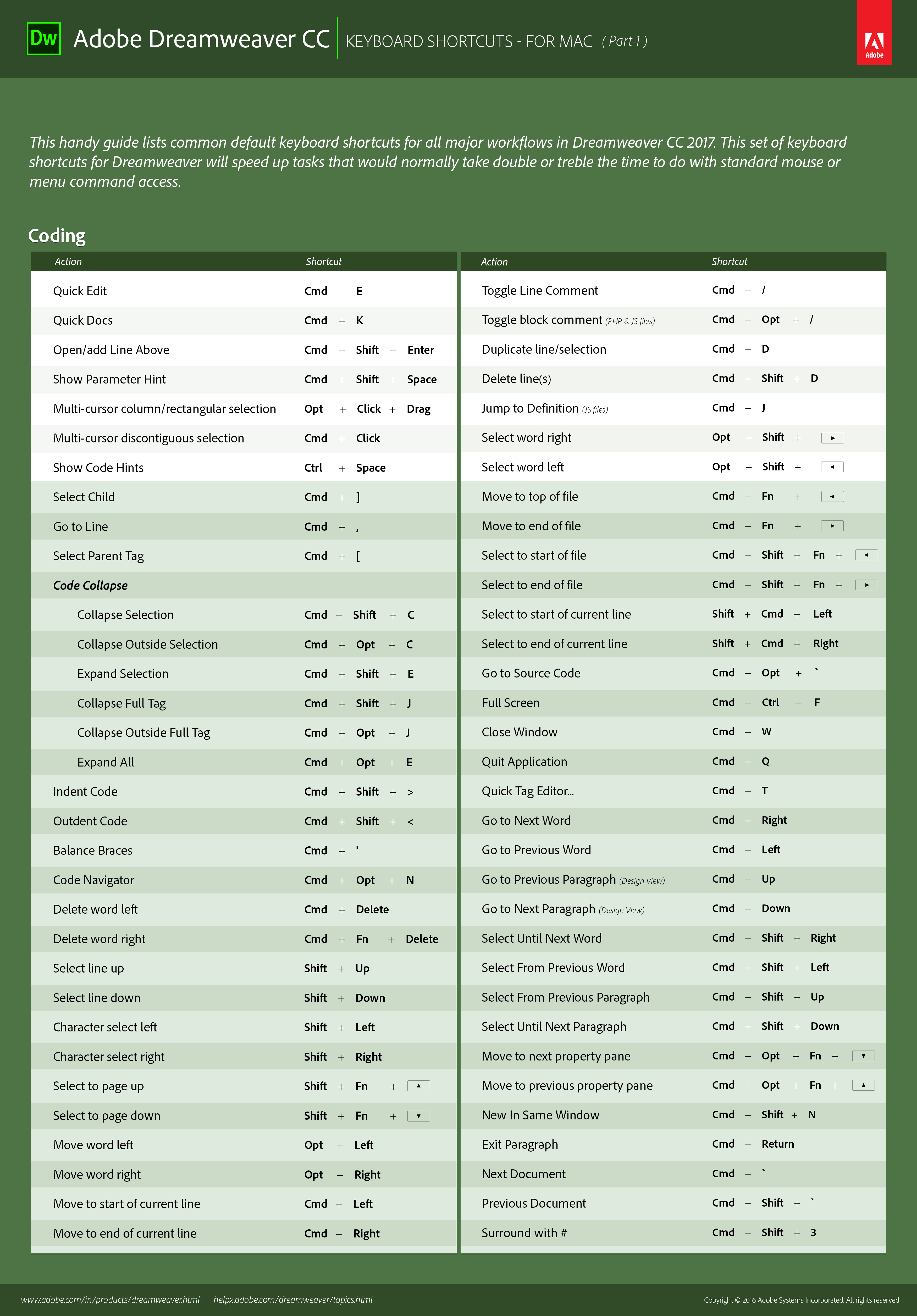 Mac - Kortkommandon för kodning
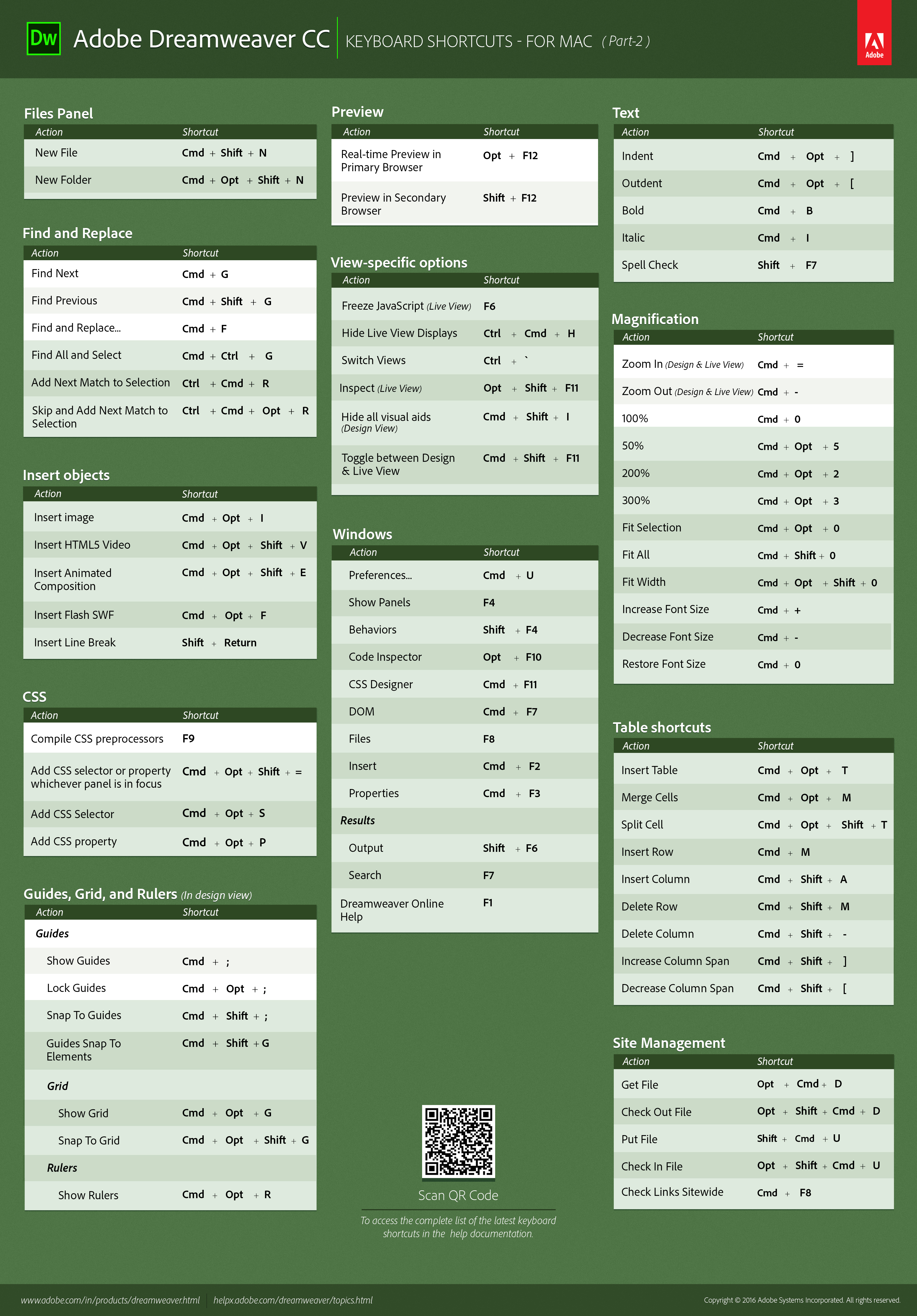 Mac - Del 2
Här är en lista över kortkommandon i Dreamweaver.
Kortkommandon för kodning
| Åtgärd | Mac | Windows |
|---|---|---|
| Snabbredigering | Kommando + E | Ctrl + E |
| Snabbdokument | Kommando + K | Ctrl + K |
| Öppna/lägga till rad över | Kommando + Skift + Retur | Ctrl + Skift + Retur |
| Visa parametertips | Ctrl + , |
Ctrl + , |
| Kolumn med flera markörer/Rektangulär markering | Opt + Klicka + Dra | Alt + Klicka + Dra |
| Markera icke angränsande objekt med flera markörer | Kommando + Klicka | Ctrl + Klicka |
| Visa kodtips | Ctrl + Blanksteg |
Ctrl + Blanksteg |
Markera underordnad |
Kommando + ] |
Ctrl + ] |
Gå till rad |
Kommando + , |
Ctrl + G |
Markera överordnad tagg |
Kommando + [ | Ctrl + [ |
Komprimera markering |
Kommando + Skift + C |
Ctrl + Skift + C |
Komprimera utanför markering |
Kommando + Opt + C |
Ctrl + Alt + C |
Utöka markering |
Kommando + Skift + E |
Ctrl + Skift + E |
Komprimera hel tagg |
Kommando + Skift + J |
Ctrl + Skift + J |
Collapse Outside Full Tag |
Kommando + Opt + J |
Ctrl + Alt + J |
Utöka alla |
Kommando + Opt + E |
Ctrl + Alt + E |
Dra in kod |
Kommando + Skift + > |
Ctrl+Skift + > |
Minska indrag på kod |
Kommando + Skift + < |
Ctrl+Skift + < |
Kontrollera klammerparenteser |
Kommando + ' |
Ctrl + ' |
Kodnavigatör |
Kommando + Opt + N |
Ctrl + Alt + N |
Ta bort ord till vänster |
Kommando + Delete | Ctrl + Backsteg |
Ta bort ord till höger |
Kommando + Fn + Delete |
Ctrl + Delete |
Markera rad upp |
Skift + Uppil |
Skift + Uppil |
Markera rad ned |
Skift + Nedpil |
Skift + Nedpil |
Markera tecken åt vänster |
Skift + Vänsterpil |
Skift + Vänsterpil |
Markera tecken åt höger |
Skift + Högerpil |
Skift + Högerpil |
Markera sida upp |
Skift + Fn + PgUp | Skift + PgUp |
Markera sida ned |
Skift + Fn + PgDn |
Skift + PgDn |
Flytta ord åt vänster |
Opt + Vänsterpil |
Ctrl + Vänsterpil |
Flytta ord åt höger |
Opt + Högerpil |
Ctrl + Högerpil |
Flytta till aktuell radstart |
Kommando + Vänsterpil |
Alt + Vänsterpil |
Flytta till aktuellt radslut |
Kommando + Högerpil |
Alt + Högerpil |
| Växla radkommentar | Kommando + / | Ctrl + / |
| Växla blockkommentar (för PHP- och JS-filer) | Kommando + Opt + / | Ctrl+Skift + / |
| Dubbelradmarkering | Kommando + D | Ctrl + D |
| Ta bort rad(er) | Kommando + Skift + D | Ctrl + Skift + D |
| Hoppa till definition (JS-filer) | Kommando + J | Ctrl + J |
| Markera ord åt höger | Opt + Skift + Högerpil | Ctrl + Skift + Högerpil |
| Markera ord åt vänster | Opt + Skift + Vänsterpil | Ctrl + Skift + Vänsterpil |
| Flytta till början av filen | Kommando + Fn + Vänsterpil | Ctrl + Home |
| Flytta till filslut | Kommando + Fn + Högerpil | Ctrl + End |
| Markera till början av fil | Kommando + Skift + Fn + Vänsterpil | Ctrl + Skift + Home |
| Markera till filslut | Kommando + Skift + Fn + Högerpil | Ctrl + Skift + End |
| Gå till källkod | Kommando + Opt + ` | Ctrl + Alt + ` |
| Helskärm | Kommando + Ctrl + F | Ej tillämpligt |
| Stäng fönster | Kommando + W | Ctrl + W |
| Avsluta program | Kommando + Q | Ctrl + Q |
| Ändra taggtext | Kommando + T | Ctrl + T |
| Gå till nästa ord | Kommando + Högerpil | Ctrl + Högerpil |
| Gå till föregående ord | Kommando + Vänsterpil | Ctrl + Vänsterpil |
| Gå till föregående stycke (designvyn) | Kommando + Uppil | Ctrl + Uppil |
| Gå till nästa stycke (designvyn) | Kommando + Nedpil | Ctrl + Nedpil |
| Markera till nästa ord | Kommando + Skift + Högerpil | Ctrl + Skift + Högerpil |
| Markera från föregående ord | Kommando + Skift + Vänsterpil | Ctrl + Skift + Vänsterpil |
| Markera från föregående stycke | Kommando + Skift + Uppil | Ctrl + Skift + Uppil |
| Markera till nästa stycke | Kommando + Skift + Nedpil | Ctrl + Skift + Nedpil |
| Flytta till nästa egenskapspanel | Kommando + Opt + Fn + Nedpil | Ctrl + Alt + PgDn |
| Flytta till föregående egenskapspanel | Kommando + Opt + Fn + Uppil | Ctrl + Alt + PgUp |
| Nytt i samma fönster | Kommando + Skift + N | Ctrl + Skift + N |
| Lämna stycket | Kommando + Retur | Ctrl + Retur |
| Nästa dokument | Kommando + ` | Ctrl + Tabb |
| Föregående dokument | Kommando + Skift + ` | Ctrl + Skift + Tabb |
| Omslut med # | Kommando + Skift + 3 | Ctrl + Skift + 3 |
Kortkommandon för omstrukturering
|
|
Mac |
Windows |
|---|---|---|
|
Byt namn |
Kommando + Opt + R |
Ctrl + Alt + R |
|
Extrahera till variabel |
Kommando + Alt + V |
Ctrl + Alt + V |
|
Extrahera till funktion |
Kommando + Alt + M |
Ctrl + Alt + M |
Kortkommandon för filpanelen
|
Åtgärd |
Mac |
Windows |
|---|---|---|
|
Ny fil |
Kommando + Skift + N |
Ctrl + Skift + N |
|
Ny mapp |
Kommando + Opt + Skift + N |
Ctrl + Alt + Skift + N |
Kortkommandon för Sök och ersätt
|
Åtgärd |
Mac |
Windows |
|---|---|---|
|
Sök i aktuellt dokument |
Kommando+F |
Ctrl+F |
|
Sök och ersätt i filer |
Kommando + Skift + F |
Ctrl+Skift+F |
|
Ersätt i aktuellt dokument |
Kommando + Alt + F |
Ctrl + H |
|
Sök nästa |
Kommando + G |
F3 |
|
Sök föregående |
Kommando + Skift + G |
Skift + F3 |
|
Sök alla och markera |
Kommando + Ctrl + G |
Ctrl + Skift + F3 |
|
Lägg till nästa matchning i markering |
Ctrl + Kommando + R |
Ctrl + R |
|
Hoppa över och lägg till nästa matchning i markering |
Ctrl + Kommando + Opt + R |
Ctrl + Alt + R |
Kortkommandon för att infoga
|
Åtgärd |
Mac |
Windows |
|---|---|---|
|
Infoga bild |
Kommando + Opt + I |
Ctrl + Alt + I |
|
Infoga HTML5-video |
Kommando + Opt + Skift + V |
Ctrl + Alt + Skift + V |
|
Infoga animerad komposition |
Kommando + Opt + Skift + E |
Ctrl + Alt + Skift + E |
|
Infoga Flash-SWF |
Kommando + Opt + F |
Ctrl + Alt + F |
|
Infoga radbrytning |
Skift + Retur |
Skift + Retur |
|
Fast mellanslag ( ) |
Kommando + Skift + Blanksteg |
Ctrl + Skift + Blanksteg |
CSS-kortkommandon
|
Åtgärd |
Mac |
Windows |
|---|---|---|
|
Kompilera CSS-preprocessorer |
F9 |
F9 |
|
Lägg till en CSS-väljare eller CSS-egenskap beroende på vilken panel som är i fokus |
Kommando + Opt + Skift + = |
Ctrl + Alt + Skift + = |
|
Lägg till CSS-väljare |
Kommando + Opt + S |
Ctrl + Alt + S |
|
Lägg till CSS-egenskap |
Kommando + Opt + P |
Ctrl + Alt + P |
Kortkommandon för stödlinjer, stödraster och linjaler (i designvyn)
|
Åtgärd |
Mac |
Windows |
|---|---|---|
|
Visa stödlinjer |
Kommando + ; |
Ctrl + ; |
|
Lås stödlinjer |
Kommando + Opt + ; |
Ctrl + Alt + ; |
|
Fäst mot stödlinjer |
Kommando + Skift + ; |
Ctrl + Skift + ; |
|
Fäst stödlinjer mot element |
Kommando + Skift + G |
Ctrl + Skift + G |
|
Visa stödraster |
Kommando + Opt + G |
Ctrl + Alt + G |
|
Fäst mot stödraster |
Kommando + Opt + Skift + G |
Ctrl + Alt + Skift + G |
|
Visa linjaler |
Kommando + Opt + R |
Ctrl + Alt + R |
Kortkommandon för förhandsvisning
|
Åtgärd |
Mac |
Windows |
|---|---|---|
|
Förhandsvisa i realtid i webbläsare |
Opt + F12 |
F12 |
|
Förhandsgranska i sekundär webbläsare |
Skift + F12 |
Skift + F12 |
Vyspecifika kortkommandon
|
Åtgärd |
Mac |
Windows |
|---|---|---|
|
Frysa JavaScript (Live-vyn) |
F6 |
F6 |
|
Dölj visning av Live-vy |
Ctrl + Kommando + H |
Ctrl + Alt + H |
|
Växla vy |
Ctrl + ` |
Ctrl + ` |
|
Inspektera (Live-vyn) |
Opt + Skift + 11 |
Alt + Skift + F11 |
|
Dölj alla visuella hjälpmedel (designvyn) |
Kommando + Skift + I |
Ctrl + Skift + I |
|
Växla mellan Live-vyn och designvyn |
Kommando + Skift + F11 |
Ctrl + Skift + F11 |
Kortkommandon för fönster
| Åtgärd | Mac | Windows |
|---|---|---|
| Inställningar | Kommando + U | Ctrl + U |
| Visa paneler | F4 | F4 |
| Beteenden | Skift + F4 | Skift + F4 |
| Kodpanelen | Opt + F10 | F10 |
| CSS Designer | Kommando + F11 | Skift + F11 |
| DOM | Kommando + F7 | Ctrl + F7 |
| Filer | F8 | F8 |
| Infoga | Kommando + F2 | Ctrl + F2 |
| Egenskaper | Kommando + F3 | Ctrl + F3 |
| Utdata | Skift + F6 | Skift + F6 |
| Sök | F7 | F7 |
| Fragment | Ej tillämpligt | Skift + F9 |
| Onlinehjälp om Dreamweaver | F1 | F1 |
Kortkommandon för text
|
Åtgärd |
Mac |
Windows |
|---|---|---|
|
Indrag |
Kommando + Opt + ] |
Ctrl + Alt + ] |
|
Minska indrag |
Kommando + Opt + [ |
Ctrl + Alt + [ |
|
Fet |
Kommando + B |
Ctrl + B |
|
Kursiv |
Kommando + I |
Ctrl + I |
|
Stavningskontroll |
Skift + F7 |
Skift + F7 |
|
Ta bort länk |
Kommando + Skift + L |
Ctrl + Skift + L |
Kortkommandon för förstoring
| Åtgärd | Mac | Windows |
|---|---|---|
| Zooma in (design- och Live-vy) | Kommando + = | Ctrl + = |
| Zooma ut (design- och Live-vy) | Kommando + - | Ctrl + - |
| 100 % | Kommando + 0 | Ctrl + 0 |
| 50 % | Kommando + Opt + 5 | Ctrl + Alt + 5 |
| 200 % | Kommando + Opt + 2 | Ctrl + Alt + 2 |
| 300 % | Kommando + Opt + 3 | Ctrl + Alt + 3 |
| Anpassa efter markering | Kommando + Opt + 0 | Ctrl + Alt + 0 |
| Anpassa till alla | Kommando + Skift + 0 | Ctrl + Skift + 0 |
| Anpassa bredd | Kommando + Opt + Skift + 0 | Ctrl + Alt + Skift + 0 |
| Öka teckensnittsstorlek | Kommando + + | Ctrl + + |
| Minska teckensnittsstorlek | Kommando + - | Ctrl + - |
| Återställ teckensnittsstorlek | Kommando + 0 | Ctrl + 0 |
Kortkommandon för tabeller
|
Åtgärd |
Mac |
Windows |
|---|---|---|
|
Infoga tabell |
Kommando + Opt + T |
Ctrl + Alt + T |
|
Slå samman celler |
Kommando + Opt + M |
Ctrl + Alt + M |
|
Dela upp cell |
Kommando + Opt + Skift + T |
Ctrl + Alt + Skift + T |
|
Infoga rad |
Kommando + M |
Ctrl + M |
|
Infoga kolumn |
Kommando + Skift + A |
Ctrl + Skift + A |
|
Ta bort rad |
Kommando + Skift + M |
Ctrl + Skift + M |
|
Ta bort kolumn |
Kommando + Skift + - |
Ctrl + Skift + - |
|
Öka kolumnutvidgning |
Kommando + Skift + ] |
Ctrl + Skift + ] |
|
Minska kolumnutvidgning |
Kommando + Skift + [ |
Ctrl + Skift + [ |
Kortkommandon för platshantering
|
Åtgärd |
Mac |
Windows |
|---|---|---|
|
Hämta fil |
Cmd + Skift + B |
Ctrl + Alt + D |
|
Checka ut fil |
Opt + Skift + Kommando + D |
Ctrl + Alt + Skift + D |
|
Skicka fil |
Cmd + Skift + U |
Ctrl + Skift + U |
|
Checka in fil |
Opt + Skift + Kommando + U |
Ctrl + Alt + Skift + U |
|
Kontrollera länkar i hela platsen |
Kommando + F8 |
Ctrl + F8 |
|
Visa sidtitlar |
Kommando + Skift + T |
Ctrl + Skift + T |
Skapa ett referensblad för den aktuella genvägsuppsättningen
Ett referensblad är en sammanställning av den aktuella genvägsuppsättningen.Informationen sparas i HTML-tabellformat. Du kan visa referensbladet i en webbläsare eller skriva ut det.
Välj Redigera > Kortkommandon (Windows)
eller Dreamweaver > Kortkommandon
(Macintosh).
Klicka på knappen Exportera uppsättning som HTML, som är den tredje
knappen i uppsättningen om fyra längst upp i dialogrutan.
I dialogrutan Spara som visas anger du namnet för
referensbladet och väljer lämplig plats för att spara
filen.
Anpassa kortkommandon
Använda kortkommandoredigeraren för att skapa egna kortkommandon, inklusive kortkommandon för kodavsnitt. Du kan även ta bort kortkommandon, redigera befintliga kommandon och välja en förinställd uppsättning med kommandon i kortkommandoredigeraren.
Skapa ett kortkommando
Skapa egna kortkommandon, redigera befintliga kommandon eller välj en förinställd uppsättning med kommandon.
Välj Redigera > Kortkommandon (Windows)
eller Dreamweaver > Kortkommandon
(Macintosh).
Ange något av följande alternativ och klicka på OK:
Aktuell uppsättning
Låter dig välja en uppsättning förutbestämda kortkommandon som ingår i Dreamweaver, eller valfri anpassad uppsättning som du har definierat. De förutbestämda uppsättningarna visas längst upp i menyn. Om du till exempel är bekant med kortkommandona som finns i HomeSite eller BBEdit kan du använda dessa kortkommandon genom att välja motsvarande förutbestämda uppsättning.
Kommandon
Gör att du kan välja en kategori med kommandon som du vill redigera. Du kan t.ex. redigera menykommandon, som t.ex. kommandot Öppna eller kommandon för kodredigering, som t.ex. Kontrollera klammerparenteser.
Obs!
Om du vill lägga till eller redigera ett kortkommando för kodavsnitt väljer du Kodavsnitt på snabbmenyn Kommandon.
Kommandolistan
Visar kommandona som är associerade med kategorin du valde från popup-menyn Kommandon, tillsammans med de tilldelade kortkommandona. Kategorin Menykommandon visar denna lista som en trädvy som replikerar menyernas struktur.De andra kategorierna listar kommandona efter namn (som Avsluta program), i en platt lista.
Kortkommandon
Visar alla kortkommandon som tilldelats det markerade kommandot.
Lägg till post (+)
Lägger till ett kortkommando till det aktuella kommandot. Klicka på den här knappen för att lägga till en tom rad i Kortkommandon. Ange en ny tangentkombination och klicka på Ändra för att lägga till ett kortkommando för det här kommandot. Du kan tilldela varje kommando två olika kortkommandon. Om ett kommando redan har två kortkommandon händer ingenting när du klickar på knappen Lägg till post.
Ta bort post (-)
Tar bort det markerade kortkommandot från listan med kortkommandon.
Tangentkombination
Visar nyckelkombinationen som du anger när du lägger till eller ändrar ett kortkommando.
OnChange
Lägger till tangentkombinationen som visas i Tryck på tangent till listan över genvägar, eller ändrar den valda genvägen till den angivna tangentkombinationen.
Duplicera uppsättning
Fördubblar den aktuella uppsättningen. Ge den nya uppsättningen ett namn; standardnamnet är den aktuella uppsättningens namn med ordet kopia tillagt.
Ändra namn på uppsättning
Byter namn på den aktuella uppsättningen.
Exportera som HTML-fil
Sparar den aktuella uppsättningen i HTML-tabellformat för enkel visning och utskrift. Du kan öppna HTML-filen i din webbläsare och skriva ut kortkommandona för enkel referens.
Ta bort uppsättning
Tar bort en uppsättning. (Du kan inte ta bort den aktiva uppsättningen.)
Ta bort ett kortkommando från ett kommando
Välj Redigera > Kortkommandon
(Windows) eller Dreamweaver > Kortkommandon
(Macintosh).
Välj en kommandokategori på snabbmenyn Kommandon.
I listan Kommandon väljer du ett kommando och väljer sedan
ett kortkommando.
Klicka på knappen Ta bort post (-) .
Lägga till ett kortkommando till ett kommando
Välj Redigera > Kortkommandon
(Windows) eller Dreamweaver > Kortkommandon
(Macintosh).
Välj en kommandokategori på snabbmenyn Kommandon.
Markera ett kommando i listan Kommandon.
Obs!
För att lägga till ett kortkommando för en kodsnutt, välj Kodsnutt från popupmenyn Kommandon.
Genvägarna som tilldelats kommandot visas i Genvägar.
Förbered dig för att lägga till ett kortkommando genom att göra något av följande:
Om det redan finns färre än två kortkommandon för kommandot klickar du på knappen Lägg till post (+). En ny, tom rad visas i Kortkommandon och markören flyttas till Tangentkombination.
Om kommandot redan har två kortkommandon markerar du ett av dem (det som ska ersättas av det nya kortkommandot). Klicka sedan på Tangentkombination.
Tryck på en tangentkombination. Tangentkombinationen visas
i Tryck tangent.
Obs!
Om det finns problem med tangentkombinationen (till exempel om tangentkombinationen redan har tilldelats ett annat kommando), visas ett förklarande meddelande precis under Genvägar och du kanske inte kan lägga till eller redigera genvägen.
Klicka på Ändra. Den nya tangentkombinationen tilldelas
kommandot.
Redigera ett befintligt kortkommando
Välj Redigera > Kortkommandon
(Windows) eller Dreamweaver > Kortkommandon
(Macintosh).
Välj en kommandokategori på snabbmenyn Kommandon.
I listan Kommandon väljer du ett kommando och sedan väljer
du en genväg att ändra.
Klicka på Tangentkombination och ange en ny tangentkombination.
Klicka på knappen Ändra för att ändra kortkommandot.
Obs!
Om det finns problem med tangentkombinationen (till exempel om tangentkombinationen redan har tilldelats ett annat kommando), visas ett förklarande meddelande precis under fältet Genvägar och du kanske inte kan lägga till eller redigera genvägen.
Om kortkommandon och icke-amerikanska tangentbordslayoutertangentbord
Standardkortkommandona för Dreamweaver fungerar först och främst för amerikanska tangentbord. Tangentbord från andra länder (inklusive de som tillverkats i Storbritannien) kanske inte innehåller de funktioner som behövs för att använda dessa kortkommandon. Om du har ett tangentbord som inte stöder vissa Dreamweaver-aktiverade kortkommandon inaktiverar Dreamweaver deras funktioner.
Om du vill anpassa kortkommandon som fungerar med tangentbord som inte kommer från USA kan du läsa ”Ändra avbildning för kortkommandon” i Utöka Dreamweaver.
Liknande innehåll

Skapa snygga webbplatser i Dreamweaver
Designa, koda och hantera dynamiska webbplatser med ett kraftfullt allt-i-ett-verktyg.
