Dreamweaver 8 för Windows förlorar FTP-inloggningsinställningar

Senast uppdaterad den 27 apr. 2021

Problem

Vissa Windows-användare rapporterar att deras FTP-användarnamn och lösenord i Dreamweaver-platsdefinitioner tas bort när de stänger och öppnar Dreamweaver 8 igen eller när de startar om datorn.Det här problemet uppstår inte i tidigare versioner av Dreamweaver. (Ref. 205051, 210466)

Orsak

Det finns två kända orsaker till det här problemet:

  • Den vanligaste orsaken är att Internet Explorer 7 (IE 7) är installerat på samma dator som Dreamweaver 8.

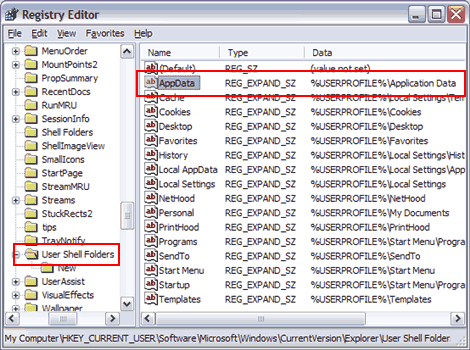
  • En mindre trolig orsak är att följande registernyckel saknas eller är tom:


    HKEY_CURRENT_USER\Software\Microsoft\Windows\CurrentVersion\ Explorer\User Shell Folders\AppData

Lösning

Om du har Internet Explorer 7 installerat

Om du har Internet Explorer 7 installerat bör installationen avDreamweaver 8.0.2 Updater lösa det här problemet. Innan du installerar Dreamweaver 8.0.2 Updater rekommenderas det att kontrollera Dreamweaver 8 Emerging Issues TechNote för ändringar som kan påverka ditt arbetsflöde, särskilt om du skapar serversidor (ASP, PHP, ColdFusion, osv.)eller infogar Flash-innehåll.

Obs: När du har installerat Dreamweaver 8.0.2 Updater ska du kontrollera att uppdateringen installerades korrekt. En del användare tror att de har installerat 8.0.2, när uppdateringsinstallationen i själva verket inte lyckades.I Dreamweaver går du till Hjälp > Om Dreamweaver > och klickar på den rullande texten för att visa versionsnumret. Det ska stå Dreamweaver 8.0.2. Om det fortfarande står Dreamweaver 8.0 eller 8.0.1, se Kan inte installera Dreamweaver 8-uppdateringar för Windows efter att ha avbrutit uppdateringsinstallatören (TechNote 785362aa).

Obs: Internet Explorer 7 släpptes efter Dreamweaver 8 och testades därför inte med Dreamweaver 8 och tidigare.

Om du inte har Internet Explorer 7 installerat eller om Dreamweaver 8.0.2 Updater inte löser problemet

Om du inte hade Internet Explorer 7 när det här problemet uppstod ska du installera Dreamweaver 8.0.2 Updater enligt beskrivningen ovan, och sedan utföra följande steg om du känner dig bekväm med att redigera Windows-registret.

Varning: Felaktig redigering av Windows-registret kan orsaka allvarliga problem som kan kräva ominstallation av operativsystemet. Adobe ger inga utfästelser om att sådana problem, som orsakats av att Windows-registret redigerades på fel sätt, kan åtgärdas. Alla ändringar i registret sker på egen risk.

Starta Registerredigeraren genom att klicka på Start-knappen, välja Kör, och sedan skriva "regedit". I Registerredigeraren navigerar du till den här mappen:


HKEY_CURRENT_USER\Software\Microsoft\Windows\CurrentVersion\ Explorer\User Shell Folders\
Se om det finns en nyckel som heter AppData, som visas i skärmbilden nedan:


Kontrollera om det finns en AppData-nyckel

Säkerhetskopiera registergrenen Users Shell Folders enligt följande:
Högerklicka på mappen Users Shell Folders och välj "Exportera".
I avsnittet "Exportintervall" väljer du "Markerad gren".
Spara .reg-filen på skrivbordet.
Om problem uppstår efter att du har redigerat registret återinstalleras registergrenen genom att dubbelklicka på .reg-filen.
Om nyckeln AppData saknas utför du följande steg. Om nyckeln AppData finns hoppar du till steg 5.
På höger sida av utforskarfönstret i Registereditorn högerklickar du i ett tomt område var som helst under den sista nyckeln i listan. Du bör få en snabbmeny som innehåller "Ny" med en utfällbar meny.
I den utfällbara menyn väljer du "Expanderbar sträng" och namnger den nya nyckeln AppData.
Högerklicka på den nya AppData-nyckeln (eller den befintliga om den redan fanns där), välj Ändra och ange följande i fältet Värdedata: %USERPROFILE%\Application Data. Om värdena för de andra nycklarna i din User Shell Folders-katalog inte börjar med %USERPROFILE%, använd då det värde som dina andra nycklar använder.Om din Local Settings-nyckel till exempel har värdet u:\Local Settings, prova då att använda u:\Application Data.
Öppna Dreamweaver, ange FTP-inloggningsinformationen igen för en av dina platser och se om FTP-inloggningen nu sparas när du stänger och öppnar Dreamweaver igen.

Om lösningarna ovan inte löser problemet ska du kontakta Adobes tekniska support eller skicka en felrapport och ange att du upplever det problem som beskrivs i TechNote 3491671c.