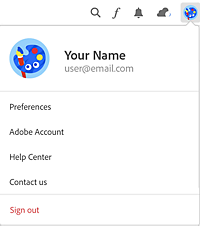
För att logga ut från Creative Cloud-datorprogrammet klickar du på din profilikon och väljer Logga ut.
Senast uppdaterad den
11 juli 2023
Att lägga till och ta bort teckensnitt kan misslyckas på grund av ett avbrott i din nätverksanslutning eller en konflikt med dina lokalt installerade teckensnitt.Den här sidan erbjuder felsökningssteg för installationsfel av teckensnitt i Creative Cloud-datorprogrammet.
Felmeddelande: "Det här felet kan ha uppstått på grund av ett nätverksavbrott"
Om ett teckensnitt misslyckas med att läggas till på grund av ett nätverksproblem visas ett felmeddelande: "Det här felet kan ha uppstått på grund av ett nätverksavbrott."

Bekräfta din internetanslutning med dessa steg:
- Aktivera wifi på din enhet eller välj ett nätverk att ansluta till
- Klicka på ikonen Försök igen bredvid teckensnittsnamnet eller teckensnittsstilen
Avsluta Creative Cloud-datorprogrammet.
Starta om datorn.
Starta Creative Cloud-datorprogrammet.
Logga in i Creative Cloud igen.
Om dessa steg inte löser problemet kan du läsa vår felsökningsguide för teckensnitt eller kontakta Kundtjänst på Adobe för ytterligare hjälp.
Felmeddelande: "Ett teckensnitt med samma namn är redan installerat"
Om du försöker lägga till ett teckensnitt som redan är installerat på din dator visas ett felmeddelande: "Ett teckensnitt med samma namn är redan installerat."

Versionen som finns tillgänglig genom Adobe Fonts kan vara nyare än den du har installerad. För att ersätta versionen på din dator avinstallera först den lokala versionen med hjälp av programvaran för teckensnittshantering eller teckensnittsverktygen som är inbyggda i operativsystemet.
- På macOS sköts teckensnittshanteringen som standard med Typsnittsbok. Markera namnet på teckensnittet och välj sedan Redigera > Avaktivera familjen [teckensnitt].
- Öppna Kontrollpanelen i Windows och klicka på Teckensnitt. Kopiera teckensnittet från mappen Teckensnitt till en annan plats för att skapa en säkerhetskopia och ta sedan bort den från katalogen Teckensnitt. Slutligen, logga ut från ditt Windows-konto och logga sedan in igen för att uppdatera systemets teckensnittsmeny.
Klicka sedan på knappen Försök igen för att försöka lägga tillteckensnitten igen.
Använda InDesign för att hitta installerade teckensnitt
Om du har InDesign installerat kan du använda det för att hitta var teckensnittet för närvarande är installerat på din dator:
Öppna ett nytt dokument i InDesign.
Välj Skriv > Teckensnitt > [önskat teckensnitt] och rita sedan en textruta.
Välj Teckensnitt> Sök teckensnitt.
I fönstret Hitta teckensnitt klickar du på teckensnittsnamnet i listan Teckensnittsinformation och klickar sedan på Mer information.Raden Sökväg visar var teckensnittsfilen är installerad på datorn.

Obs!
- Ibland delar två font ett internt PostScript-namn men har något olika användarsynliga namn. Leta efter ett liknande teckensnitt om du inte har just det teckensnittet installerat.
- Om fontet inte finns med i din fonthanteringsprogramvara, sök efter fontnamnet på din dator. Det kan vara installerat i en lokal mapp, till exempel InDesign font-mappen.

Utforska Adobe Fonts
Hitta det perfekta typsnittet för alla webb- och utskriftsprojekt.
