แอปพลิเคชันวิดีโอของ Adobe ต่อไปนี้รองรับการนำเข้าฟุตเทจ ProRes รอว์:
- Adobe After Effects
- Adobe Media Encoder
- Adobe Premiere
ความต้องการของระบบสำหรับการรองรับ ProRes RAW บน macOS
- macOS Catalina 10.15 ขึ้นไป
- macOS Mojave 10.14.5 ขึ้นไป
 การรองรับ ProRes รอว์บน macOS Mojave 10.14.5 ขึ้นไปจำเป็นต้องติดตั้งโดยผู้ใช้ Pro Video Formats 2.1.1 (หรือใหม่กว่า) จาก Apple Pro Video Formats ดังกล่าวไม่ได้รับสิทธิ์การใช้งานหรือการสนับสนุนจาก Adobe และอยู่ภายใต้ ข้อกำหนดและเงื่อนไขของ Apple
การนำเข้าฟุตเทจ ProRes รอว์รองรับเฉพาะเมื่อมีการเลือกใช้ตัวเรนเดอร์ Metal ในแอปพลิเคชัน:
- Adobe After Effects: ไฟล์ > การตั้งค่าโปรเจค... > การเรนเดอร์วิดีโอและเอฟเฟกต์ > Mercury GPU Acceleration (Metal)
- Adobe Media Encoder: การกำหนดลักษณะ > ทั่วไป > การเรนเดอร์วิดีโอ > เลือก Renderer: Mercury Playbook Engine GPU Acceleration (Metal) - Recommended
- Adobe Premiere: ไฟล์ > การตั้งค่าโปรเจค > ทั่วไป > เลือก Renderer: Mercury Playback Engine GPU Acceleration (Metal) - Recommended
ความต้องการของระบบสำหรับการรองรับ ProRes รอว์บน Windows
- การ์ดแสดงผล NVIDIA, AMD หรือ Intel พร้อมไดรเวอร์ล่าสุด
- แนะนำให้ใช้หน่วยความจำวิดีโอ 4 GB ขึ้นไปสำหรับการ์ด GPU Nvidia และ AMD
- ตัวถอดรหัส ProRes รอว์ล่าสุดจาก Apple
การรองรับ ProRes RAW บน Windows ต้องการให้ผู้ใช้ติดตั้ง ProRes RAW Decoder จาก Apple ProRes RAW Decoder ไม่ได้รับสิทธิ์การใช้งานหรือการสนับสนุนจาก Adobe และอยู่ภายใต้ ข้อกำหนดและเงื่อนไขของ Apple
การถอดรหัสฟุตเทจ ProRes RAW ได้รับการรองรับเมื่อเลือกใช้ตัวเรนเดอร์ CUDA หรือ OpenCL ในแอปพลิเคชัน:
- Adobe After Effects: Adobe After Effects: ไฟล์ > การตั้งค่าโปรเจค... > การเรนเดอร์วิดีโอและเอฟเฟกต์ > Mercury GPU Acceleration (CUDA) หรือ Mercury GPU Acceleration (OpenCL)
- Adobe Media Encoder: การแก้ไข > การกำหนดลักษณะ > ทั่วไป > การเรนเดอร์วิดีโอ > เลือกตัวเรนเดอร์: Mercury Playbook Engine GPU Acceleration (CUDA) หรือ Mercury GPU Acceleration (OpenCL)
- Adobe Premiere: ไฟล์ > การตั้งค่าโปรเจค > ทั่วไป > เลือกตัวเรนเดอร์: Mercury Playbook Engine GPU Acceleration (CUDA) หรือ Mercury GPU Acceleration (OpenCL)
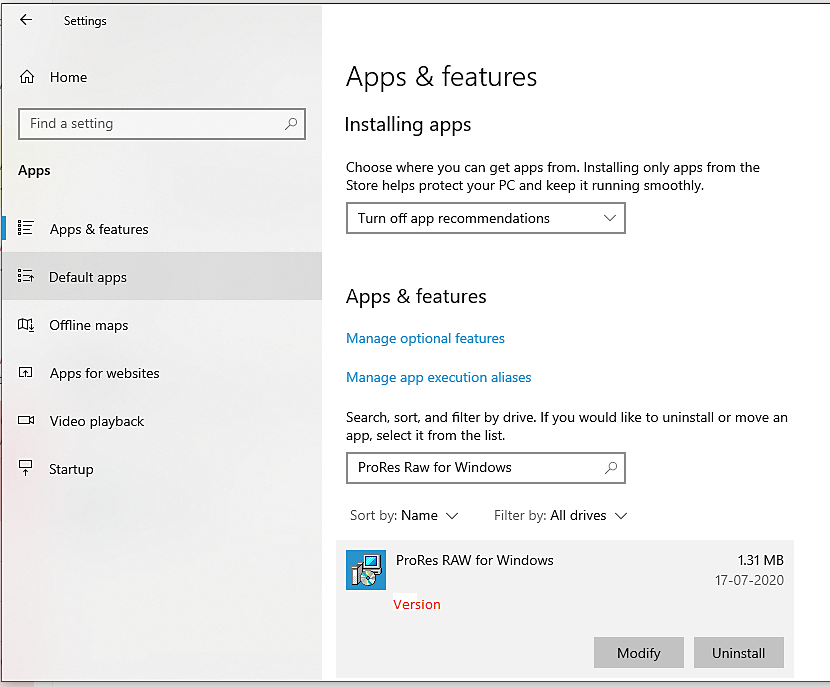
ฉันมี ProRes RAW decoder เวอร์ชันใด?
ในระบบ Windows ไปที่ การตั้งค่า > แอปและฟีเจอร์ และค้นหา ProRes RAW for Windows เพื่อดูหมายเลขเวอร์ชัน ตรวจสอบว่า Apple มีเวอร์ชันที่ใหม่กว่าหรือไม่ แล้วอัปเดตเป็นเวอร์ชันนั้น
การตั้งค่าต้นฉบับ ProRes RAW
การควบคุมการเปิดรับแสงและColorSpaceสำหรับฟุตเทจ ProRes RAW มีให้ใช้งานใน After Effects, Adobe Media Encoder และ Premiere
