Acrobat web ana sayfasında E-İmza > Ödeme Al'ı seçin.
Son güncelleme:
27 Nis 2026
Bir belgeyi e-imza için gönderirken çevrimiçi ödeme istemek üzere ödeme almayı nasıl etkinleştireceğinizi öğrenin.
Not
Ödeme al özelliğine erişmek için geçerli bir Adobe Acrobat Pro veya Ekipler için Acrobat Pro aboneliğiniz olması gerekir.
Ekipler için Acrobat Standard aboneliğine sahip bir Ekip yöneticisiyseniz, Planınızı yükseltmeniz istenecektir.Açılan iletişim kutusunda devam etmek için Hesabı Yönet'i seçin.Özelliğe erişmesi gereken Ekip kullanıcıları, bunu talep etmek için yöneticileriyle iletişime geçmelidir.
Hesap Ayarları > Ödeme Al sayfasında Braintree hesabını bağla bölümüne gidin.
Satıcı Kimliği, Genel anahtar ve Özel anahtar için değerleri girin.
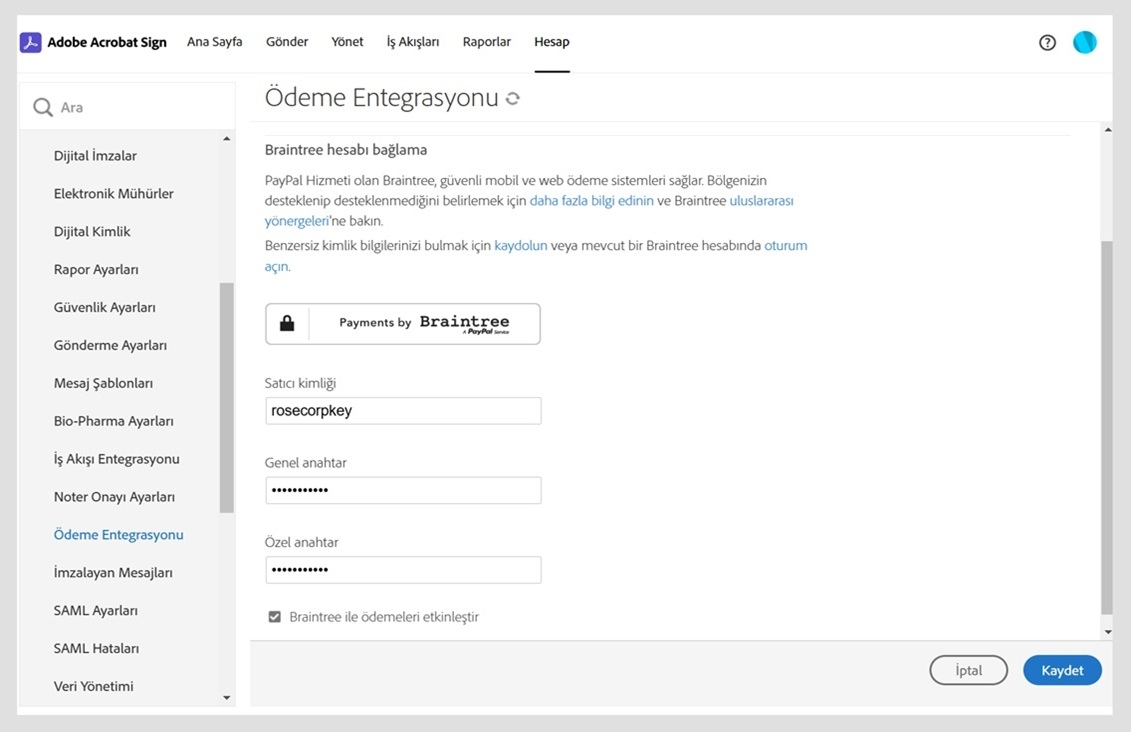
Braintree ile ödemeleri etkinleştir onay kutusunu seçin.
Kaydet'i seçin.
Kimlik bilgileri doğrulandıktan ve Braintree bağlantısı kurulduktan sonra, Hesap bağlandı öğesini gösteren bir banner görüntülenir. Entegrasyon etkinleştirildiğinde Ödeme alanı içerik oluşturma ortamınızda kullanılabilir hale gelir.
Benzer konular

Web'de Acrobat'ı deneyin
Çevrimiçi olarak PDF'ler oluşturun, düzenleyin ve paylaşın.
