
在「內容」面板中選取要預視的檔案。
上次更新時間
2026年5月1日
您可以在 Adobe Bridge 中預視大多數的視訊和音訊檔案。 您可以預視 SWF 內容、FLV 和 F4V 檔案,以及您電腦上安裝之 QuickTime 版本所支援的大多數檔案。 使用「播放」偏好設定控制媒體檔案播放的方式。
備註
Windows 32 位元版本不支援播放視訊預視。 僅 Windows 64 位元版本支援此功能。
視訊縮圖預視
使用所有支援視訊檔案的新視訊縮圖預視,輕鬆瀏覽 Adobe Bridge 中的視訊。 視訊縮圖預視透過顯示視訊中所有畫面的快速預視 (無音訊播放) 來加快工作流程。 然後,您便可以輕鬆地選取對專案有用的視訊剪輯。
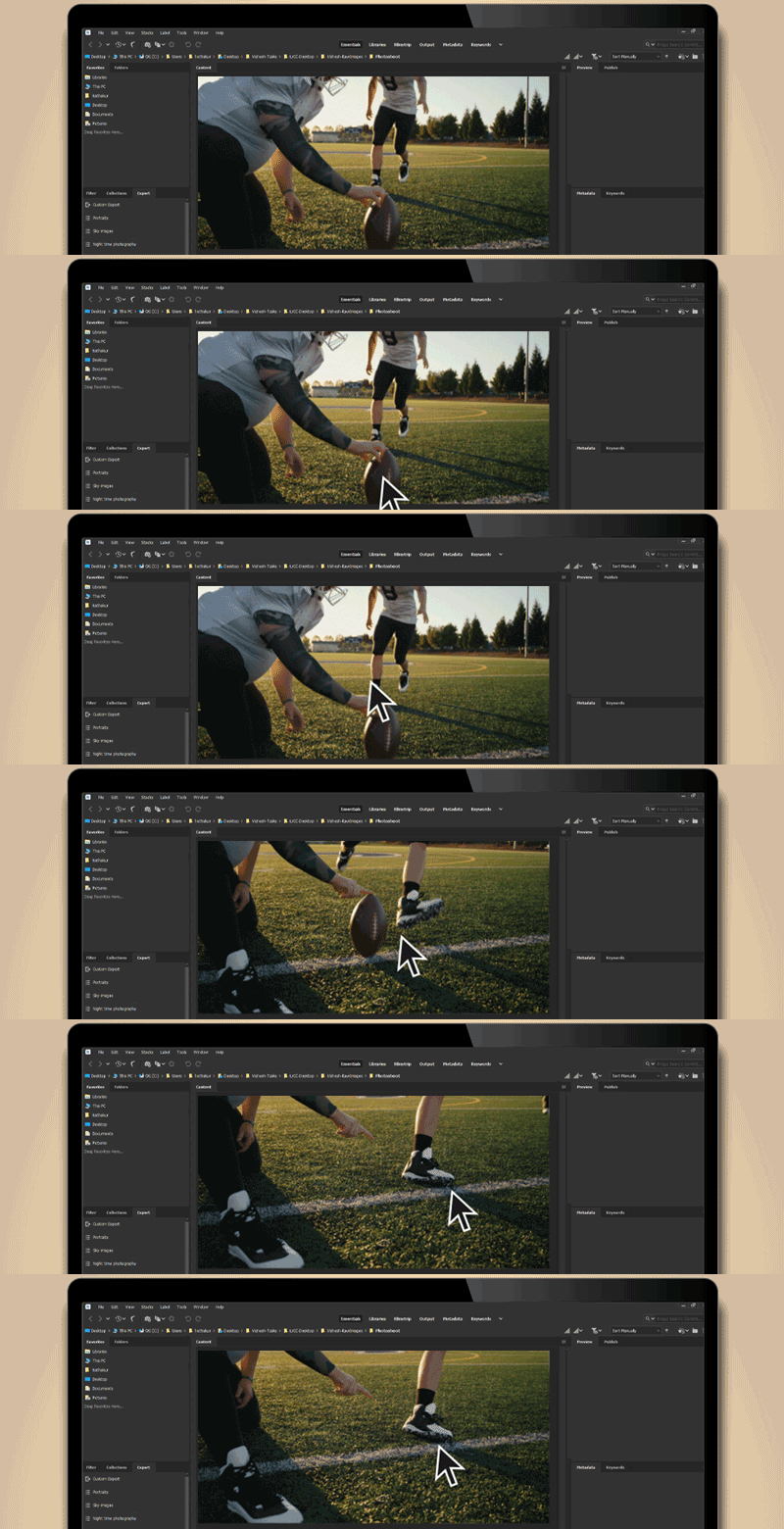
若要啟用影像縮圖預覽功能,請執行以下操作:啟用此選項後,只需將滑鼠停留在「內容」面板中的影片上,即可快速預覽影片。視訊縮圖預視在移開滑鼠時停止,並回到原始縮圖。 滑鼠停留時出現的影片縮圖預覽,其優先順序一律高於「預覽」面板播放。
- 前往「編輯 > 偏好設定 > 縮圖」。
- 在「縮圖」功能表中,於「視訊」區段下,啟用「滑鼠懸停即可預視視訊內容」。
備註
如果您面臨到影片工作流程的效能問題,請檢查 Mac 和 Win 上適用於 Bridge 的建議規格。
在「預視」面板中預視媒體檔案
在「預覽」面板中,按一下「播放」按鈕可開始播放影片;選取「暫停」按鈕可暫停播放;選取「重複播放」按鈕可開啟或關閉連續重複播放功能;選取「音量」按鈕可以調整音量。
播放動態媒體檔案的全螢幕預視
在「內容」面板中選取要預視的檔案。
請選取「檢視 > 全螢幕預覽」。
選取「暫停」按鈕可暫停播放;選取「播放」按鈕可恢復播放;選取「重複播放」按鈕可開啟或關閉連續重複播放功能;選取「音量」按鈕可以調整音量。
按 Esc 鍵可返回 Adobe Bridge。
設定播放偏好設定
在 Adobe Bridge 中,選取「編輯 > 偏好設定」(Windows) 或「Adobe Brdige > 偏好設定」(macOS)。
選取播放。
變更以下任一設定,然後選取「確定」。
- 堆疊播放影格速率:若堆疊包含超過十個 (含) 影像,您可以預覽 (拖曳) 這些影像。這個選項可讓您指定預視影像堆疊的影格速率。 了解如何堆疊檔案。
- 預覽時自動播放音訊檔案:當您按一下音訊檔案以在「預覽」面板中顯示該檔案時,音訊會自動開始播放。關閉這個選項即可以手動播放音訊檔案。
- 預覽時重複播放音訊檔案:持續重複 (重複播放) 音訊檔案。如果您只要播放音訊檔案一次,請取消選取這個選項。
- 預覽時自動播放影片檔案:當您在「內容」面板中選取影片檔案時,在「預覽」面板中自動播放該檔案。
- 預覽時重複播放影片檔案:持續重複 (重複播放) 影片檔案。如果您只要播放視訊檔案一次,請取消選取這個選項。
