
Erfahren Sie mehr über die neuen Funktionen und Verbesserungen in der Version August 2020 (1.9) und anderen früheren Versionen von Fresco.
Version August 2020 (Version 1.9)
Die Fresco-Version 1.9 vom August 2020 besitzt folgende interessante neue Funktionen und Verbesserungen:


Vorschau für Pinselstempel

Sie können sich jetzt eine Vorschau des Pinselstempels ansehen, bevor Sie sich für einen Pinsel entscheiden. Wenn der Stift oder Finger den Bildschirm berührt, wird die Größen- und Formanzeige für Photoshop-, Pixel- und Radierpinsel angezeigt.
Weitere Informationen finden Sie unter Pixelpinsel.
Pinselverwaltung

Sie können jetzt Ihre Liste der Pixelpinsel personalisieren und mit der Option „Einblenden/Ausblenden“ die Pinsel auswählen, die Sie auch verwenden möchten.
Weitere Informationen finden Sie unter Pixelpinsel.
Überarbeitete Übersicht über Touch-Kurzbefehle

Mit den primären und sekundären Funktionen in der Touch-Kurzbefehl-Übersicht können Sie die am häufigsten verwendeten Fresco-Funktionen wie Lasso, Füllung und Zuschneiden von Vektoren aktivieren.
Weitere Informationen finden Sie unter Erste Schritte mit der Benutzeroberfläche.
Unterstützung für neue Geräte unter Windows
Sie können jetzt Fresco mit Intel-GPU- und Nvidia-GPU-Geräten verwenden, die den Fresco-Spezifikationen entsprechen:
- Windows 10, Version 1903 oder höher.
- Grafikprozessor: Intel- oder Nvidia-GPU mit Direct X, Funktionsebene 12.1
- RAM: >= 8 GB
- Verfügbarer Speicherplatz: >= 5 GB
- Surface Pen oder Wacom Pro Pen Stylus
Zusätzlich werden die folgenden AMD-GPU-Geräte unterstützt:
- HP ENVY x360 Convertible 15-ee0xxx, 15m-ee0xxx und 13-ay0xxx (Modell 2020) (AMD GPU).
Weitere Informationen und eine Liste der von Windows unterstützten Geräte finden Sie unter Systemanforderungen.
Version Juli 2020 (Version 1.8)
Die Fresco-Version 1.8 vom Juli 2020 besitzt die folgende neue Funktion und Verbesserung:


Schnittmaske
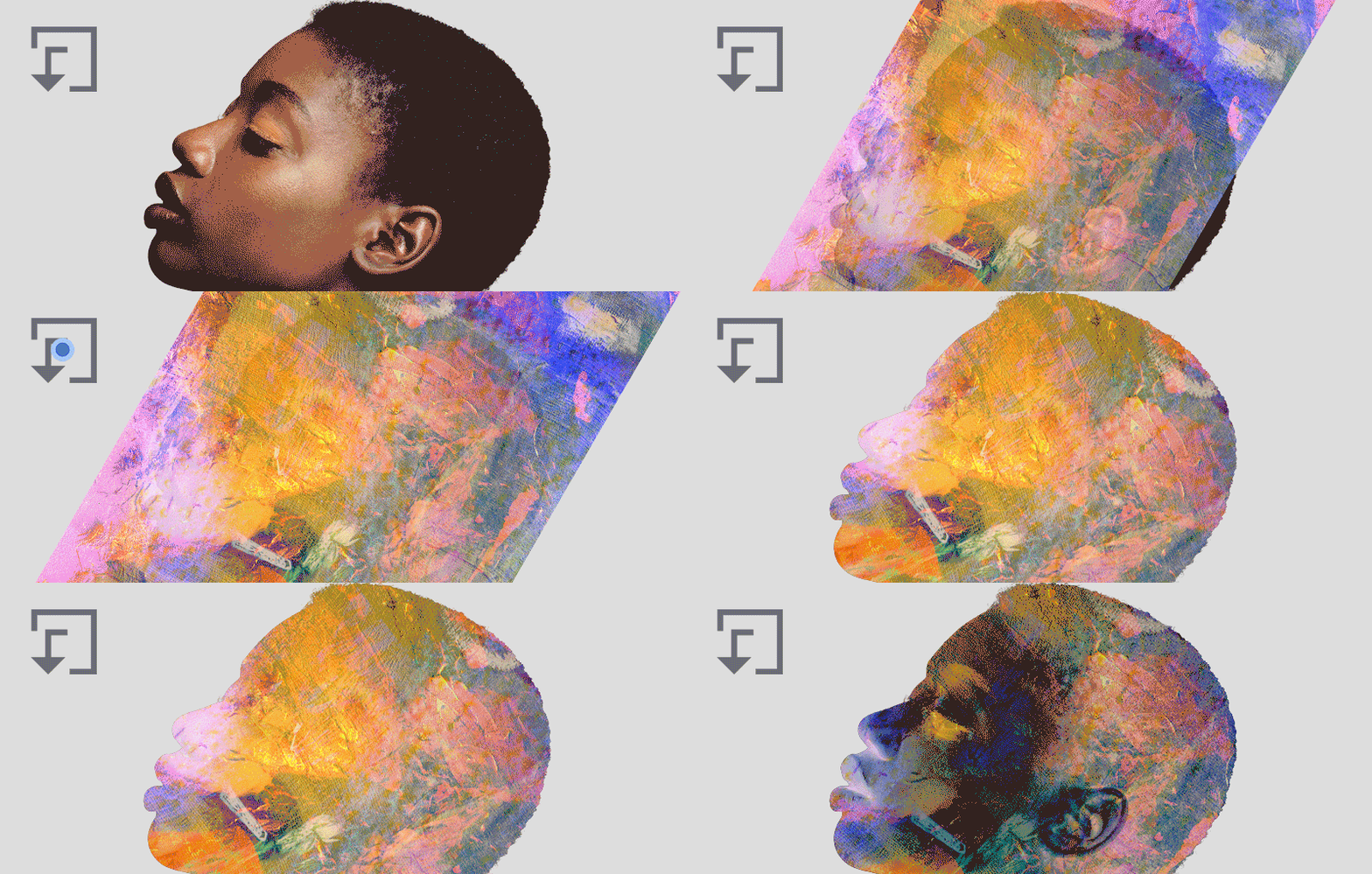
Mit der Schnittmaske können Sie eine Ebene als Maske verwenden, wenn Sie zwei oder mehr Ebenen bearbeiten müssen. Sie können mehrere Ebenen in einer Schnittmaske verwenden, diese müssen jedoch aufeinander folgende Ebenen sein. Die erste Ebene dient als Maske, wobei Inhalt auf der zweiten Ebene oder weiteren Ebenen auf die sichtbaren Elemente auf der ersten Ebene zugeschnitten wird.
Weitere Informationen finden Sie unter Ebenenmasken.
Unterstützung für neue Geräte unter Windows
Sie können jetzt Fresco mit Nvidia-GPU-Geräten verwenden, die die Fresco-Spezifikationen mit den folgenden HP‑Geräten erfüllen:
- HP Spectre Folio Convertible 13-ak0xxx (Modell 2018)
- Alle HP Specter-Geräte, die die GPU-, RAM- und HD-Anforderungen für Fresco erfüllen (Betriebssystem: Windows 10 1909 oder höher):
- Betriebssystem: Windows 10, Version 1909 oder höher
- Grafikprozessor: Intel-GPU mit Direct X, Funktionsebene 12.1
- RAM: >= 4 GB
- Verfügbarer Speicherplatz: >= 5 GB
- Alle Nvidia-GPU-Geräte, die die GPU-, RAM- und HD-Anforderungen von Fresco erfüllen.
Weitere Informationen und eine Liste der von Windows unterstützten Geräte finden Sie unter Systemanforderungen.
Version Juni 2020 (Versionen 1.7 und 1.6)
Die Fresco-Versionen 1.7 und 1.6 vom Juni 2020 besitzen folgende interessante neue Funktionen und Verbesserungen:


Linien einrasten

Mit der Funktion „Linien einrasten“ können Sie gerade Linien zeichnen oder Kurven glätten. Halten Sie beim Zeichnen mit einem beliebigen Pinsel das Ende eines Strichs gedrückt, um die Linie in glattere und stärkere Formen einzurasten. Während Sie den Stift anhalten, können Sie den Strich durch Ziehen skalieren oder verschieben, um ihn in eine andere Richtung neu auszurichten.
Standardmäßig ist die Funktion „Linien einrasten“ deaktiviert. Tippen Sie auf App-Einstellungen > Eingabe > Touch > Linien einrasten, um die Option zu aktivieren.
Kohlepinsel

Es steht Ihnen jetzt eine neue Sammlung von Pixelpinseln zur Verfügung, mit denen Sie schöne Porträts und Kunstwerke auf Kohlebasis erstellen können.
Weitere Informationen finden Sie unter Pixelpinsel.
Formen

Verwenden Sie Grundformen wie Kreis, Quadrat oder Polygon als Stempel oder importieren Sie Formen aus Capture. Einige der Operationen, die bei Formen unterstützt werden, sind „Ausfüllen“, „Radierer“, „Maske erstellen“ und „Auswahl erstellen“. Tippen Sie auf das Symbol für das Form-Werkzeug auf der Symbolleiste des linken Fensters, um die Liste der Grundformen und die Liste Ihrer eigenen Formen aus Capture anzuzeigen.
Weitere Informationen finden Sie unter Formen
.
Pipette für mehrere Farben

Farbfelder in Fresco können verwendet werden, um mehrere Farben hinzuzufügen, sodass Sie mit dem interaktivem Pinsel und allen Pixelpinseln außer Skizzieren- und Markerpixelpinsel mit mehr als einer Farbe gleichzeitig malen können. Erstellen Sie ein mehrfarbiges Muster mit der Pipette in Kombination mit dem Touch-Kurzbefehl.
Weitere Informationen finden Sie unter Mehrfarbiges Farbfeld erstellen.
Mischpinsel

Mischpinsel, die auf den Mischpinseln von Photoshop basieren, können verwendet werden, um die Farben beim Malen auf natürliche Weise zu mischen.
Weitere Informationen finden Sie unter Mischpinsel.
Touch-Kurzbefehl
Der kleine Kreis auf der Arbeitsfläche ist der Touch-Kurzbefehl, der jetzt einen sekundären Zustand für Vektorpinsel besitzt. Derzeit können Sie diesen sekundären Zustand verwenden, um Vektorlinien auf den Strichen zuzuschneiden. Zum Aktivieren des Touch-Kurzbefehls tippen Sie zweimal darauf, um den Primärzustand zu aktivieren. Tippen Sie erneut darauf, um den Touch-Kurzbefehl in seinem sekundären Zustand zu aktivieren.
Weitere Informationen finden Sie unter Sekundärer Zustand des Touch-Kurzbefehls.
Zuschneiden von Vektorobjekten
Sie können den sekundären Zustand des Touch-Kurzbefehls aktivieren und einmal über jeden Vektorpinselstrich zeichnen, um ihn zuzuschneiden. Zeichnen Sie vor und zurück über jeden Vektorstrich auf der Arbeitsfläche, um ihn vollständig zu löschen.
Weitere Informationen finden Sie unter Vektorstrich zuschneiden.
Weitere Tastaturkürzel

Fresco unterstützt einen erweiterten Satz von Tastaturkürzeln, wie z. B. eine neue Ebene erstellen, den Inhalt einer Ebene löschen oder eine Ebene sperren. Verwenden Sie allgemeine und einheitliche Tastaturbefehle für Fresco und Photoshop auf dem iPad.
Sie haben zwei Möglichkeiten, die Liste der Tastaturbefehle aufzurufen:
- Öffnen Sie ein Dokument, tippen Sie auf das Hilfesymbol in der oberen rechten Ecke des Adobe Fresco-Arbeitsbereichs und wählen Sie Tastaturbefehle aus.
- Öffnen Sie ein Dokument und tippen Sie auf das Symbol „Einstellungen“
 . Tippen Sie auf App-Einstellungen. Tippen Sie im Dialogfeld App-Einstellungen auf Hilfe > Tastaturbefehle.
Geschwindigkeitsverjüngung
Fresco bietet erweiterte Steuerungen für jeden Ihrer Vektorpinsel, um die Striche zu verjüngen, je nachdem, wie schnell Sie den Strich zeichnen. Verwenden Sie die Pinsel-Einstellungen, um jeden Ihrer Pinselstriche entsprechend Ihren Anforderungen anzupassen.
Weitere Informationen finden Sie unter Geschwindigkeitsverjüngung
.
Lineal einblenden

Fresco unterstützt jetzt ein Lineal. Sie können auf das Lineal zugreifen, indem Sie auf das Linealsymbol in der rechten unteren Ecke der Arbeitsfläche tippen. In Fresco können Sie mit dem Lineal auf einfache Weise Muster, Formen, Symbole, Buchstaben usw. zeichnen. Sie können das Lineal in Kombination mit allen in Fresco verfügbaren Pinseltypen verwenden, um Grafiken zu erstellen. Sie können Radiergummi oder einen beliebigen Pinsel verwenden, um perfekte Linien zu erzeugen.
Weitere Informationen finden Sie unter Länge eines Strichs messen
.
Bilder aus Bibliotheken importieren (Windows)
Bilder zu importieren war auch früher möglich, aber jetzt haben wir die Unterstützung für Creative Cloud-Bibliotheken hinzugefügt. Tippen Sie auf der geöffneten Arbeitsfläche auf das Bildsymbol in der Werkzeugleiste und wählen Sie Creative Cloud aus, um Ihre Medienelemente anzuzeigen.
Unterstützung für neue Geräte unter Windows
Sie können Fresco jetzt mit zusätzlichen Microsoft Surface-, HP- und Dell-Geräten verwenden:
- Dell XPS 15 9500
- Dell XPS 17 9700
- Microsoft Surface Go 2
- Microsoft Surface Book 3
- HP Pavilion x360 Convertible-Geräte mit verschiedenen Versionen
- HP ZBook Workstations.
Weitere Informationen und eine Liste der von Windows unterstützten Geräte finden Sie unter Systemanforderungen.
Version vom April 2020 (Version 1.5)
Die Fresco-Version 1.5 vom April 2020 besitzt folgende interessante neue Funktionen und Verbesserungen:
Photoshop auf dem iPad mit Fresco herunterladen
Wenn Sie Adobe Fresco über den App Store erworben haben, erhalten Sie nun auch Zugriff auf Photoshop auf dem iPad! Wenn Sie sich bei Photoshop auf dem iPad anmelden, haben Sie Zugriff auf alle Ihre Adobe Fresco-Grafiken und können Text, Einstellungsebenen und vieles mehr hinzufügen. Weitere Informationen finden Sie unter Adobe Fresco und Photoshop.
AirDrop zum Öffnen von PSD- oder PSB-Dateien in Fresco
Wenn eine Datei mit AirDrop übertragen wird, können Sie PSD- oder PSB-Dateien direkt in Fresco öffnen. Früher mussten Sie die übertragene Datei speichern, bevor Sie sie manuell in Fresco öffnen konnten. Jetzt können Sie beim Öffnen von Dateien in Fresco einen Schritt überspringen.
Mit Fresco können Sie PSD- oder PSB-Dateien öffnen, die über die Dateien-App, E-Mail-Anhänge oder AirDrop übertragen werden. Wenn Fresco die PSD- oder PSB-Datei erhält und ein Dokument geöffnet ist, fragt Fresco, ob das aktuelle Dokument geschlossen oder gespeichert werden soll. Sobald das Dokument geschlossen oder gespeichert wurde, wird der Import der ursprünglichen PSD-Datei fortgesetzt.
Tastaturbefehle

Fresco unterstützt jetzt Tastaturbefehle. Verwenden Sie allgemeine und einheitliche Tastaturbefehle für Fresco und Photoshop auf dem iPad.
Sie haben zwei Möglichkeiten, die Liste der Tastaturbefehle aufzurufen:
- Öffnen Sie ein Dokument, tippen Sie auf das Hilfesymbol in der oberen rechten Ecke des Adobe Fresco-Arbeitsbereichs und wählen Sie Tastaturbefehle aus.
- Öffnen Sie ein Dokument und tippen Sie auf das Symbol „Einstellungen“ . Tippen Sie auf App-Einstellungen. Tippen Sie im Dialogfeld App-Einstellungen auf Hilfe > Tastaturbefehle.
Unterstützung für Wacom-ExpressKeys
Wacom-ExpressKeys können mit Wacom Mobile Studio Pro sowie mit einem an Ihren Windows-Computer angeschlossenen Wacom-Gerät verwendet werden. Sie können Pinsel, Zoom und Radierer mit den ExpressKeys an Ihrem Wacom-Gerät ändern.
Unterstützung für neue HP-Geräte unter Windows
Sie können Fresco jetzt mit weiteren HP-Geräten unter Windows verwenden:
- HP Spectre x360 Convertible 15-eb
- HP ENVY x360 Convertible 15-ed
- HP ENVY x360 Convertible 15m-ed
- HP ZBook x2 G4
Weitere Informationen und eine Liste der von Windows unterstützten Geräte finden Sie unter Systemanforderungen.
Version März 2020 (Version 1.4)
Die Fresco-Version 1.4 vom März 2020 besitzt folgende interessante neue Funktionen und Verbesserungen:
Erweiterte Verjüngungen

Als Vektorkünstler können Sie jetzt Anfang und Ende jedes Vektorpinselstrichs mithilfe erweiterter Steuerelemente für Verjüngungen präziser steuern. Weitere Informationen finden Sie unter Vektorpinsel.
Unterstützung für ein neues Gerät mit Windows
Fresco unterstützt jetzt das neue HP-Gerät ZBook Studio x360 G5 mit Windows.
Weitere Informationen erhalten Sie unter Adobe Fresco – Systemanforderungen.
Verbesserungen an der Benutzeroberfläche

Auf der Startseite von Fresco wurde die Galerie in Entdecken umbenannt. Tippen Sie auf „Entdecken“, um auf Grafiken von Behance.net zuzugreifen.
Version Februar 2020 (Version 1.3)
Die Fresco-Version 1.3 vom Februar 2020 besitzt folgende interessante neue Funktionen:


Verbessertes Rückgängigmachen/Wiederholen (nur unter iOS)
Um unbeabsichtigte Änderungen an Ihren Grafiken zu vermeiden, können Sie jetzt die Gesten „Rückgängig“ und „Wiederholen“ in Fresco deaktivieren. Standardmäßig ist diese Option in Fresco aktiviert. Wählen Sie Einstellungen > App-Einstellungen > Eingabe und tippen Sie auf Rückgängig/Wiederholen deaktivieren.
Ebeneninhalte löschen
Löschen Sie den Inhalt einer Ebene, indem Sie bei den Ebenenaktionen die Funktion Ebeneninhalte löschen aufrufen. Beim Löschen der Ebeneninhalte werden auf Rasterebenen alle Pixel auf transparent festgelegt und auf Vektorebenen alle Pfade gelöscht.
Diese Aktion ist für Ebenengruppen deaktiviert. Das Löschen von Ebeneninhalten ist in allen Fällen aktiviert, in denen die Ebene bearbeitbar ist, andernfalls wird die Funktion ausgeblendet. Beispielsweise wird sie ausgeblendet, wenn eine Ebene gesperrt oder nicht sichtbar ist. Weitere Informationen finden Sie unter Ebenen in Fresco.
Mit dem Füllwerkzeug neu färben
Färben Sie mit dem Füllwerkzeug neu ein, während Sie das gewünschte Farbmuster der Originalvorlage beibehalten. Die Umfärbung verwendet das vorhandene Füllverhalten mit dem Farbtoleranzwert und ermöglicht das Sperren der Transparenz für den Füllvorgang. Weitere Informationen finden Sie unter Farbe.
Neue Radierer
Doppeltippen Sie auf das Radiergummi-Symbol im Tool-Bereich, um auf einen Satz von Pixelradierern zuzugreifen. Pixelradierer und ‑optionen werden angezeigt, wenn eine Pixelebene ausgewählt ist. Weitere Informationen zum Arbeiten mit Pixel- und Vektorradiergummis finden Sie unter Radierer in Fresco.
Präzises Verschieben
Sie können jetzt in eine beliebige Richtung tippen, um eine Transformationsauswahl in Pixelschritten mit „Verschieben“ zu verschieben. Weitere Informationen finden Sie unter Erste Schritte mit der Benutzeroberfläche.
Link freigeben
Wenn Sie einen Link Ihrer Grafik für Ihre Kollegen freigeben, generiert Fresco einen assets.adobe.web.com-Link. Sie können ein Element oder eine Grafik als Link für Ihre Kollegen freigeben, um sie anzuzeigen oder herunterzuladen. Weitere Informationen über die Freigabe von Cloud-Dokumenten finden Sie unter Cloud-Dokumente.
PSB-Dateien importieren
Sie können jetzt große Photoshop-Dateien im PSB-Format in Fresco importieren. Weitere Informationen finden Sie unter Dokument importieren und öffnen.
Neue Tutorials
In der Fresco-App finden Sie unter Training > Video-Tutorials drei neue Trainings-Tutorials:
- Aquarell erstellen
- Porträt im Comic-Stil erstellen und
- Redaktionelle Collage erstellen
Zusätzlich zu diesen Tutorials finden Sie im Abschnitt Training eine neue Einführung in die digitale Illustration mit Kommentar in japanischer Sprache.
Neue Funktionen auf Windows
Im Folgenden finden Sie eine Liste der Funktionen, die bereits unter iOS veröffentlicht wurden, aber in der Windows-Version von Fresco 1.3 neu sind:
- Fehler melden
- Umschalten zwischen hellem und dunklem UI-Thema
- Farbbibliotheken
- Cloud-Dokumente per Drag & Drop in Ordner ziehen
- Lineal
Weitere Informationen zur Liste der unterstützten Funktionen finden Sie unter Adobe Fresco auf Windows.
Lineal auf Windows
Mit diesem Linealwerkzeug auf Windows können Sie nun in Ihrer Fresko-Grafik perfekt gerade Linien in jedem gewünschten Winkel zeichnen.
Tippen Sie in Adobe Fresco auf der Taskleiste auf das Linealwerkzeug, um das Lineal auf die Arbeitsfläche zu holen. Halten und drehen Sie mit der Zwei-Finger-Geste das Lineal in den gewünschten Winkel für Ihre Grafik. Wenn Sie das Werkzeug mit zwei Fingern auf dem Bildschirm drehen, wird der Wert des Winkels am Lineal zwischen den zwei Fingern angezeigt, sodass Sie ihn überprüfen und ggf. auf die gewünschte Position und den gewünschten Winkel anpassen können. Weitere Informationen finden Sie unter Linealwerkzeug in Adobe Fresco. Weitere Informationen zur Liste der unterstützten Funktionen finden Sie unter Adobe Fresco auf Windows.
Fehler unter Windows melden
Wenn Sie während der Arbeit mit der Fresco-App auf einen Fehler stoßen, können Sie diesen jetzt direkt in der App auf Windows melden.
- Öffnen Sie ein Dokument und tippen Sie auf das Symbol „Hilfe“ und dann auf Fehler melden.
Die vollständige Liste der unterstützten Funktionen finden Sie unter Adobe Fresco auf Windows.
Version Dezember 2019 (Version 1.2)
Die Fresco-Version 1.2 vom Dezember 2019 besitzt folgende interessante neue Funktionen:


Export in hoher Auflösung mit dem kostenlosen Starter-Abo
Der Export von Bildern in den Formaten PSD, PDF, PNG oder JPG in hoher Auflösung war bisher nur mit dem kostenpflichtigen Abonnement von Fresco möglich. Sie können jetzt Bilder in hoher Auflösung im Rahmen des kostenlosen Fresco-Starter-Abos exportieren. Weitere Informationen finden Sie unter Veröffentlichen, Exportieren und Teilen.
Creative Cloud-Bibliotheken unter Windows
Sie können jetzt Farben aus Creative Cloud-Bibliotheken in Fresco auf Windows-Geräten verwenden. Wählen Sie Ihre bevorzugten Farben und Themen aus Ihren Creative Cloud-Bibliotheken, die automatisch im Farbbedienfeld von Fresco angezeigt werden. Tippen Sie auf die gewünschte Farbbibliothek und wenden Sie die Farben auf Ihre Fresco-Grafik an. Weitere Informationen finden Sie unter Creative Cloud-Bibliotheken in Fresco.
Neue Touch-Kurzbefehle unter Windows
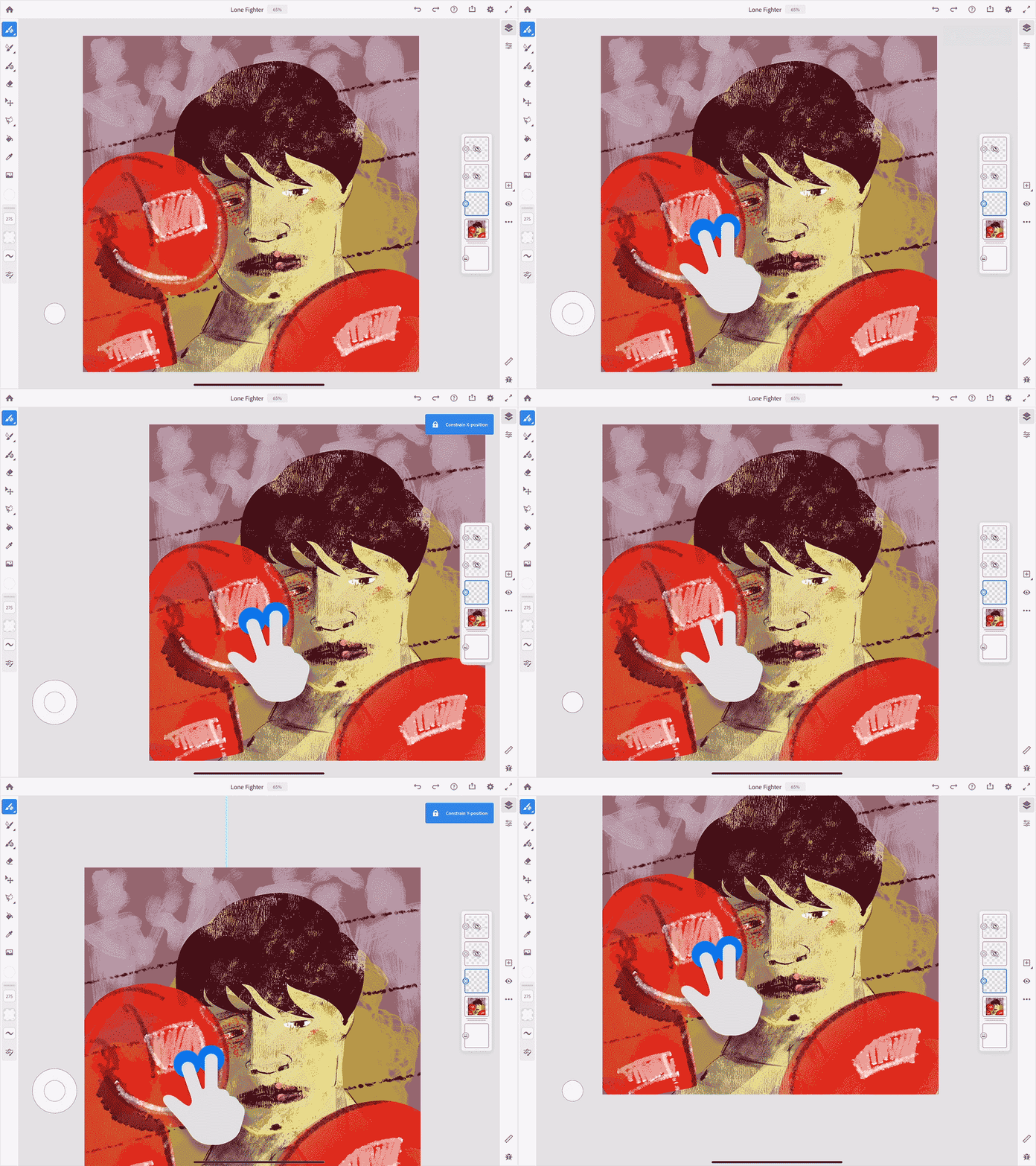
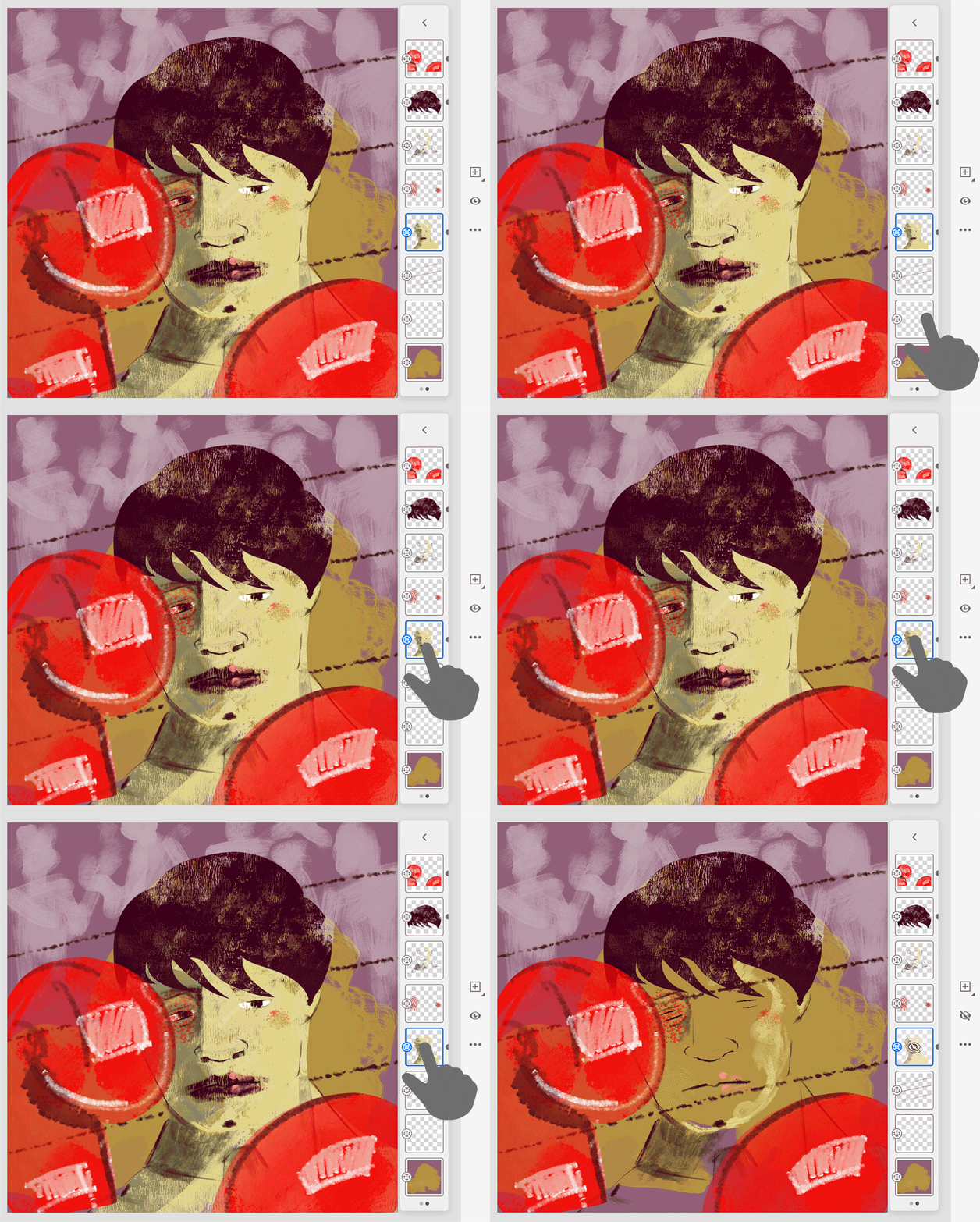
Auf Windows-Geräten können Sie jetzt zusätzlich zu den bestehenden Kurzbefehlen für Werkzeuge Touch-Kurzbefehle für Ebenen verwenden. Tippen Sie zum Auslösen des Kurzbefehls auf den Kreis links unten auf dem Bildschirm.
Tippen Sie auf das Symbol Hilfe > Touch-Kurzbefehl, um die Liste der unterstützten Werkzeuge, Ebenen und entsprechenden Aktionen anzuzeigen. Weitere Informationen zum Anpassen von Touch-Kurzbefehlen finden Sie unter Erste Schritte mit der Benutzeroberfläche .
Fehler melden (nur auf iOS)
Wenn Sie während der Arbeit mit der Fresco-App auf einen Fehler stoßen, können Sie diesen jetzt direkt in der App melden.
- Öffnen Sie ein Dokument und tippen Sie auf das Symbol Hilfe und dann auf Fehler melden.
Version vom November 2019 (Version 1.1)
Die Fresco-Version 1.1 vom November 2019 besitzt folgende interessante neue Funktionen:


Windows-Unterstützung
Adobe Fresco ist jetzt für Windows verfügbar. Fresco unterstützt Microsoft Surface Studio mit Surface Pen unter Windows 10. Eine Liste der von Windows unterstützten Geräte finden Sie unter Systemanforderungen. Weitere Informationen finden Sie unter Adobe Fresco unter Windows.
Interoperabilität von Photoshop und Fresco
Arbeiten Sie mit Ihrem Bildmaterial nahtlos in Photoshop für den Desktop, Photoshop auf dem iPad und Fresco auf den verschiedenen iOS- und Windows-Plattformen.
Sie können Ihre Grafiken sowohl in Adobe Fresco als auch in Photoshop bearbeiten und nahtlos zwischen diesen Anwendungen wechseln. Öffnen Sie einfach die Adobe Fresco-Grafik unter „Cloud-Dokumente“ auf der Startseite von Photoshop (sowohl in der Desktop- als auch in der iPad-Version). Wenn Sie die Bearbeitung in Photoshop abgeschlossen haben, rufen Sie Ihr Dokument aus Adobe Fresco über die Option „Cloud-Dokumente“ auf der Startseite auf. Dies alles ist möglich, ohne dass Sie die Grafik importieren oder exportieren müssen. Sie benötigen dazu lediglich eine Internetverbindung für Ihre Geräte. Weitere Informationen finden Sie unter Adobe Fresco und Photoshop.
Creative Cloud-Bibliotheken
Malen Sie mit den bevorzugten Farben und Designs aus Ihren Creative Cloud-Bibliotheken, die automatisch im Farbbedienfeld angezeigt werden. Tippen Sie auf die gewünschte Farbbibliothek und wenden Sie die Farben auf Ihre Fresco-Grafik an. Weitere Informationen finden Sie unter Creative Cloud-Bibliotheken in Fresco.
Lineal
Mit diesem Linealwerkzeug können Sie nun in Ihrer Fresco-Grafik perfekt gerade Linien in jedem gewünschten Winkel zeichnen.
Tippen Sie in Adobe Fresco auf der Taskleiste auf das Linealwerkzeug, um das Lineal auf die Arbeitsfläche zu holen. Halten und drehen Sie mit der Zwei-Finger-Geste das Lineal in den gewünschten Winkel für Ihre Grafik. Wenn Sie das Werkzeug mit zwei Fingern auf dem Bildschirm drehen, wird der Wert des Winkels am Lineal zwischen den zwei Fingern angezeigt, sodass Sie ihn überprüfen und ggf. auf die gewünschte Position und den gewünschten Winkel anpassen können. Weitere Informationen finden Sie unter Linealwerkzeug in Adobe Fresco.
