Lorsque vous achetez Adobe Photoshop Elements ou Adobe Premiere Elements sur Amazon, vous recevez un code d’échange dans votre compte Amazon. Activez ce code pour enregistrer votre produit Elements avec votre Adobe ID.
Dernière mise à jour le
20 avr. 2026
Vous avez acheté Adobe Photoshop Elements ou Adobe Premiere Elements sur Amazon ? Découvrez comment trouver votre code d’échange et télécharger vos produits Elements à partir d’Adobe.
Comment trouver le code d’échange sur Amazon après l’achat ?
-
Suivez l’une des méthodes indiquées pour afficher votre achat et accéder à votre code d’échange :
- E-mail : vous recevrez un e-mail après l’achat contenant votre code d’échange.
- Compte Amazon : ouvrez votre compte Amazon. Accédez à Retours et commandes, puis sélectionnez Accéder à votre bibliothèque de logiciels.
-
Votre code ou clé d’échange s’affichera à l’écran.
-
Notez votre code/clé d’échange.


Comment activer cet article sur Adobe.com ?
Avant de commencer, notez le code d’échange fourni par Amazon (selon les instructions ci-dessus).
-
Rendez-vous sur www.adobe.com/go/redeem-elements_fr
-
Effectuez l’une des opérations suivantes :
- Vous étiez client Adobe Connectez-vous à l’aide de votre adresse e-mail et de votre mot de passe Adobe.
- Nouveau chez Adobe ? Sélectionnez Créer un compte, puis suivez les instructions à l’écran.
Sélectionnez Créer un compte sur l’écran de connexion. Sélectionnez Créer un compte sur l’écran de connexion. -
Saisissez le code/la clé d’échange fourni par Amazon et sélectionnez Code d’échange.
-
Sélectionnez Démarrer.


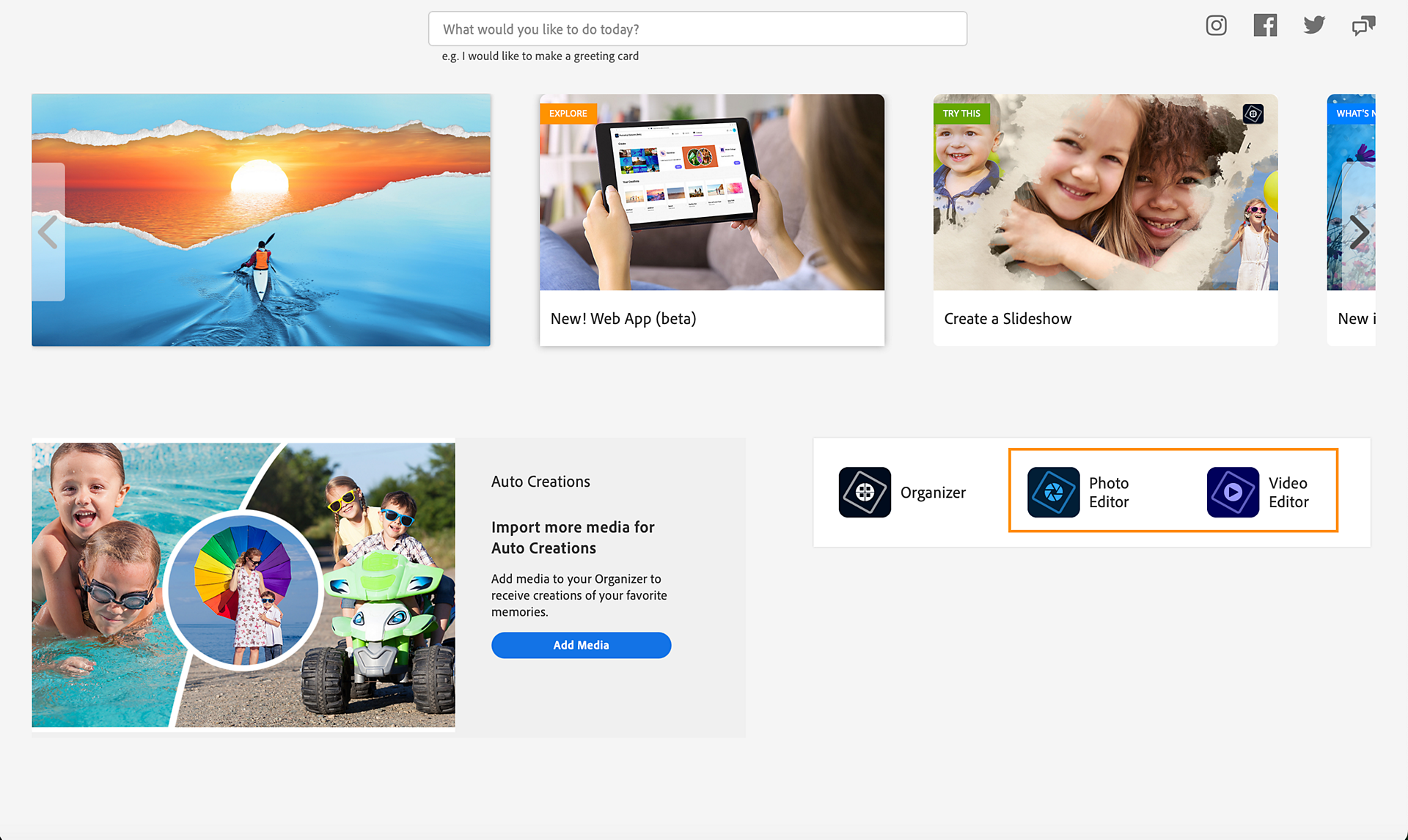
Éditions pour étudiants et enseignants
-
Rendez-vous sur www.redeem.adobe.com/elements-edu
-
Effectuez l’une des opérations suivantes :
- Vous étiez client Adobe Connectez-vous à l’aide de votre adresse e-mail et de votre mot de passe Adobe.
- Nouveau chez Adobe ? Sélectionnez Créer un compte, puis suivez les instructions à l’écran.
Sélectionnez Créer un compte sur l’écran de connexion. Sélectionnez Créer un compte sur l’écran de connexion. -
Saisissez les détails pour valider votre statut académique et sélectionnez Continuer.
-
Saisissez le code/la clé d’échange fourni par Amazon et sélectionnez Code d’échange.
-
Sélectionnez Démarrer.


Pour utiliser un code d’échange pour Elements 2024 et versions antérieures, rendez-vous sur www.adobe.com/go/getserial_fr
Découvrir Elements



Recevez de l’aide plus rapidement et plus facilement
Nouvel utilisateur ?