Selecteer het bestand dat u in het deelvenster Inhoud wilt bekijken.
Laatst bijgewerkt op
14 apr. 2026
U kunt in Adobe Bridge een voorvertoning weergeven van de meeste video- en audiobestanden. Ook kunt u een voorvertoning weergeven van SWF-inhoud, FLV-bestanden, F4V-bestanden en de meeste andere bestanden die worden ondersteund door de QuickTime-versie op uw computer. Gebruik de afspeelvoorkeuren om te bepalen hoe mediabestanden worden afgespeeld.
Notitie
De afspeelvoorvertoning voor video's wordt niet ondersteund in Windows 32-bits. Het wordt alleen ondersteund in Windows 64-bits.
Voorvertoning videominiatuur
Blader eenvoudig door uw video's in Adobe Bridge met de nieuwe functie voor voorvertoning van videominiaturen voor alle ondersteunde videobestanden. Voorvertoningen van videominiaturen versnellen uw workflow door u een snelle voorvertoning te tonen van alle frames in uw video, zonder dat audio wordt afgespeeld. Vervolgens kunt u eenvoudig de videoclips selecteren die voor uw project van nut zijn.
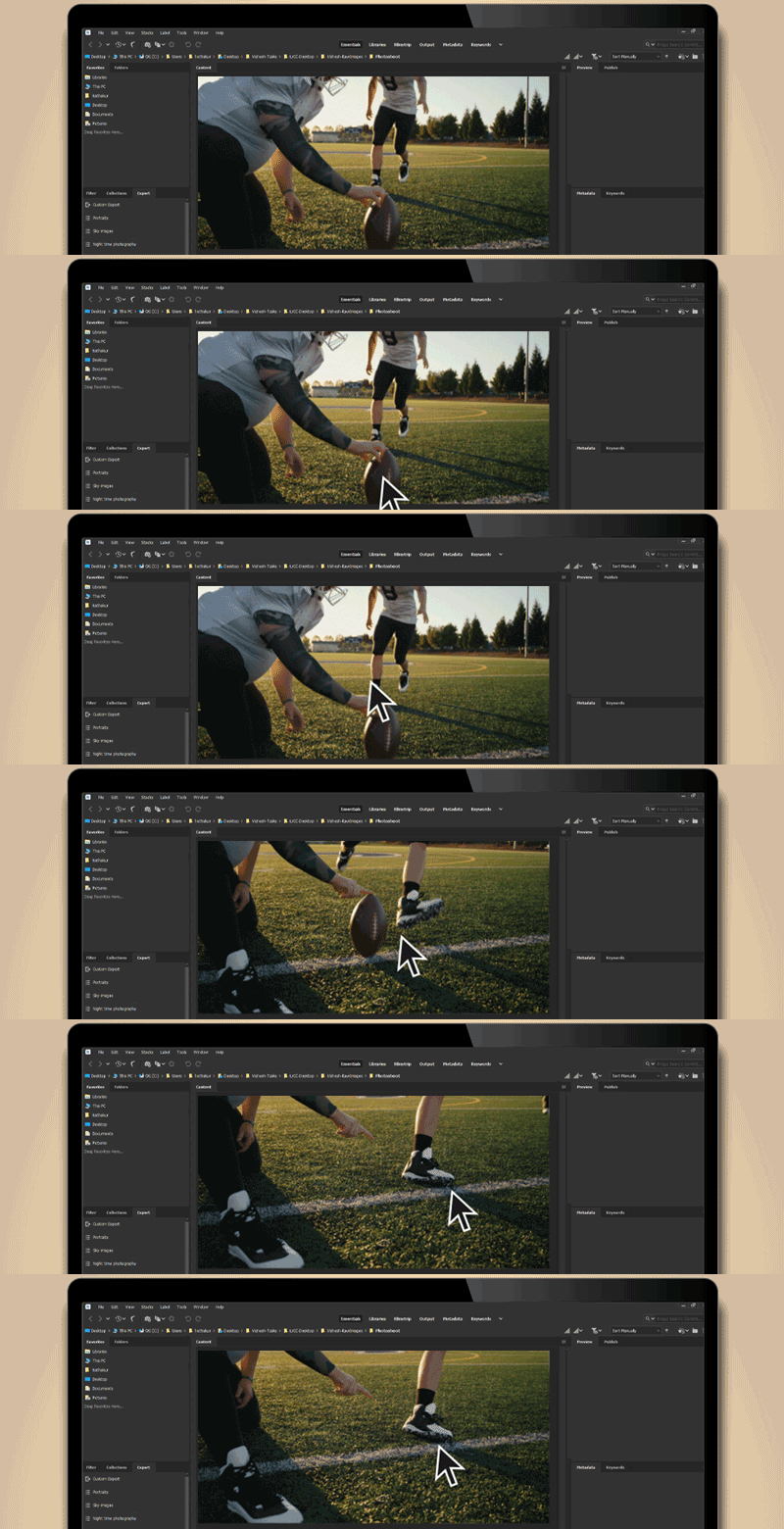
Ga als volgt te werk om de functie voor miniatuurvoorvertoning van video in te schakelen:Zodra je deze optie hebt ingeschakeld, kun je eenvoudig je aanwijzer over een video in het Content-deelvenster bewegen om een snelle voorvertoning van de video te zien. De voorvertoning van de videominiatuur stopt zodra u de aanwijzer er vandaan beweegt. De oorspronkelijke miniatuur wordt dan hersteld. Miniatuurvoorvertoning van video bij hover heeft altijd prioriteit boven afspelen in het voorvertoningsdeelvenster.
- Ga naar Bewerken > Voorkeuren > Miniaturen.
- Schakel in het menu Miniaturen in het gedeelte Video de optie Video voorvertonen bij aanwijzen met muis in.
Notitie
Als je prestatieproblemen ondervindt met videoworkflows, controleer dan de aanbevolen systeemvereisten voor Bridge op zowel Mac als Windows.
Voorvertoning van mediabestanden weergeven in het deelvenster Voorbeeld
Selecteer in het Voorvertoning-deelvenster de knop Afspelen om de video te starten, selecteer de knop Pauzeren om het afspelen te pauzeren, selecteer de knop Herhalen om doorlopend herhalen te schakelen, of selecteer de knop Volume om het volume aan te passen.
Voorvertoningen van dynamische mediabestanden afspelen op volledige schermgrootte
Selecteer het bestand dat u in het deelvenster Inhoud wilt bekijken.
Selecteer Weergave > Voorvertoning op volledig scherm.
Selecteer de knop Pauzeren om het afspelen te pauzeren, selecteer de knop Afspelen om het afspelen te hervatten, selecteer de knop Herhalen om doorlopend herhalen te schakelen, of selecteer de knop Volume om het volume aan te passen.
Druk op Esc om terug te keren naar Adobe Bridge.
Voorkeuren voor afspelen instellen
Selecteer in Adobe Bridge Bewerken > Voorkeuren (Windows) of Adobe Bridge > Voorkeuren (macOS).
Selecteer Afspelen.
Wijzig een van de volgende instellingen en selecteer OK.
- Framesnelheid voor afspelen van stapels: In stapels die tien of meer afbeeldingen bevatten, kun je de afbeeldingen bekijken (scrubben).Met deze optie kunt u een frameverhouding opgeven waarmee u de afbeeldingsstapels wilt bekijken. Leer hoe je bestanden kunt stapelen.
- Audiobestanden automatisch afspelen bij voorvertoning: Wanneer je op een audiobestand klikt om het weer te geven in het voorvertoning-deelvenster, begint de audio automatisch af te spelen. Schakel deze optie uit als u audiobestanden handmatig wilt afspelen.
- Audiobestanden herhalen bij voorvertoning: Speelt het audiobestand doorlopend af (herhaalt).Schakel deze optie uit als u het audiobestand maar één keer wilt afspelen.
- Videobestanden automatisch afspelen bij voorvertoning: Speel een videobestand automatisch af in het voorvertoning-deelvenster wanneer je het selecteert in het Content-deelvenster.
- Videobestanden herhalen bij voorvertoning: Herhaalt het videobestand doorlopend.Schakel deze optie uit als u het videobestand maar één keer wilt afspelen.

Je creatieve wereld ordenen met Bridge
Bekijk en beheer al je digitale assets.
