Selecteer het menu op het startscherm van de Creative Cloud desktop-app.
Laatst bijgewerkt op
20 nov. 2024
Raadpleeg de zelfstudie Nieuwe lettertypen toevoegen op je desktop voor een inleiding in het toevoegen van lettertypen.
1. Creative Cloud-desktop installeren
Lettertypen worden op je computer toegevoegd via de Adobe Creative Cloud desktop-app. Als je deze software niet hebt geïnstalleerd, kun je deze hier downloaden.
2. Creative Cloud desktop-app lanceren
De Creative Cloud desktop-app moet actief zijn en je moet zijn aangemeld bij Creative Cloud om de lettertypen te kunnen toevoegen. Als de software niet actief is of als je je hebt afgemeld bij Creative Cloud, zijn de lettertypen tijdelijk niet beschikbaar.
3. Accountgegevens bevestigen
Zorg ervoor dat je bent aangemeld bij Creative Cloud met dezelfde Adobe ID die je gebruikt voor je Creative Cloud-lidmaatschap.
Je accountgegevens staan bovenaan in de Creative Cloud desktop-app. Klik op je profielpictogram om de naam en het e-mailadres weer te geven van het account dat je gebruikt.
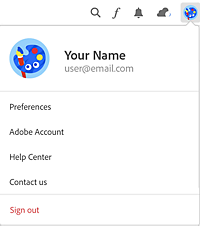
Klik op Afmelden als je wilt overschakelen naar een ander account. Nadat je bent afgemeld, zie je de optie om je aan te melden met een andere Adobe ID.
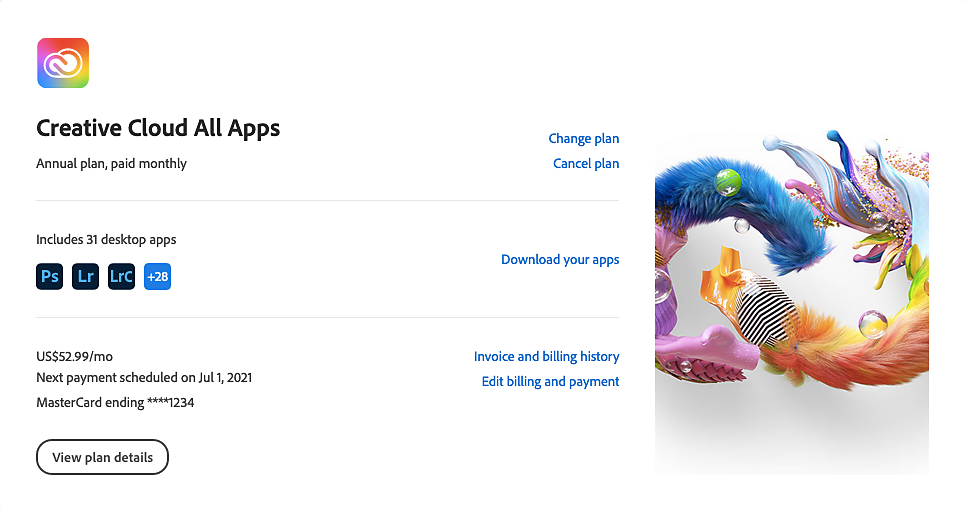
Je kunt ook klikken op de optie 'Account' in het profielmenu van de Creative Cloud desktop-app om naar de pagina van je Adobe-account te gaan en te controleren of je bent aangemeld met de Adobe ID waarop je Creative Cloud-lidmaatschap staat.
4. Controleer of de lettertypen succesvol zijn toegevoegd
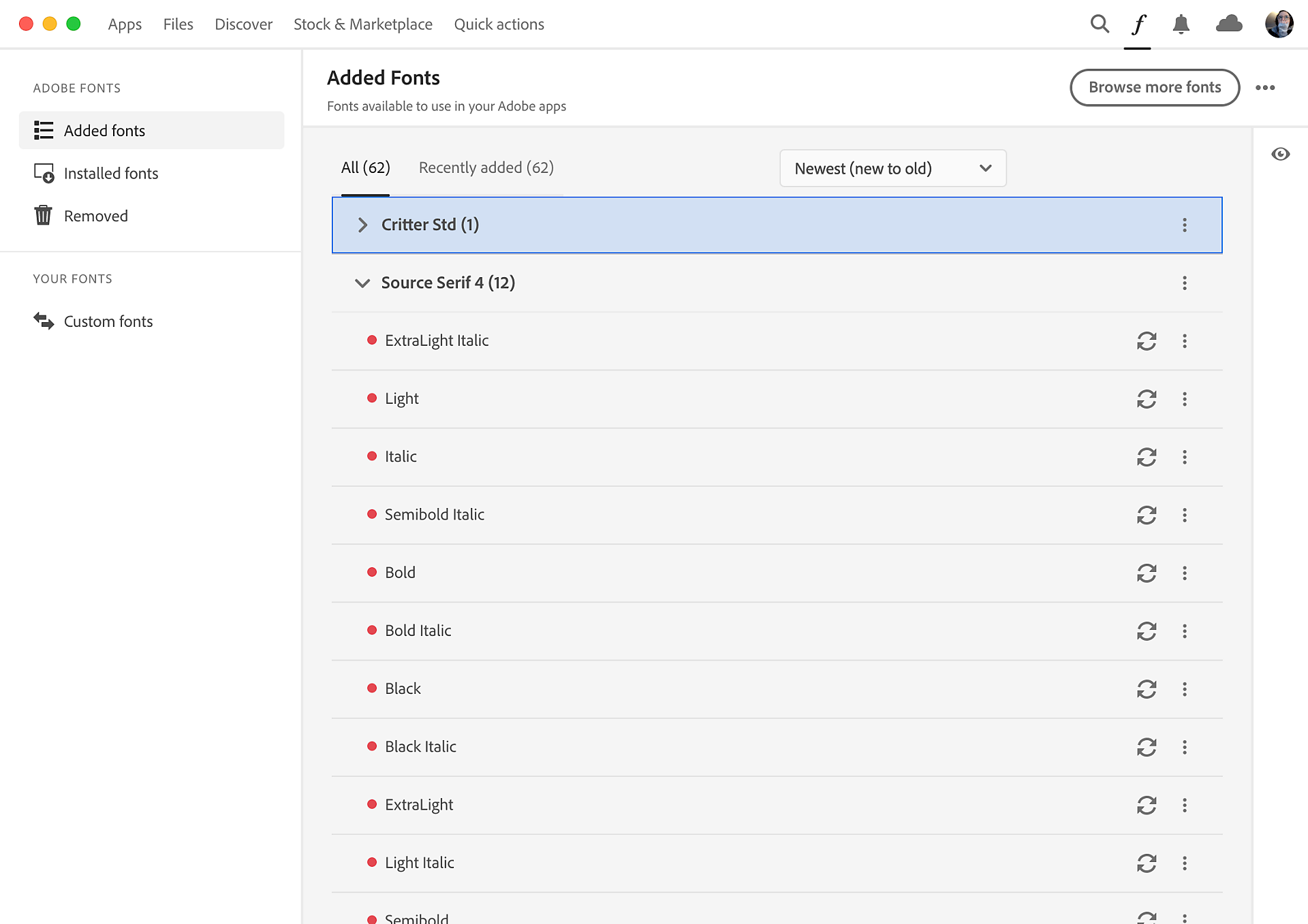
Het menu Lettertypen wordt bijgewerkt wanneer er lettertypen worden toegevoegd. Er verschijnt een rode stip naast elk lettertype met een installatieprobleem. Wijs de stip aan voor meer informatie over het probleem.
Foutmeldingen over de installatie
Als een lettertype niet kan worden geïnstalleerd of als er een conflict is met een lettertype dat al op je computer is geïnstalleerd, wordt er een foutmelding weergegeven met informatie over hoe je het probleem kunt oplossen.
Attentie
Als het menu Lettertypen een leeg wit venster is of een draaiend rondje weergeeft, raadpleeg dan Creative Cloud desktop-app wordt niet geopend | Voortgangswiel blijft draaien voor meer informatie over het oplossen van problemen.
Kun je Adobe Fonts-lettertypen niet installeren of verwijderen in macOS Ventura?
Je kunt problemen ondervinden bij het toevoegen of verwijderen van je Adobe Fonts-lettertypen als je het Adobe Creative Cloud-aanmeldingsitem hebt uitgeschakeld in de systeeminstellingen van je Mac. Als je deze optie uitschakelt, worden ook de achtergrondprocessen afgesloten die zijn vereist voor een goede werking van de Adobe Fonts-services. Lees hoe je het Adobe Creative Cloud-aanmeldingsitem inschakelt. Zodra je dit weer hebt ingeschakeld, kun je je Adobe Fonts-lettertypen weer gebruiken.
5. De Adobe Fonts-instelling in- of uitschakelen
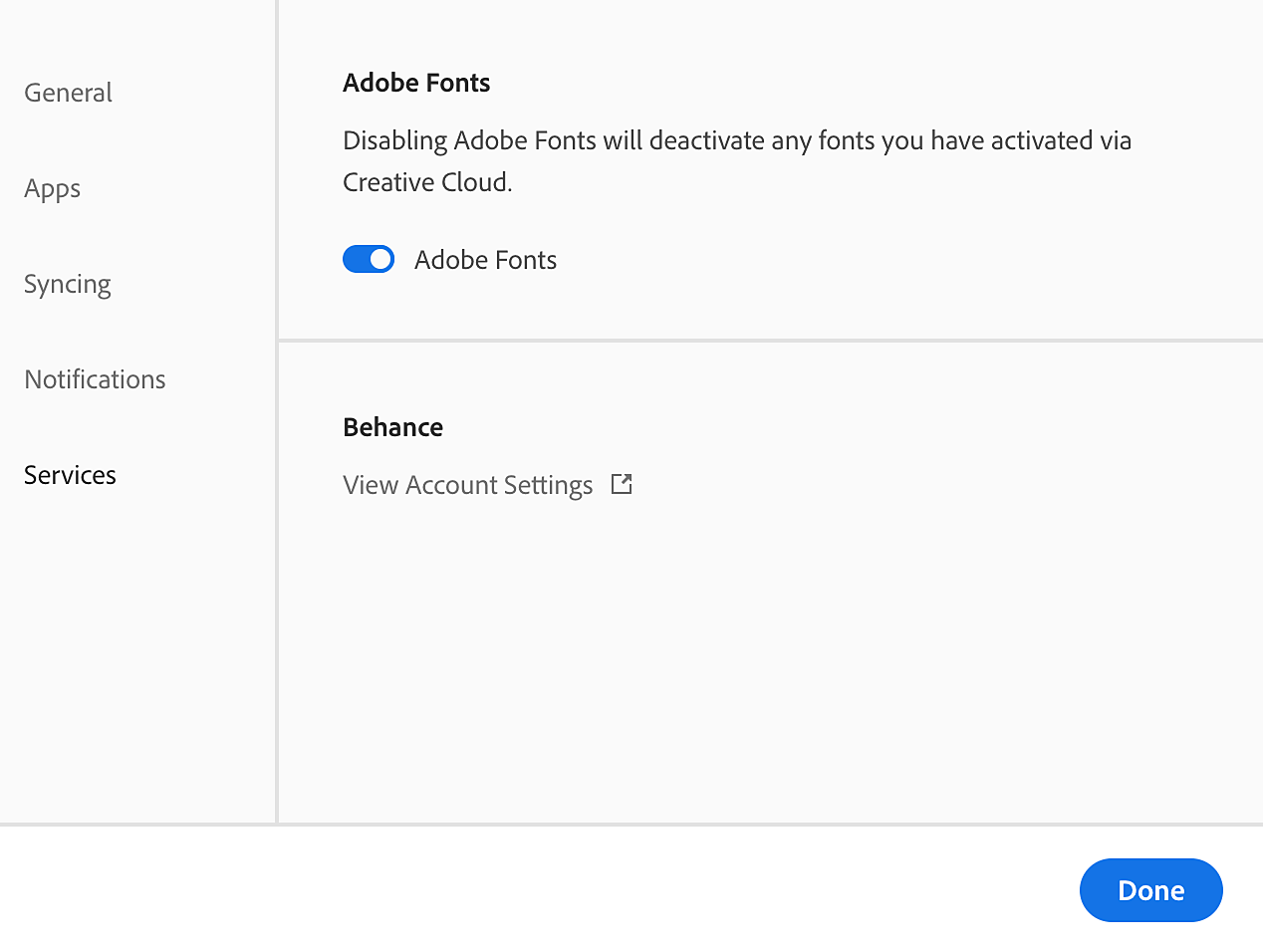
Als de lettertypen niet worden toegevoegd, kun je proberen de lettertypeoptie in Creative Cloud uit te schakelen. Wacht even en schakel de optie weer in.
Selecteer Bestand > Voorkeuren > Services en schakel Adobe Fonts uit en weer in.
Voor macOS selecteer je Creative Cloud op de menubalk bovenaan > Voorkeuren > Services en schakel je Adobe Fonts uit en weer in.
6. Afmelden bij Creative Cloud en de computer opnieuw starten
Wanneer je je afmeldt bij Creative Cloud en de computer opnieuw opstart, worden alle lettertypegerelateerde processen die mogelijk niet correct worden uitgevoerd, gestopt en worden er nieuwe processen gestart.
Om je af te melden bij de Creative Cloud desktop-app, klik je op je profielpictogram en kies je Afmelden.
Sluit de Creative Cloud desktop-app.
Start de computer opnieuw op.
Start de Creative Cloud desktop-app.
Meld je weer aan bij Creative Cloud.
7. Windows 10: de instelling voor het blokkeren van niet-vertrouwde lettertypes controleren
Windows 10 heeft een optie om niet-vertrouwde lettertypen te blokkeren. Als deze optie is ingeschakeld, worden Adobe Fonts-lettertypen niet toegevoegd.
In dit artikel van Microsoft wordt uitgelegd hoe je controleert of dit op je computer is ingeschakeld:
Als het blokkeren van niet-vertrouwde lettertypen is ingeschakeld hetzij via groepsbeleid of in de Register-editor, moet dit worden uitgeschakeld of worden gewijzigd in de instelling 'controleren' om te zorgen dat lettertypen kunnen worden toegevoegd.
8. Controleren op netwerkproxy- of firewallproblemen
Als je netwerkproxy of firewall de toegang tot een van de vereiste netwerkeindpunten blokkeert, werkt Adobe Fonts niet. Je computer moet deze eindpunten kunnen bereiken en er bestanden van kunnen downloaden.
Hier is een lijst met de vereiste domeinen. Poort 443 moet ook open staan.
https://data.typekit.net:443
https://state.typekit.net:443
https://polka.typekit.com:443
https://api.typekit.com:443
Contact opnemen met de ondersteuning
Als het probleem met deze stappen niet is opgelost, neem dan voor hulp contact op met de klantenservice van Adobe.

Adobe Fonts verkennen
Vind het perfecte lettertype voor elk web- of drukwerkproject.
