
Retângulo
Última atualização em
17 de jul de 2024
Saiba como criar formas com a ferramenta Forma e como editá-las por meio do painel Combinar formas no Illustrator no iPad.
Você pode criar várias formas primitivas usando as ferramentas Forma e criar formas complexas usando o painel Combinar formas no Illustrator no iPad.
Confira os recursos e as melhorias mais recentes.
Criar formas básicas

|
|
Toque na ferramenta Retângulo na barra de ferramentas.Arraste na tela para desenhar um retângulo. |
|
Círculo |
Toque duas vezes ou mantenha pressionado o grupo de ferramentas Forma e toque na ferramenta Círculo. Arraste na tela para desenhar uma elipse. |
|
Triângulo |
Toque duas vezes ou mantenha pressionada a ferramenta Retângulo e toque na ferramenta Triângulo. Arraste na tela para desenhar um triângulo dinâmico. Para criar um polígono, arraste para alterar o número de lados usando os controles na tela. |
|
Estrela |
Toque duas vezes ou mantenha pressionada a ferramenta Retângulo e toque na ferramenta Estrela. Arraste na tela para desenhar um objeto de estrela. |
|
Linha |
Toque duas vezes ou mantenha pressionada a ferramenta Retângulo e toque na ferramenta Linha. Arraste na tela para desenhar uma linha. |
Nota
Você também pode usar o atalho de toque principal ou usar as Guias inteligentes para criar um círculo perfeito com a Ferramenta Elipse, um quadrado com a ferramenta Retângulo e um triângulo equilátero com a Ferramenta Triângulo.
Editar formas
Quando você seleciona um retângulo ou um triângulo (polígono), um ponto de vértice é exibido na forma selecionada. É possível arrastar esse ponto de vértice para criar cantos suaves e curvos na forma selecionada.
Para editar a forma, selecione-a com a ferramenta Seleção direta e edite os caminhos.

Combinar formas
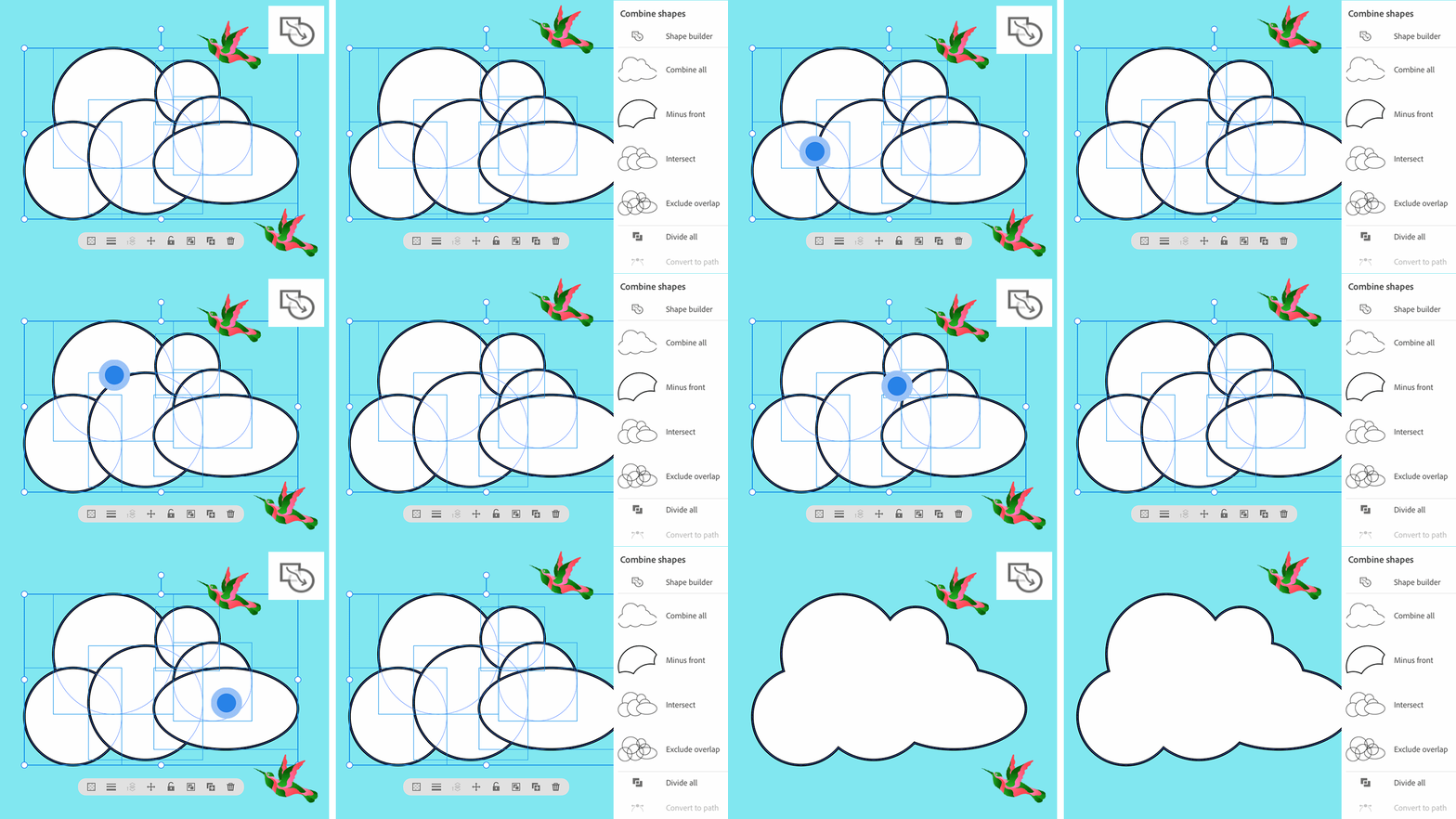
Com o painel Combinar formas, você pode criar facilmente formas complexas mesclando e sobrepondo regiões de caminhos. Ela funciona em caminhos simples e compostos.
O Illustrator realça intuitivamente as bordas e as regiões da arte selecionada, que então podem ser mescladas para gerar novas formas. Borda é uma seção de um caminho que não faz interseção com nenhum outro caminho dos objetos selecionados. Região é uma área fechada delimitada por bordas.
Para abrir o painel Combinar formas, toque em  na barra de tarefas e escolha uma das seguintes opções:
- Construtor de formas para produzir de maneira intuitiva combinações de formas de caminhos sobrepostos usando gestos naturais como rabiscar e arrastar para excluir e mesclar.
Consulte também: Criar novas formas com as ferramentas Shaper e Construtor de formas no Illustrator no desktop.
- Opções de Combinar formas para combinar caminhos. É possível mudar de uma opção para outra sem afetar os caminhos envolvidos. Para converter os resultados em caminhos nativos, toque na opção Converter em caminho.
- Combinar tudo: toque para combinar duas ou mais formas para criar uma única forma.
- Menos frente: toque para remover a região sobreposta da forma frontal da forma debaixo.
- Fazer interseção: toque para manter somente a parte com interseção das duas ou mais formas sobrepostas.
- Excluir sobreposição: toque para excluir a região com interseção de duas formas sobrepostas e manter as outras regiões.
- Dividir tudo: divida as formas que você combinou em formas individuais.
- Converter em caminho: converta a forma em um objeto de caminho para edição adicional.

Se você quiser modificar curvas ou linhas similares de formas complexas sem ter que editar cada ponto de ancoragem individualmente, use a ferramenta Transformação com reconhecimento de forma.
Com a ferramenta Transformação de forma , você pode analisar e modificar a estrutura geométrica de formas complexas sem ajustar manualmente cada caminho e ponto de ancoragem.
Transformar formas usando a ferramenta Transformação de forma
Selecione o objeto usando a ferramenta Seleção .
Toque na ferramenta Seleção direta para ativar a ferramenta Transformação com reconhecimento de forma.
Selecione a ferramenta Transformação com reconhecimento de forma para visualizar a construção geométrica do objeto.
Pressione e mantenha pressionado o centro do ícone de atalho por toque e toque no caminho para selecionar ou desmarcar um caminho.
Tópicos relacionados
Dúvidas ou sugestões?

Se você tiver alguma dúvida ou sugestão para compartilhar, venha participar da comunidade do Adobe Illustrator. Adoraríamos ouvir o que você tem a dizer.
