Wählen Sie im Inhaltsbedienfeld die Datei aus, von der eine Vorschau angezeigt werden soll.
Zuletzt aktualisiert am
1. Mai 2026
Sie können von den meisten Video- und Audiodateien in Adobe Bridge eine Vorschau anzeigen. Sie können eine Vorschau für SWF-, FLV- und F4V-Dateien anzeigen lassen sowie für die meisten Dateien, die von der auf Ihrem Computer installierten Version von QuickTime unterstützt werden. Über die Wiedergabevoreinstellungen steuern Sie, wie die Mediendateien wiedergegeben werden.
Anmerkung
Die Wiedergabevorschau für Videos wird auf Windows 32-Bit nicht unterstützt. Sie wird nur auf Windows 64-Bit unterstützt.
Video-Miniaturvorschau
Durchsuchen Sie Ihre Videos in Adobe Bridge ganz einfach mit der neuen Video-Miniaturvorschau für alle unterstützten Videodateien. Die Video-Miniaturvorschau beschleunigt Ihren Workflow, indem sie eine schnelle Vorschau aller Frames in Ihrem Video anzeigen, ohne dass eine Audiowiedergabe erforderlich ist. Sie können dann ganz einfach die Videoclips auswählen, die für Ihr Projekt nützlich sind.
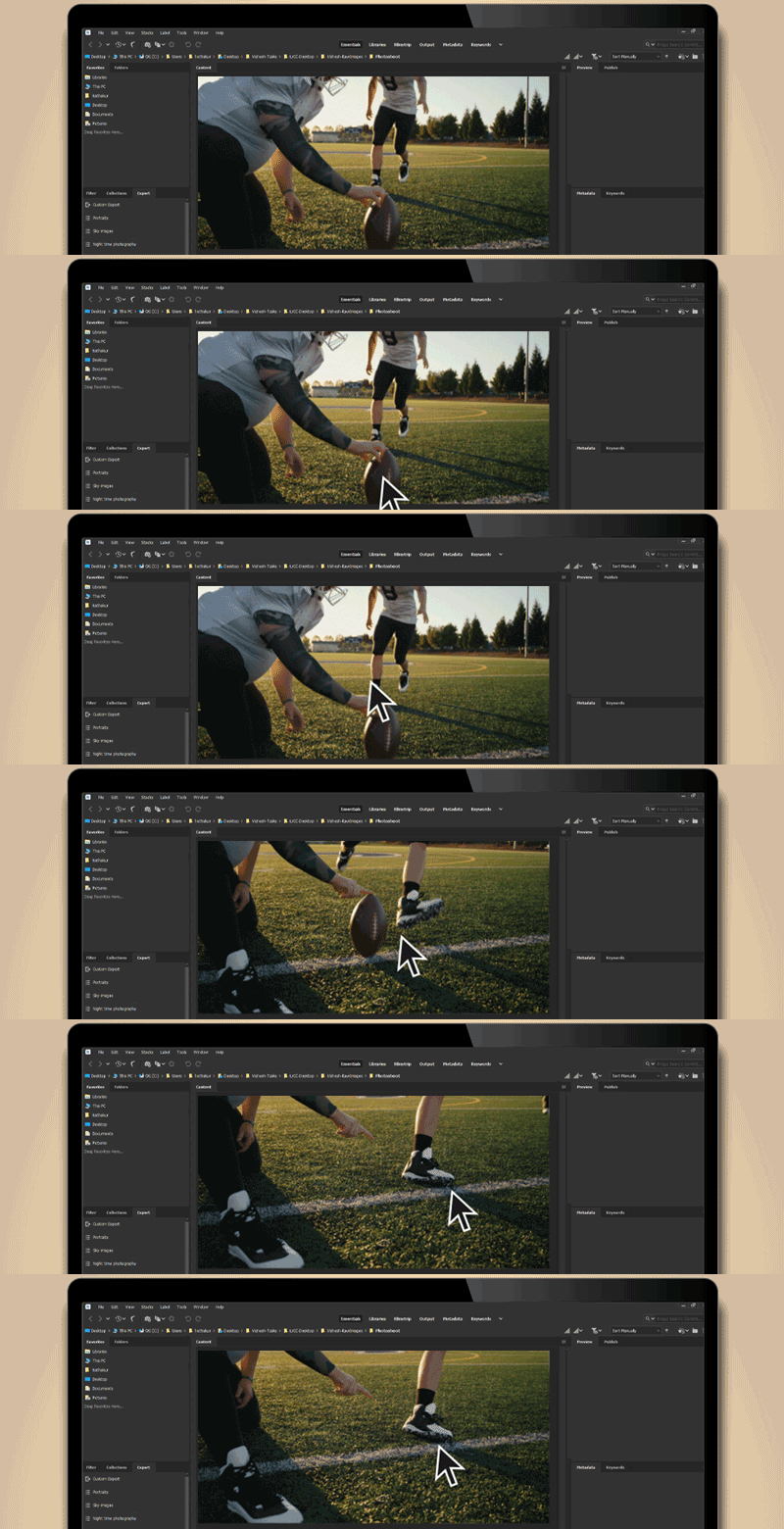
Um die Vorschau-Funktion für Video-Miniaturansichten zu aktivieren, gehst du wie folgt vor: Sobald du diese Option aktiviert hast, kannst du einfach mit dem Mauszeiger über ein Video im Inhaltsbereich fahren, um eine kurze Videovorschau anzuzeigen. Die Video-Miniaturvorschau wird angehalten, wenn Sie den Zeiger weg bewegen, und die ursprüngliche Miniaturansicht wird wieder angezeigt. Die Vorschau der Videominiaturansicht beim Darüberfahren mit der Maus hat immer Vorrang vor der Wiedergabe im Vorschaubedienfeld.
- Gehen Sie zu Bearbeiten > Miniaturansichten.
- Aktivieren Sie im Menü Miniaturansichten im Abschnitt Video die Option Videovorschau bei Mausbewegung.
Anmerkung
Wenn du Leistungsprobleme bei Video-Workflows hast, überprüfe die empfohlenen Systemanforderungen für Bridge sowohl für Mac als auch für Windows.
Vorschau von Mediendateien im Vorschaubedienfeld
Wähle im Vorschaubedienfeld die Schaltfläche Wiedergabe, um das Video zu starten, die Schaltfläche Pause, um die Wiedergabe anzuhalten, die Schaltfläche Wiederholen, um die Endlosschleife zu aktivieren, oder die Schaltfläche Lautstärke, um die Lautstärke anzupassen.
Wiedergeben von Vollbildvorschauen dynamischer Mediendateien
Wählen Sie im Inhaltsbedienfeld die Datei aus, von der eine Vorschau angezeigt werden soll.
Wähle Ansicht > Vollbildvorschau.
Wähle die Schaltfläche Pause, um die Wiedergabe anzuhalten, wähle die Schaltfläche Wiedergabe, um die Wiedergabe fortzusetzen, wähle die Schaltfläche Wiederholen, um die Endlosschleife zu aktivieren, oder wähle die Schaltfläche Lautstärke, um die Lautstärke anzupassen.
Drücken Sie die Esc-Taste, um zu Adobe Bridge zurückzukehren.
Festlegen der Wiedergabevoreinstellungen
Wähle in Adobe Bridge Bearbeiten > Voreinstellungen (Windows) oder Adobe Bridge > Voreinstellungen (macOS).
Wähle Wiedergabe aus.
Ändere eine der folgenden Einstellungen und wähle OK.
- Framerate bei Stapelwiedergabe: Bei Stapeln mit zehn oder mehr Bildern kannst du eine Vorschau der Bilder anzeigen (scrubben). Über diese Option können Sie eine Framerate angeben, um eine Vorschau von Bildstapeln anzuzeigen. Erfahre, wie man Dateien stapelt.
- Audiodateien bei der Vorschau automatisch wiedergeben: Wenn du auf eine Audiodatei klickst, um sie im Vorschaubedienfeld anzuzeigen, wird die Wiedergabe automatisch gestartet. Deaktiviere diese Option, um die Audiodateien manuell wiederzugeben.
- Audiodateien bei der Vorschau wiederholen: Die Audiodatei wird kontinuierlich wiederholt (in einer Schleife). Deaktiviere diese Option, um die Audiodatei nur einmal wiederzugeben.
- Videodateien bei der Vorschau automatisch abspielen: Eine Videodatei wird automatisch im Vorschaubedienfeld abgespielt, wenn du sie im Inhaltsbedienfeld auswählst.
- Videodateien bei der Vorschau wiederholen: Die Videodatei wird kontinuierlich wiederholt (in einer Schleife). Deaktiviere diese Option, um die Videodatei nur einmal wiederzugeben.

Organisieren deiner Kreativwelt mit Bridge
Greife auf alle deine digitalen Assets zu und verwalte sie.
