Aprite il pannello Scelte rapide da tastiera. > Cercate il comando per cui desiderate creare la scelta rapida.
Ultimo aggiornamento il
14 apr 2026
Ulteriori informazioni sul pannello Scelte rapide da tastiera e sui flussi di lavoro relativi alla personalizzazione in Adobe Bridge.
Ora potete personalizzare facilmente le scelte rapide da tastiera in base alle vostre esigenze specifiche. All'interno della relativa interfaccia, potete verificare rapidamente quali tasti sono stati assegnati a funzioni specifiche e identificare quelli disponibili per l'assegnazione. Inoltre, potete selezionare un layout di tastiera scegliendo una delle opzioni predefinite disponibili per diverse aree geografiche di tutto il mondo.
Come avviare il pannello Scelte rapide da tastiera
Puoi seguire uno dei passaggi indicati per avviare il pannello Keyboard Shortcuts:
- Selezionate il menu Modifica > Scelte rapide da tastiera.
- Utilizzate le scelte rapide predefinite "Ctrl+Alt+Maiusc+K" (Windows) o "Comando+Opzione+Maiusc+K" (Mac) per avviare il pannello Scelte rapide da tastiera

Adobe Bridge identifica automaticamente la tastiera hardware collegata e visualizza, di conseguenza, il layout appropriato.

Nota
Nei casi in cui Adobe Bridge rilevi una tastiera non supportata, per impostazione predefinita verrà visualizzato il layout della tastiera inglese (Stati Uniti). La vista predefinita corrisponde al valore predefinito di Adobe Bridge in base all'impostazione della lingua.
Utilizzare la codifica a colori per le scelte rapide da tastiera

La codifica a colori aiuta a identificare le scelte rapide a livello di Applicazione e per Pannello:
- I tasti ombreggiati in viola sono scelte rapide specifiche dell’applicazione.
- I tasti ombreggiati in verde sono scelte rapide specifiche del pannello.
- I tasti viola e verde indicano i comandi del pannello assegnati ai tasti con i comandi esistenti dell'applicazione.
- Le scelte rapide a livello di Applicazione funzionano, tranne alcune eccezioni, indipendentemente dallo stato del pannello, mentre le scelte rapide per Pannello funzionano solo quando il pannello è attivo.
- Quando una scelta rapida per Pannello coincide con una scelta rapida a livello di Applicazione, la scelta rapida dell’applicazione non funziona quando il pannello è attivo.
Nota
Potete cercare i comandi nell'elenco Comandi, filtrato in base ai criteri di ricerca.
Come creare una nuova scelta rapida da tastiera per un comando specifico
Per creare una nuova scelta rapida da tastiera per un comando specifico, potete seguire uno dei metodi riportati di seguito:
- Immettete la scelta rapida utilizzando la tastiera fisica
- Trascinate i tasti della tastiera visiva nella colonna Scelta rapida
- Iniziate con il tasto che preferite
Immettete la scelta rapida utilizzando la tastiera fisica
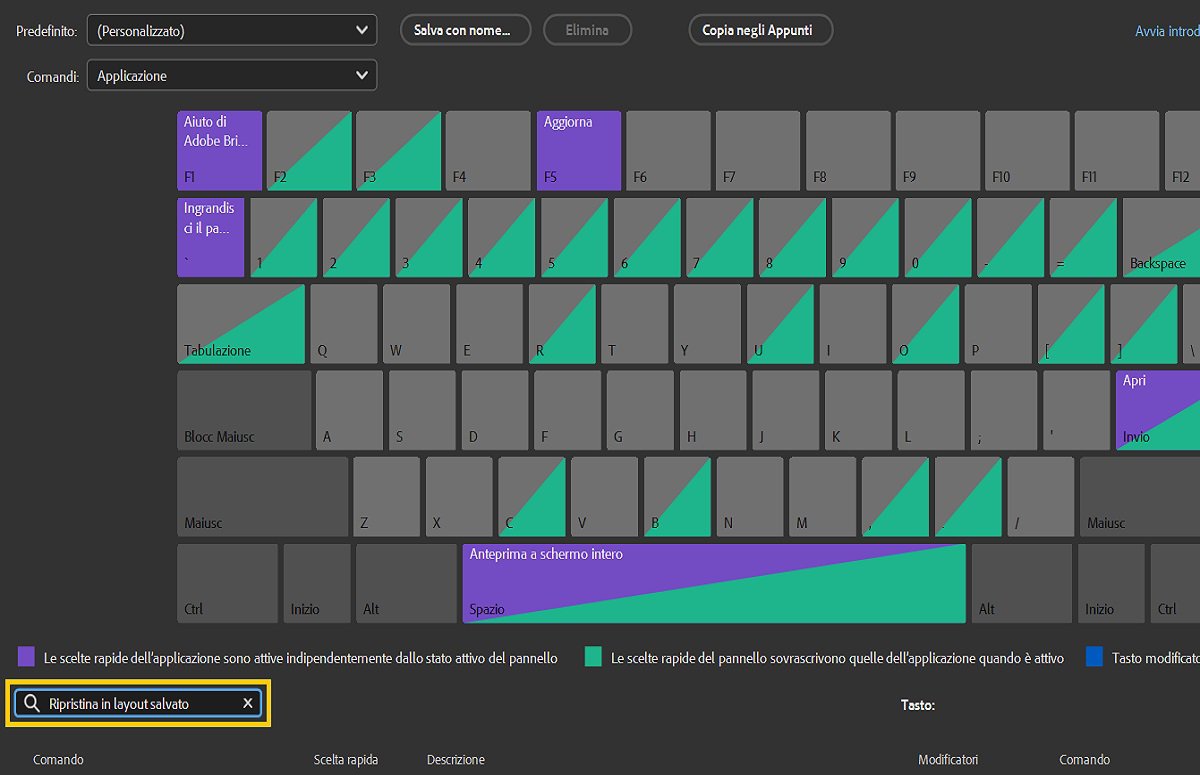
Fate clic nella colonna Scelta rapida accanto al nome del comando per visualizzare la casella Modifica.

Immetti la scelta rapida da tastiera che desideri assegnare utilizzando la tastiera fisica.

Aprite il pannello Scelte rapide da tastiera. > Cercate il comando per cui desiderate creare la scelta rapida.
Selezionate i tasti modificatori richiesti dalla tastiera visiva.
Nota
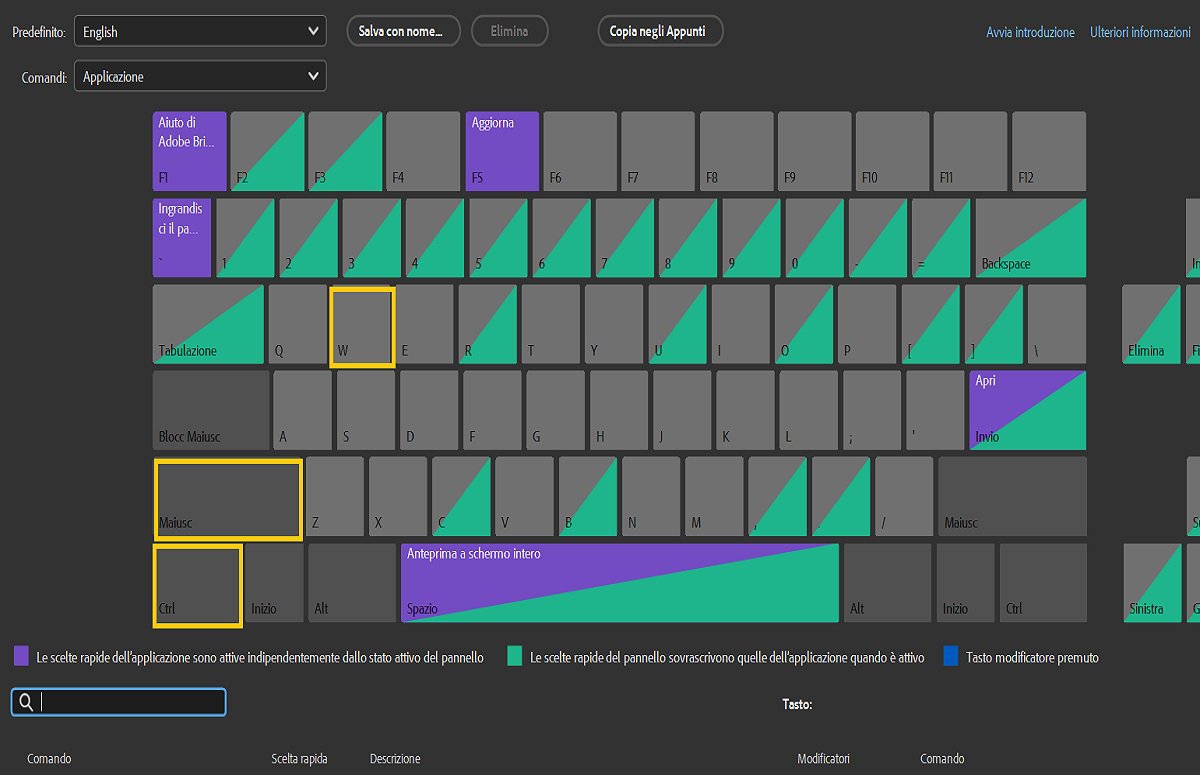
La tastiera visiva evidenzia i tasti disponibili per le assegnazioni.
Seleziona il tasto desiderato e trascinalo nell'area della colonna Shortcut accanto al nome Command .

Nota
In alternativa, puoi anche assegnare scelte rapide trascinando un comando dall'elenco dei comandi su un tasto nel Layout tastiera.
Aprite il pannello Scelte rapide da tastiera. > Seleziona il tasto desiderato dal layout della tastiera visiva (o tieni premuto quel tasto sulla tastiera fisica).
Nota
La sezione in basso a destra del pannello Layout tastiera mostra la combinazione di tasti modificatori utilizzata e disponibile con il tasto selezionato.
Se desideri utilizzare il tasto 'W' con un tasto modificatore per 'Resetting any workspace' al layout originariamente salvato (Workspace > Reset to Saved Layout), seleziona 'W' nell'interfaccia (o tieni premuto il tasto 'W' sulla tastiera fisica).

Nota
Osserverai che la sezione in basso a destra indica che il tasto 'W' viene utilizzato con il tasto modificatore 'Ctrl' per chiudere la finestra di Bridge, ma le altre combinazioni sono disponibili per l'uso.
Trascina il Command accanto al modificatore 'Shift' per impostare 'Shift+ W' come scelta rapida per ripristinare qualsiasi workspace al layout originariamente salvato.

Come risolvere i conflitti relativi alle scelte rapide da tastiera
Ogni volta che si verifica un conflitto con una scelta rapida già in uso per un altro comando, verrà visualizzata la finestra di dialogo Conflitto di scelte rapide. Per risolvere il conflitto, seguite uno dei passaggi riportati di seguito:
- Seleziona il pulsante Accept per cambiare la scelta rapida e mantenere la selezione sul comando già selezionato.
- Selezionate il pulsante Accetta e mostra conflitto per modificare la selezione e visualizzare il comando in conflitto.
- Selezionate il pulsante Annulla per annullare le modifiche.

Nota
Qualora dovessero insorgere conflitti a livello di pannello a causa di un comando dell'applicazione che utilizza la stessa scelta rapida, verrà inviata una notifica o comparirà un messaggio nell'area di notifica/stato. ad es. La scelta rapida 'Ctrl+C' è già utilizzata dal comando dell'app: 'Copy,' che verrà sostituito da questo comando del pannello quando il pannello ha il focus.
Potete annullare facilmente le azioni precedenti selezionando il pulsante Annulla disponibile nell'angolo in basso a destra del pannello Scelte rapide da tastiera.
Come salvare i predefiniti delle scelte rapide da tastiera personalizzate?
Quando modificate una scelta rapida, il menu a comparsa del predefinito diventa Personalizzato. Una volta apportate le modifiche alle scelte rapide da tastiera, puoi optare per l'opzione Save As per conservare le impostazioni personalizzate delle scelte rapide come predefinito.

Selezionate il pulsante Salva nella finestra di dialogo Crea predefinito per salvare le scelte rapide da tastiera personalizzate.

Se desiderate ripristinare i predefiniti delle scelte rapide da tastiera, procedete come segue:
Selezionate il menu Modifica > Scelte rapide da tastiera
Dall'opzione Predefinito, selezionate i predefiniti dall'elenco a discesa in base alle vostre esigenze.

Seleziona OK
Come stampare le scelte rapide da tastiera per una veloce consultazione
È possibile estrarre l'elenco delle scelte rapide da tastiera dalla finestra di dialogo Personalizzazione tastiera e trasferirle in un documento di testo, ad esempio un foglio di calcolo, per stamparle come riferimento. Segui i passaggi indicati per estrarre l'elenco delle scelte rapide da tastiera:
Selezionate Modifica > Scelte rapide da tastiera
Selezionate il pulsante Copia negli Appunti.
L'elenco dei comandi associati alle scelte rapide è ora disponibile negli Appunti. > Incolla il contenuto degli appunti in un documento per la stampa.

Organizza il tuo mondo creativo con Bridge
Accedi a tutte le tue risorse digitali e gestiscile.
