Azione
Ultimo aggiornamento il
20 dic 2021
Scoprite le scelte rapide da tastiera predefinite in Dreamweaver e apprendete come personalizzarle
In Dreamweaver sono disponibili scelte rapide che consentono di velocizzare le operazioni sui documenti. Molte scelte rapide da tastiera sono riportate nei menu, accanto ai nomi dei relativi comandi.
Nota
Nell'elenco seguente sono riportate le scelte rapide più usate che possono essere personalizzate in Dreamweaver. Consultate Personalizzare le scelte rapide da tastiera.
Versioni scaricabili delle scelte rapide da tastiera
Scaricate e stampate una versione per la stampa di queste scelte rapide da tastiera.
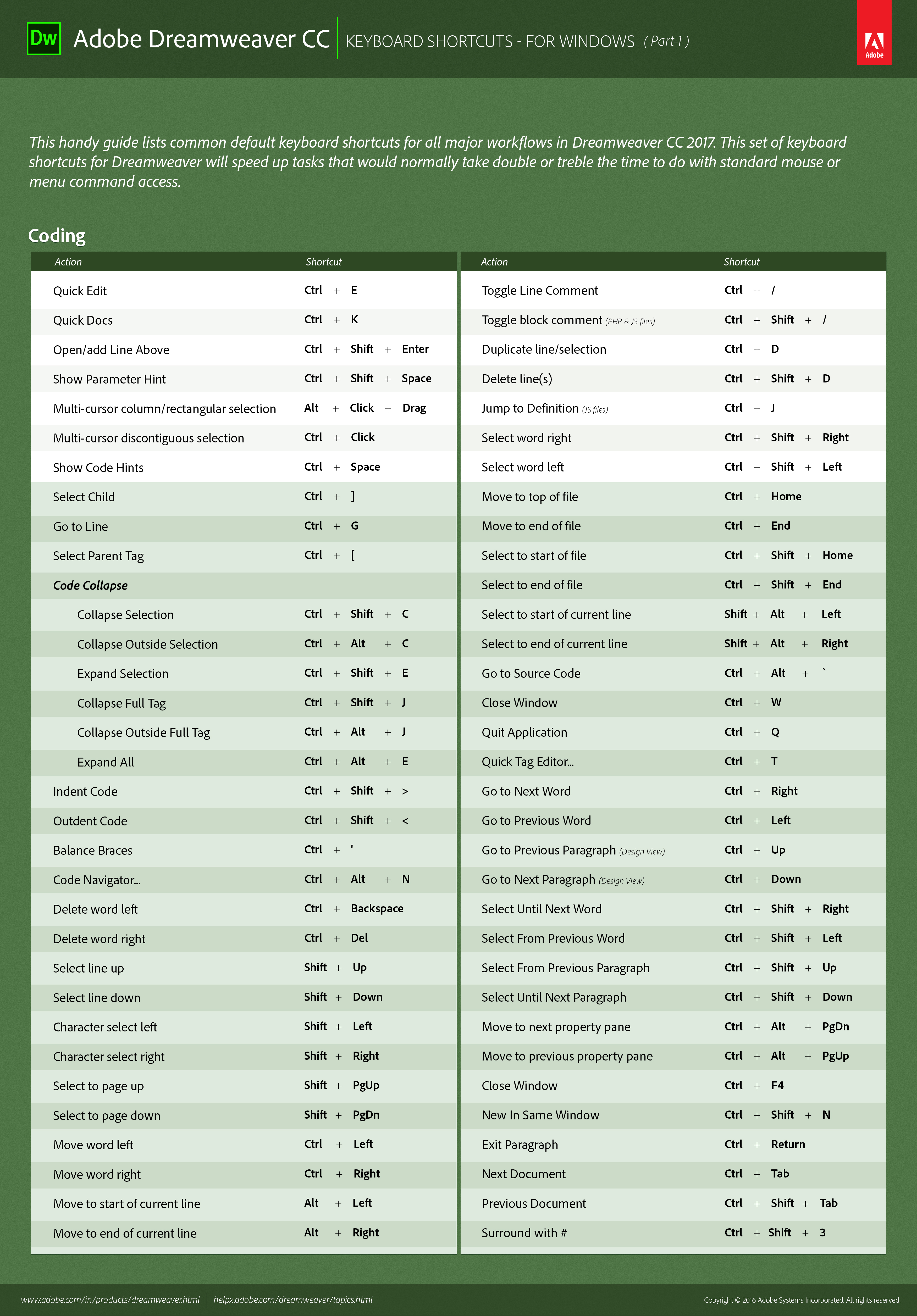 Windows - Parte 1
 Windows - Parte 2
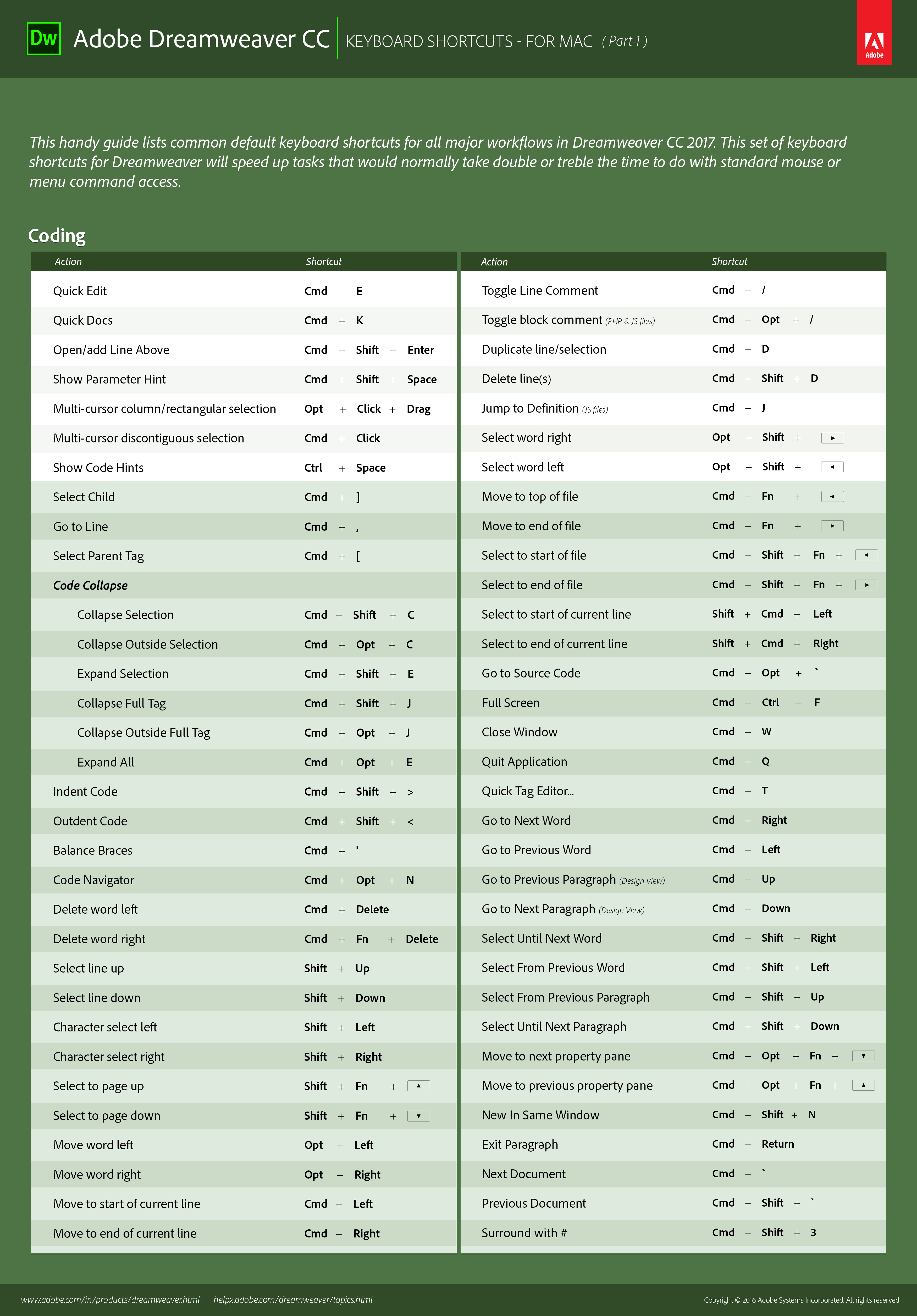 Mac - Scelte rapide da tastiera per la codifica
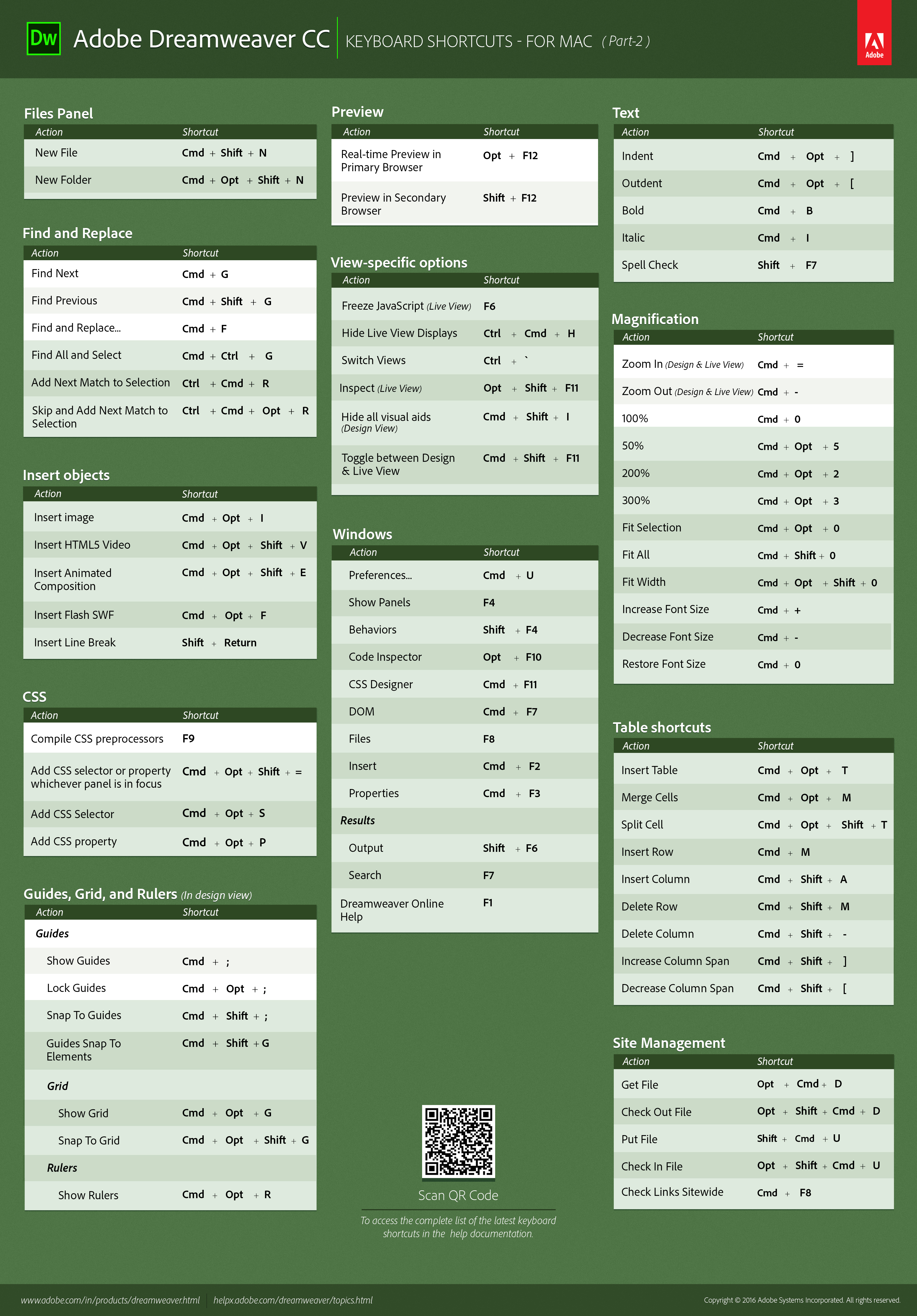 Mac - Parte 2
Di seguito è riportato un elenco delle scelte rapide da tastiera in Dreamweaver.
Scelte rapide per la codifica
| Azione | Mac | Windows |
|---|---|---|
| Modifica rapida | Comando + E | Ctrl + E |
| Doc rapidi | Comando + K | Ctrl + K |
| Apri/Aggiungi riga sopra | Comando + Maiusc + Invio | Ctrl + Maiusc + Invio |
| Mostra suggerimento parametro | Ctrl + , |
Ctrl + , |
| Colonna a più cursori/Selezione rettangolare | Opzione + Clic + Trascina | Alt + Clic + Trascina |
| Selezione discontinua a più cursori | Comando + Clic | Ctrl + Clic |
| Mostra suggerimenti per codice | Ctrl + Spazio |
Ctrl + Spazio |
Seleziona inferiore |
Comando + ] |
Ctrl + ] |
Vai alla riga |
Comando + , |
Ctrl + G |
Seleziona tag superiore |
Comando + [ | Ctrl + [ |
Comprimi selezione |
Comando + Maiusc + C |
Ctrl + Maiusc + C |
Comprimi selezione esterna |
Comando + Opzione + C |
Ctrl + Alt + C |
Espandi selezione |
Comando + Maiusc + E |
Ctrl + Maiusc + E |
Comprimi tag completo |
Comando + Maiusc + J |
Ctrl + Maiusc + J |
Comprimi tag completo esterno |
Comando + Opzione + J |
Ctrl + Alt + J |
Espandi tutto |
Comando + Opzione + E |
Ctrl + Alt + E |
Rientro codice |
Comando + Maiusc + > |
Ctrl + Maiusc + > |
Rientro a sinistra codice |
Comando + Maiusc + < |
Ctrl + Maiusc + < |
Bilancia parentesi |
Comando + ' |
Ctrl + ' |
Navigazione codice |
Comando + Opzione + N |
Ctrl + Alt + N |
Cancella parola a sinistra |
Comando + Canc | Ctrl + Backspace |
Cancella parola a destra |
Comando + Fn + Canc |
Ctrl + Canc |
Seleziona una riga in su |
Maiusc + Freccia su |
Maiusc + Freccia su |
Seleziona una riga in giù |
Maiusc + Freccia giù |
Maiusc + Freccia giù |
Seleziona carattere a sinistra |
Maiusc + Freccia sinistra |
Maiusc + Freccia sinistra |
Seleziona carattere a destra |
Maiusc + Freccia destra |
Maiusc + Freccia destra |
Seleziona fino alla pagina precedente |
Maiusc + Fn + PgSu | Maiusc + PgSu |
Seleziona fino alla pagina successiva |
Maiusc + Fn + PgGiù |
Maiusc + PgGiù |
Vai a sinistra di una parola |
Opzione + Freccia sinistra |
Ctrl + Freccia sinistra |
Vai a destra di una parola |
Opzione + Freccia destra |
Ctrl + Freccia destra |
Sposta all'inizio della riga corrente |
Comando + Freccia sinistra |
Alt + Freccia sinistra |
Sposta alla fine della riga corrente |
Comando + Freccia destra |
Alt + Freccia destra |
| Attiva/disattiva commento riga | Comando + / | Ctrl + / |
| Attiva/Disattiva blocco di commento (per file PHP e JS) | Comando + Opzione + / | Ctrl + Maiusc + / |
| Duplica selezione riga | Comando + D | Ctrl + D |
| Elimina righe | Comando + Maiusc + D | Ctrl + Maiusc + D |
| Passa alla definizione (file JS) | Comando + J | Ctrl + J |
| Seleziona parola a destra | Opzione + Maiusc + Freccia destra | Ctrl + Maiusc + Freccia destra |
| Seleziona parola a sinistra | Opzione + Maiusc + Freccia sinistra | Ctrl + Maiusc + Freccia sinistra |
| Vai a inizio file | Comando + Fn + Freccia sinistra | Ctrl + Home |
| Vai a fine file | Comando + Fn + Freccia destra | Ctrl + Fine |
| Seleziona fino a inizio file | Comando + Maiusc + Fn + Freccia sinistra | Ctrl + Maiusc + Home |
| Seleziona fino a fine file | Comando + Maiusc + Fn + Freccia destra | Ctrl + Maiusc + Fine |
| Vai a codice di origine | Comando + Opzione + ` | Ctrl + Alt + ` |
| Schermo intero | Comando + Ctrl + F | Non applicabile |
| Chiudi finestra | Comando + W | Ctrl + W |
| Esci dall'applicazione | Comando + Q | Ctrl + Q |
| Quick Tag Editor | Comando + T | Ctrl + T |
| Vai alla parola successiva | Comando + Freccia destra | Ctrl + Freccia destra |
| Vai alla parola precedente | Comando + Freccia sinistra | Ctrl + Freccia sinistra |
| Vai al paragrafo precedente (vista Progettazione) | Comando + Freccia su | Ctrl + Freccia su |
| Vai al paragrafo successivo (vista Progettazione) | Comando + Freccia giù | Ctrl + Freccia giù |
| Seleziona fino alla parola successiva | Comando + Maiusc + Freccia destra | Ctrl + Maiusc + Freccia destra |
| Seleziona dalla parola precedente | Comando + Maiusc + Freccia sinistra | Ctrl + Maiusc + Freccia sinistra |
| Seleziona dal paragrafo precedente | Comando + Maiusc + Freccia su | Ctrl + Maiusc + Freccia su |
| Seleziona fino al paragrafo successivo | Comando + Maiusc + Freccia giù | Ctrl + Maiusc + Freccia giù |
| Passa al riquadro proprietà successivo | Comando + Opzione + Fn + Freccia giù | Ctrl + Alt + PgGiù |
| Passa al riquadro proprietà precedente | Comando + Opzione + Fn + Freccia su | Ctrl + Alt + PgSu |
| Nuovo nella stessa finestra | Comando + Maiusc + N | Ctrl + Maiusc + N |
| Esci dal paragrafo | Comando + Invio | Ctrl + Invio |
| Documento successivo | Comando + ` | Ctrl + Tab |
| Documento precedente | Comando + Maiusc + ` | Ctrl + Maiusc + Tab |
| Racchiudi tra # | Comando + Maiusc + 3 | Ctrl + Maiusc + 3 |
Scelte rapide per il refactoring
|
|
Mac |
Windows |
|---|---|---|
|
Rinomina |
Comando + Opzione + R |
Ctrl + Alt + R |
|
Estrai in variabile |
Comando + Alt + V |
Ctrl + Alt + V |
|
Estrai in funzione |
Comando + Alt + M |
Ctrl + Alt + M |
Scelte rapide del pannello File
|
Azione |
Mac |
Windows |
|---|---|---|
|
Nuovo file |
Comando + Maiusc + N |
Ctrl + Maiusc + N |
|
Nuova cartella |
Comando + Opzione + Maiusc + N |
Ctrl + Alt + Maiusc + N |
Scelte rapide da tastiera per ricerca e sostituzione
|
Azione |
Mac |
Windows |
|---|---|---|
|
Trova nel documento corrente |
Comando + F |
Ctrl + F |
|
Trova e sostituisci nei file |
Comando + Maiusc + F |
Ctrl + Maiusc + F |
|
Sostituisci nel documento corrente |
Comando + Alt + F |
Ctrl + H |
|
Trova successivo |
Comando + G |
F3 |
|
Trova precedente |
Comando + Maiusc + G |
Maiusc + F3 |
|
Trova tutto e seleziona |
Comando + Ctrl + G |
Ctrl + Maiusc + F3 |
|
Aggiungi corrispondenza successiva a selezione |
Ctrl + Comando + R |
Ctrl + R |
|
Ignora e aggiungi corrispondenza successiva alla selezione |
Ctrl + Comando + Opzione + R |
Ctrl + Alt + R |
Scelte rapide per inserimento
|
Azione |
Mac |
Windows |
|---|---|---|
|
Inserisci immagine |
Comando + Opzione + I |
Ctrl + Alt + I |
|
Inserire video HTML5 |
Comando + Opzione + Maiusc + V |
Ctrl + Alt + Maiusc + V |
|
Inserisci composizione animata |
Comando + Opzione + Maiusc + E |
Ctrl + Alt + Maiusc + E |
|
Inserisci SWF Flash |
Comando + Opzione + F |
Ctrl + Alt + F |
|
Inserisci interruzione di riga |
Maiusc + Invio |
Maiusc + Invio |
|
Spazio unificatore ( ) |
Comando + Maiusc + Spazio |
Ctrl + Maiusc + Spazio |
Scelte rapide per CSS
|
Azione |
Mac |
Windows |
|---|---|---|
|
Compila preprocessori CSS |
F9 |
F9 |
|
Aggiungi selettore CSS o proprietà a seconda del pannello attivo |
Comando + Opzione + Maiusc + = |
Ctrl + Alt + Maiusc + = |
|
Aggiungi selettore CSS |
Comando + Opzione + S |
Ctrl + Alt + S |
|
Aggiungi proprietà CSS |
Comando + Opzione + P |
Ctrl + Alt + P |
Scelte rapide per guide, griglie e righelli (nella vista Progettazione)
|
Azione |
Mac |
Windows |
|---|---|---|
|
Mostra guide |
Comando + ; |
Ctrl + ; |
|
Blocca guide |
Comando + Opzione + ; |
Ctrl+Alt + ; |
|
Aggancia alle guide |
Comando + Maiusc + ; |
Ctrl + Maiusc + ; |
|
Aggancia guide agli elementi |
Comando + Maiusc + G |
Ctrl + Maiusc + G |
|
Mostra griglia |
Comando + Opzione + G |
Ctrl + Alt + G |
|
Griglia calamitata |
Comando + Opzione + Maiusc + G |
Ctrl + Alt + Maiusc + G |
|
Mostra righelli |
Comando + Opzione + R |
Ctrl + Alt + R |
Scelte rapide per anteprima
|
Azione |
Mac |
Windows |
|---|---|---|
|
Anteprima in tempo reale nel browser principale |
Opzione + F12 |
F12 |
|
Anteprima nel browser sostitutivo |
Maiusc + F12 |
Maiusc + F12 |
Scelte rapide specifiche alle viste
|
Azione |
Mac |
Windows |
|---|---|---|
|
Blocca JavaScript (vista Dal vivo) |
F6 |
F6 |
|
Nasconde le visualizzazioni vista Dal vivo |
Ctrl + Comando + H |
Ctrl + Alt + H |
|
Cambia vista |
Ctrl + ` |
Ctrl + ` |
|
Esamina (vista Dal vivo) |
Opzione + Maiusc + F11 |
Alt + Maiusc + F11 |
|
Nascondi tutti i riferimenti visivi (vista Progettazione) |
Comando + Maiusc + I |
Ctrl + Maiusc + I |
|
Alterna tra vista Progettazione e Dal vivo |
Comando + Maiusc + F11 |
Ctrl + Maiusc + F11 |
Scelte rapide per le finestre
| Azione | Mac | Windows |
|---|---|---|
| Preferenze | Comando + U | Ctrl + U |
| Mostra pannelli | F4 | F4 |
| Comportamenti | Maiusc + F4 | Maiusc + F4 |
| Finestra di ispezione codice | Opzione + F10 | F10 |
| CSS Designer | Comando + F11 | Maiusc + F11 |
| DOM | Comando + F7 | Ctrl + F7 |
| File | F8 | F8 |
| Inserisci | Comando + F2 | Ctrl + F2 |
| Proprietà | Comando + F3 | Ctrl + F3 |
| Output | Maiusc + F6 | Maiusc + F6 |
| Cerca | F7 | F7 |
| Snippet | Non applicabile | Maiusc + F9 |
| Aiuto online di Dreamweaver | F1 | F1 |
Scelte rapide per il testo
|
Azione |
Mac |
Windows |
|---|---|---|
|
Rientro a destra |
Comando + Opzione + ] |
Ctrl + Alt + ] |
|
Rientra a sinistra |
Comando + Opzione + [ |
Ctrl+Alt + [ |
|
Grassetto |
Comando + B |
Ctrl + B |
|
Corsivo |
Comando + I |
Ctrl + I |
|
Controllo ortografico |
Maiusc + F7 |
Maiusc + F7 |
|
Elimina collegamento |
Comando + Maiusc + L |
Ctrl + Maiusc + L |
Scelte rapide per l'ingrandimento
| Azione | Mac | Windows |
|---|---|---|
| Zoom in (vista Progettazione e Dal vivo) | Comando + = | Ctrl + = |
| Zoom out (vista Progettazione e Dal vivo) | Comando + - | Ctrl + - |
| 100% | Comando + 0 | Ctrl + 0 |
| 50% | Comando + Opzione + 5 | Ctrl + Alt + 5 |
| 200% | Comando + Opzione + 2 | Ctrl + Alt + 2 |
| 300% | Comando + Opzione + 3 | Ctrl + Alt + 3 |
| Adatta selezione | Comando + Opzione + 0 | Ctrl + Alt + 0 |
| Adatta tutto | Comando + Maiusc + 0 | Ctrl + Maiusc + 0 |
| Adatta larghezza | Comando + Opzione + Maiusc + 0 | Ctrl + Alt + Maiusc + 0 |
| Aumenta dimensione font | Comando + + | Ctrl + + |
| Riduci dimensione font | Comando + - | Ctrl + - |
| Ripristina dimensione font | Comando + 0 | Ctrl + 0 |
Scelte rapide per le tabelle
|
Azione |
Mac |
Windows |
|---|---|---|
|
Inserisci tabella |
Comando + Opzione + T |
Ctrl + Alt + T |
|
Unisci celle |
Comando + Opzione + M |
Ctrl + Alt + M |
|
Dividi cella |
Comando + Opzione + Maiusc + T |
Ctrl + Alt + Maiusc + T |
|
Inserisci riga |
Comando + M |
Ctrl + M |
|
Inserisci colonna |
Comando + Maiusc + A |
Ctrl + Maiusc + A |
|
Elimina riga |
Comando + Maiusc + M |
Ctrl + Maiusc + M |
|
Elimina colonna |
Comando + Maiusc + - |
Ctrl + Maiusc + - |
|
Aumenta estensione colonna |
Comando + Maiusc + ] |
Ctrl + Maiusc + ] |
|
Riduci estensione colonna |
Comando + Maiusc + [ |
Ctrl + Maiusc + [ |
Scelte rapide per la gestione del sito
|
Azione |
Mac |
Windows |
|---|---|---|
|
Scarica file |
Comando + Maiusc + B |
Ctrl + Alt + D |
|
Ritira file |
Opzione + Maiusc + Comando + D |
Ctrl + Alt + Maiusc + D |
|
Carica file |
Comando + Maiusc + U |
Ctrl + Maiusc + U |
|
Deposita file |
Opzione + Maiusc + Comando + U |
Ctrl + Alt + Maiusc + U |
|
Controlla tutti i collegamenti del sito |
Comando + F8 |
Ctrl + F8 |
|
Mostra titoli di pagina |
Comando + Maiusc + T |
Ctrl + Maiusc + T |
Crea un foglio di riferimento per il set di scelte rapide da tastiera attuale
Un foglio di riferimento è un registro del set di scelte rapide da tastiera attuale. Le informazioni vengono memorizzate in formato tabella HTML. Visualizza il foglio di riferimento in un browser web o stampalo.
Seleziona Modifica > Scelte rapide da tastiera (Windows)
o Dreamweaver > Scelte rapide da tastiera
(Macintosh).
Fai clic sul pulsante Esporta set come HTML, che è il terzo
pulsante nella serie di quattro nella parte superiore della finestra di dialogo.
Nella finestra di dialogo Salva visualizzata, inserisci il nome per
il foglio di riferimento e seleziona la posizione appropriata per salvare
il file.
Personalizzare le scelte rapide da tastiera
Usate l'Editor delle scelte rapide da tastiera per creare scelte rapide da tastiera personalizzate, incluse quelle per gli snippet di codice. L'Editor consente anche di eliminare le scelte rapide, modificare quelle esistenti e selezionarne un gruppo predeterminato.
Creare una scelta rapida da tastiera
Potete creare scelte rapide da tastiera personalizzate, modificare quelle esistenti oppure selezionare una serie di scelte rapide predefinite.
Seleziona Modifica > Scelte rapide da tastiera (Windows)
o Dreamweaver > Scelte rapide da tastiera
(Macintosh).
Impostate le seguenti opzioni e fate clic su OK:
Serie corrente
Ti consente di scegliere un set di scelte rapide da tastiera predeterminate incluse con Dreamweaver o qualsiasi set personalizzato che hai definito. I set predeterminati sono elencati nella parte superiore del menu. Ad esempio, se conosci le scelte rapide trovate in HomeSite o BBEdit, puoi usarle scegliendo il set predeterminato corrispondente.
Comandi
Consente di selezionare una categoria di comandi da modificare. Ad esempio, potete modificare i comandi di menu, come il comando Apri, o i comandi di modifica del codice, come Bilancia parentesi.
Nota
Per aggiungere o modificare una scelta rapida da tastiera per uno snippet di codice, selezionate Snippet dal menu a comparsa Comandi.
Elenco dei comandi
Visualizza i comandi associati alla categoria selezionata dal menu a comparsa Comandi, insieme alle scelte rapide da tastiera assegnate. La categoria Comandi menu visualizza questo elenco come vista ad albero che replica la struttura dei menu. Le altre categorie elencano i comandi per nome (come Chiudi applicazione), in un elenco semplice.
Scelte rapide
Visualizza tutte le scelte rapide da tastiera assegnate al comando selezionato.
Aggiungi tasto di scelta rapida (+)
Aggiunge una scelta rapida al comando corrente. Fate clic su questo pulsante per aggiungere una riga vuota alla casella di testo Scelte rapide. Inserite una nuova combinazione di tasti e fate clic su Cambia per aggiungere la scelta rapida da tastiera a questo comando. Potete assegnare due diverse scelte rapide da tastiera per ogni comando; se a un comando sono già state assegnate due scelte rapide, il pulsante Aggiungi elemento non ha alcun effetto.
Rimuovi tasto di scelta rapida (-)
Rimuove la scelta rapida da tastiera selezionata dall'elenco delle scelte rapide.
Premi tasto
Visualizza la combinazione di tasti che inserisci quando aggiungi o modifichi una scelta rapida da tastiera.
Cambia
Aggiunge la combinazione di tasti mostrata in Premi tasto all' elenco delle scelte rapide da tastiera o modifica la scelta rapida da tastiera selezionata nella combinazione di tasti specificata.
Duplica serie
Duplica la serie corrente. Assegna un nome al nuovo set; il nome predefinito è il nome del set attuale con la parola copia aggiunta.
Rinomina serie
Rinomina la serie corrente.
Esporta serie in HTML
Salva il set attuale in formato tabella HTML per visualizzarlo e stamparlo facilmente.Puoi aprire il file HTML nel tuo browser e stampare le scelte rapide per consultarle facilmente.
Elimina serie
Elimina una serie. (Non puoi eliminare il set attivo.)
Rimuovere una scelta rapida da un comando
Seleziona Modifica > Scelte rapide da tastiera
(Windows) o Dreamweaver > Scelte rapide da tastiera
(Macintosh).
Selezionate una categoria di comandi dal menu a comparsa Comandi.
Nell'elenco Comandi, seleziona un comando e poi seleziona
una scelta rapida da tastiera.
Fate clic sul pulsante Rimuovi elemento (-).
Aggiungere una scelta rapida a un comando
Seleziona Modifica > Scelte rapide da tastiera
(Windows) o Dreamweaver > Scelte rapide da tastiera
(Macintosh).
Selezionate una categoria di comandi dal menu a comparsa Comandi.
Selezionate un comando nell'elenco Comandi.
Nota
Per aggiungere una scelta rapida da tastiera per un frammento di codice, seleziona Frammento dal menu a comparsa Comandi.
Le scelte rapide assegnate al comando appaiono in Scelte rapide.
Preparate l'aggiunta di una scelta rapida effettuando una delle seguenti operazioni:
Se al comando sono assegnate meno di due scelte rapide, fate clic sul pulsante Aggiungi elemento (+). Nella casella di testo Scelte rapide viene visualizzata una nuova riga vuota e il punto di inserimento si sposta nella casella di testo Tasti.
Se al comando sono assegnate già due scelte rapide, selezionate quella che deve essere sostituita dalla nuova scelta. Fate clic nella casella di testo Tasti.
Premete una combinazione di tasti. La combinazione di tasti appare nel campo Premi tasto.
Nota
Se c'è un problema con la combinazione di tasti (ad esempio, se la combinazione di tasti è già assegnata a un altro comando), un messaggio esplicativo appare proprio sotto Scelte rapide e potresti non riuscire ad aggiungere o modificare la scelta rapida.
Fate clic su Cambia. La nuova combinazione di tasti viene assegnata al
comando.
Modificare una scelta rapida esistente
Seleziona Modifica > Scelte rapide da tastiera
(Windows) o Dreamweaver > Scelte rapide da tastiera
(Macintosh).
Selezionate una categoria di comandi dal menu a comparsa Comandi.
Nell'elenco Comandi, seleziona un comando e poi seleziona
una scelta rapida da cambiare.
Fate clic nella casella di testo Tasti e inserite la nuova combinazione di tasti.
Per modificare la scelta rapida, fate clic sul pulsante Cambia.
Nota
Se c'è un problema con la combinazione di tasti (ad esempio, se la combinazione di tasti è già assegnata a un altro comando), un messaggio esplicativo appare proprio sotto il campo Scelte rapide e potresti non riuscire ad aggiungere o modificare la scelta rapida.
Informazioni sulle scelte rapide da tastiera e tastiere non tastiere
Le scelte rapide di tastiera predefinite di Dreamweaver funzionano principalmente con le tastiere standard USA (per gli Stati Uniti). Le funzionalità necessarie per garantire l'impiego delle scelte rapide nelle tastiere destinate ad altri paesi (comprese quelle prodotte nel Regno Unito), potrebbero non essere disponibili. Se la tastiera usata non supporta alcune delle scelte rapide abilitate, Dreamweaver ne disattiva le funzionalità.
Per personalizzare le scelte rapide da tastiera per l'uso con tastiere non USA, vedete “Modifica delle mappature delle scelte rapida da tastiera” in Estensione di Dreamweaver.
Altri contenuti simili

Crea splendidi siti web con Dreamweaver
Progetta, codifica e gestisci siti web dinamici con un potente strumento completo.
