Con Photoshop su iPad potete seguire la vostra ispirazione per iniziare a creare e avvicinarvi al vostro lavoro creativo come mai prima d'ora.

Provate l’app mobile
Provate le nuove funzionalità e i miglioramenti appena rilasciati per l’app Photoshop per iPad.
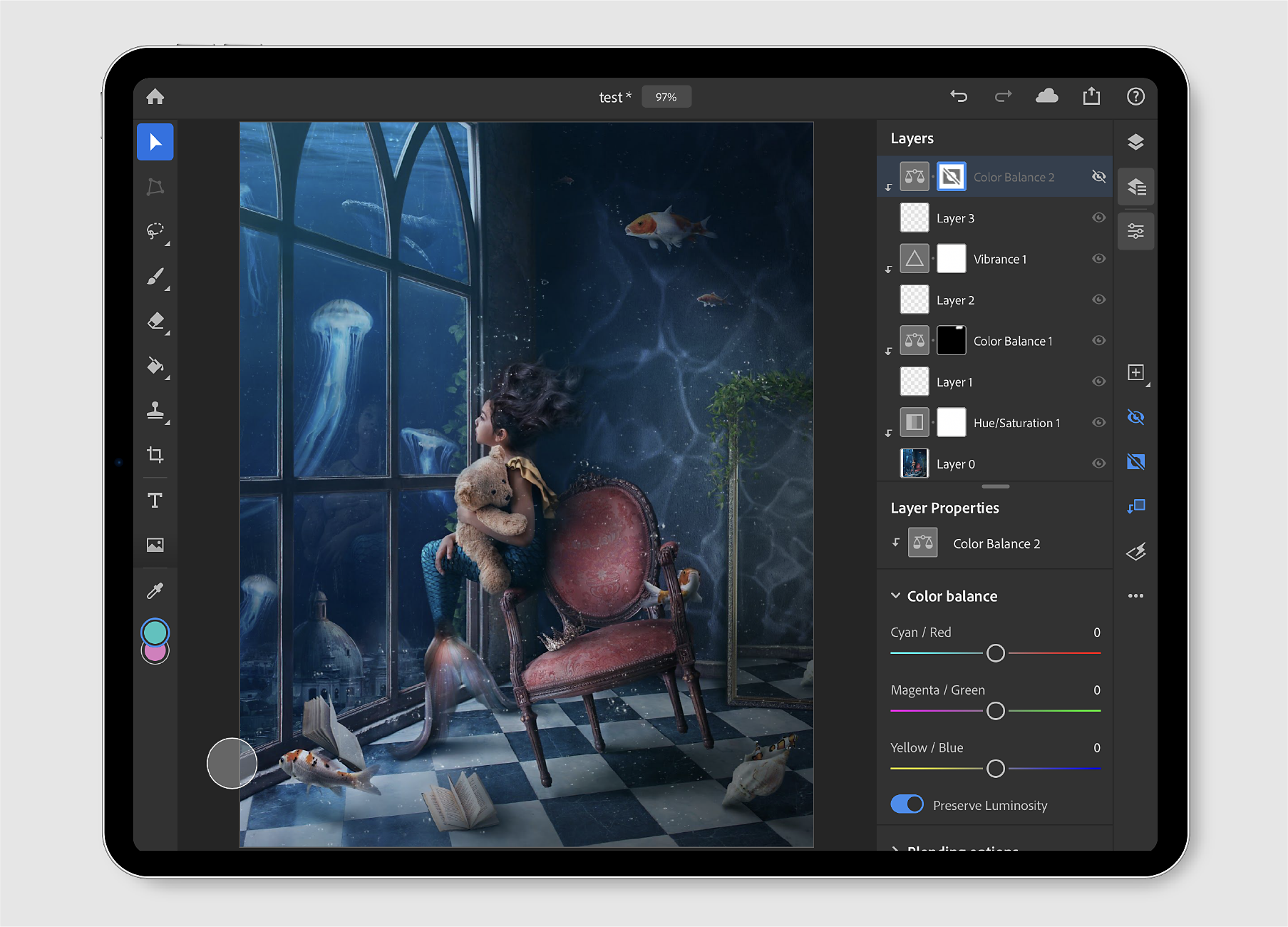
Aprite file di Photoshop a grandezza naturale sul vostro iPad e archiviateli automaticamente nel cloud come documenti Photoshop, senza timore di perdere il vostro lavoro. Ottenete la stessa fedeltà, la stessa potenza e le stesse prestazioni indipendentemente dal dispositivo su cui state lavorando, anche quando progettate con migliaia di livelli.
Crea nuovo
Quando lavorate con Photoshop su iPad, toccate Crea nuovo ( ) dalla schermata Home per creare facilmente un nuovo documento cloud.
Nel pannello Nuovo documento che si apre, potete digitare un nome per il documento, impostare la dimensione dell'area di lavoro, cambiare l'orientamento, selezionare la risoluzione e scegliere i contenuti dello sfondo. Attualmente, Photoshop su iPad supporta il metodo colore RGB a 8 bit. Inoltre, puoi esplorare le opzioni di area di lavoro preimpostate più comuni in base al campo d'uso: Stampa, Schermo e Film e video, e trovare i formati di area di lavoro utilizzati di recente elencati in Recenti. Tocca Crea per creare un nuovo documento e posizionarlo nell'area di lavoro.
Per impostazione predefinita, qualsiasi documento creato in Photoshop su iPad è un documento cloud. Potete anche scegliere di esportare i documenti cloud in altri formati di file, se necessario.
I documenti cloud vi danno la possibilità di lavorare in viaggio. Con Photoshop su iPad, potete:
- Aggiungere foto alla vostra composizione.
- Usare gli strumenti di selezione e le maschere di livello per creare composizioni non distruttive.
- Ritoccare la composizione per rimuovere parti specifiche.
- Colorare con i pennelli di Photoshop.
- Lavorare con più livelli.
- Applicare le trasformazioni.
- Eseguire operazioni di ritaglio e rotazione.
- Usare le scorciatoie touch per accelerare i flussi di lavoro.
Importa e apri

Nella schermata Home, toccate Importa e apri ( ) per importare rapidamente un documento da:
- Rullino: toccate Rullino per vedere tutte le foto del rullino.
- File: toccate File per sfogliare le Posizioni dei file sul vostro iPad. Potete anche aggiungere i file selezionati ai Preferiti e trovare i file con tag nella sezione Tag .
- Fotocamera: toccate l'icona della fotocamera per scattare una nuova foto con la fotocamera del vostro iPad e aprirla direttamente sull'area di lavoro.
Qualsiasi file importato e aperto in Photoshop su iPad viene convertito in un documento cloud per impostazione predefinita.
Utilizzate le opzioni per i documenti Salva ora e Rinomina per salvare e rinominare i documenti direttamente dall'area di lavoro Modifica mentre state lavorando con Photoshop su iPad.
Per rinominare un documento salvato su iPad, effettuate questi passaggi rapidi:
1. Tocca l'icona freccia del menu a discesa accanto al nome del file nella parte superiore dell'area di lavoro Modifica.
2. Nel pannello a comparsa che si apre, puoi modificare il nome del file per rinominare il documento.Potete anche toccare l'icona Salva ora per attivare la sincronizzazione delle modifiche.
Le modifiche applicate verranno sincronizzate su tutti i dispositivi, così come su Creative Cloud. In questo modo, non dovrete preoccuparvi di perdere il vostro lavoro.

per impostazione predefinita, i documenti vengono salvati e sincronizzati ogni 5 minuti anche se uscite dall'app, la impostate in background o se il dispositivo si arresta in modo anomalo.
Esporta e condividi
Un documento creato o aperto in Photoshop su iPad viene salvato automaticamente nel cloud. Potete trovare i documenti cloud salvati nella scheda Documenti cloud nella schermata iniziale dell’app oppure all'indirizzo assets.adobe.com selezionando Documenti cloud.

Toccate l'icona di condivisione ( ) per esportare facilmente i documenti salvati in formati diversi dal formato di documento cloud predefinito. È possibile utilizzare questa opzione per condividere il documento come testo, e-mail o tramite qualsiasi altra applicazione disponibile sui vostri dispositivi mobili, come Instagram, Facebook, Behance e altre. Potete anche utilizzare le opzioni di esportazione per usare facilmente app compatibili come Fresco, Aero, XD e altre.
Pubblica ed esporta
Utilizzate Pubblica ed esporta per impostare le preferenze di esportazione. Sotto Formato, selezionate un formato di esportazione, tra cui PNG, JPEG, PSD oppure TIFF. Il formato predefinito è JPEG.
In base al formato selezionato, potete impostare altre preferenze:
- PNG
Dimensioni file:
Potete selezionare le dimensioni desiderate per il file: Grande (salvataggio più rapido), Medio (salvataggio medio)e Piccolo (salvataggio più lento).
- JPEG
Dimensioni file:
- Qualità: regolate il cursore per selezionare la qualità del file esportato. Il valore varia tra 0 e 12.
- Formato: selezionate un formato di esportazione file appropriato: Standard, Ottimizzato, o Progressivo.
- PSD
- TIFF
Toccate il pulsante Esporta per esportare il documento con le preferenze selezionate in precedenza.

Esportazione rapida
Utilizzate Esportazione rapida > Salva immagine per salvare rapidamente il documento come file JPEG di alta qualità nel rullino foto dell’iPad.
Utilizzate Esportazione rapida > Salva su File per salvare rapidamente il documento in formato JPEG in iCloud Drive, Dropbox, Google Drive, Creative Cloud o in qualsiasi altra app di terze parti. In alternativa, selezionate Sul mio iPad per salvare il documento in qualsiasi posizione già configurata nell’utilità File di iPad.
Potete anche eseguire altre azioni con l’immagine, come Assegna a un contatto, Stampao Aggiungi all'album condiviso.

Integrazione ottimale con i file Creative Cloud
Come aprire un file Creative Cloud in Photoshop su iPad
Per aprire un file Creative Cloud in Photoshop su iPad, seguite questa procedura:
1. Nella schermata Home, tocca Importa e apri () e seleziona l'app File.
2. Nel pannello Sfoglia che si apre, seleziona Posizioni > Creative Cloud per importare rapidamente un file da Creative Cloud.
Nota: se non riuscite a trovare l'opzione Creative Cloud in Posizioni, scaricate l'app Creative Cloud sul vostro iPad e assicuratevi di aver effettuato l'accesso. Per aggiungere Creative Cloud in Posizioni, seguite le istruzioni indicate nell'articolo "Utilizzare app di terze parti" nella sezione File in Utilizzare app File sul tuo iPhone, iPad o iPod touch.
3. Nella modalità Creative Cloud, sfoglia e seleziona un file da aprire.

Come si salva un documento Photoshop in Creative Cloud?
Per salvare un documento Photoshop creato su iPad in Creative Cloud, eseguite questa procedura:
1. Tocca l'icona di esportazione ().
2. Tocca Pubblica ed esporta.
3. Seleziona un formato di file adatto per l'esportazione.È possibile scegliere il formato PSD.
4. Scegli Creative Cloud tra le opzioni disponibili.
5. Vai alla posizione appropriata e tocca Carica.
