
您可以通过点击主屏幕右上角的配置文件图标,或者在画布上处理图像时,访问应用程序设置。
上次更新時間
2024年6月5日
了解如何在 Photoshop iPad 版中访问应用程序设置并设置要使用的首选项。
本文主题:

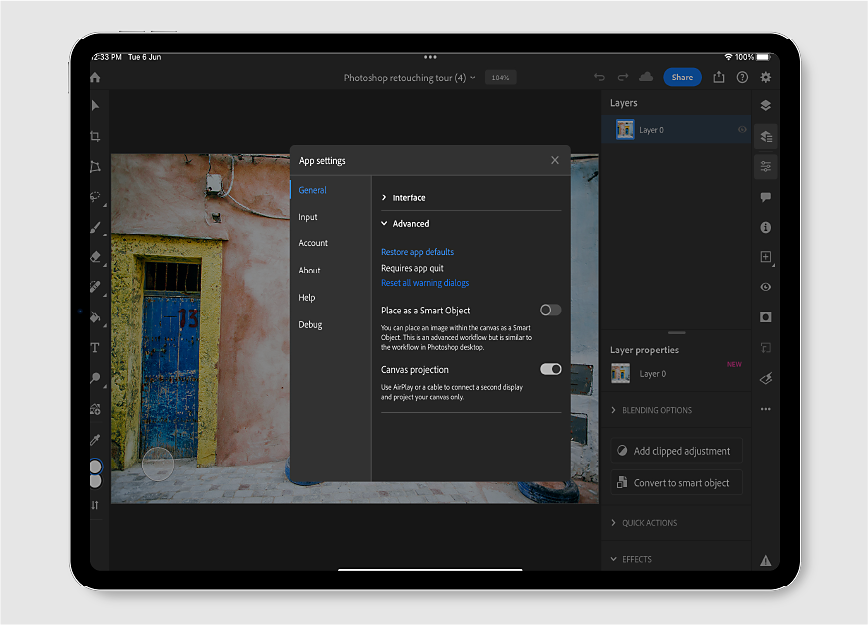
在应用程序设置对话框中,选取任意一组设置:常规、输入、帐户、关于、帮助或调试。
在这些设置组中,点击可展开任意部分,进而可以查看可用的设置和选项。
您可以根据使用应用程序时的首选项,按照要求来更新这些设置。 更新结束后,请关闭应用程序设置对话框。
注释
如果您已通过 App Store 订阅 Photoshop iPad 版,则可以从“应用程序设置”菜单中管理您的应用程序内购买订阅。
界面
颜色主题:可为应用程序界面选择深色或浅色颜色主题。 您还可以选择使用系统设置来应用颜色主题。
以英文显示字体名称:可查看以英文显示的可用字体名称。 默认情况下,此按钮为开启状态。 关闭此按钮将会看到以相应语言显示的字体名称。
高级
重置应用程序默认值:要重置为默认的应用程序首选项,请通过 App 切换器退出该应用程序。为了实现这项操作,请由屏幕底部向上轻扫至屏幕中部并保持一段时间,直至出现 App 切换器,然后将该应用程序向上轻扫即可退出。
复位所有警告对话框:复位默认警告。 警告对话框会在适当的时候再次出现。
作为智能对象置入:您可以将图像作为智能对象置于画布中。
画布投影:使用电缆连接第二台显示器,或使用 AirPlay 镜像屏幕,并仅投影 Photoshop 画布。
Apple Pencil
双击:设置使用 Apple Pencil 双击的默认操作。
压力灵敏度:使用此滑块可控制 Photoshop iPad 版中 Apple Pencil 的压力灵敏度。


触控
触控快捷键:启用此选项可查看画布上激活的触控快捷键。使用触控快捷键可快速执行选定工具的替代操作。 默认启用。
仅限光笔绘画:启用此选项可忽略画布上的手指触控,仅接受光笔触控。默认情况下处于禁用状态。
个人资料信息
帐户部分显示了与您的 Adobe 帐户相关联的个人资料信息。
编辑个人资料:点击可在线访问您的 Adobe ID 帐户,并管理您的 Adobe ID 帐户信息。 例如,您可以更改密码、添加个人资料图片并查看您的计划。
注销:点击可从应用程序中注销。 您必须再次登录才能使用应用程序。
订阅:这表示您当前是否已订阅。
Creative Cloud 存储
可用的云存储空间:根据您的 Creative Cloud 会员资格,显示所提供的云存储空间。 有一个指示栏将会指明您在云中备份文档时已占用的空间。
关于 Photoshop
可找到有关 Photoshop 的简要介绍以及当前版本的详细信息。
新增功能
可找到一个链接,通过该链接可访问 Photoshop 的新增功能页面。 该页面将在默认的浏览器中打开。
跟进与分享
- 跟进与分享:在社交平台上跟进 Photoshop,并与其他爱好者分享您的灵感创作。
- 保留审阅:为 Photoshop 移动版应用程序保留审阅。
- 共享应用程序:体验到 Photoshop 移动版给您带来了兴奋和激动? 与朋友共享这款应用程序!
使用信息偏好设置
通过与 Adobe 共享匿名使用情况统计信息和崩溃信息,帮助改进 Photoshop。 不要共享任何个人信息或资源。
- 发送使用情况信息:启用此选项可与 Photoshop 团队共享您的使用情况信息。
- 发送崩溃报告:您可以选择发送崩溃报告,这将有助于改进 Photoshop。
法律声明
向您介绍该产品的使用条款、隐私政策和第三方通知。
参与者
向您展示专注于提供最佳 Photoshop 使用体验的 Adobe 资源列表。
查看所有教程:可将您转到主屏幕的学习页面,通过该页面,您可以浏览和查看应用程序内的 Photoshop 教程。
查看常见问题解答:可阅读有关 Photoshop 的常见问题解答。 相关内容会在您设备上的默认 Web 浏览器中打开。
发送反馈:点击可报告问题、提出功能建议,或者参与我们怎样提供帮助?对话框中开设的调查。
社区论坛:可联系社区成员,并围绕 Photoshop 参与相关的热门讨论。 点击后,可在您设备上的默认 Web 浏览器中打开 Adobe 支持社区。

使用此选项可自动同步您的文档、在有新版本应用程序时获得通知,也可以查看版本信息。

