V panelu Obsah vyberte soubor, jehož náhled chcete zobrazit.
Naposledy aktualizováno
14. 4. 2026
V aplikaci Adobe Bridge můžete zobrazit náhled většiny souborů videa a zvuku. Můžete zobrazit náhled souborů SWF, FLV a F4V a většiny souborů podporovaných verzí aplikace QuickTime, kterou jste nainstalovali do počítače. Pomocí předvoleb přehrávání můžete ovládat způsob přehrávání multimediálních souborů.
Poznámka
Náhled přehrávání videí není možný ve 32bitových verzích systémů Windows. Je podporován jen v 64bitové verzi Windows.
Náhled miniatur videa
Díky novému náhledu miniatur videa pro všechny podporované videosoubory můžete snadno procházet videa v aplikaci Adobe Bridge. Náhledy miniatur videí urychlují pracovní postup tím, že vám zobrazí rychlý náhled všech snímků ve videu bez přehrávání zvuku. Vy si můžete následně snadno vybrat videoklipy, které se hodí pro váš projekt.
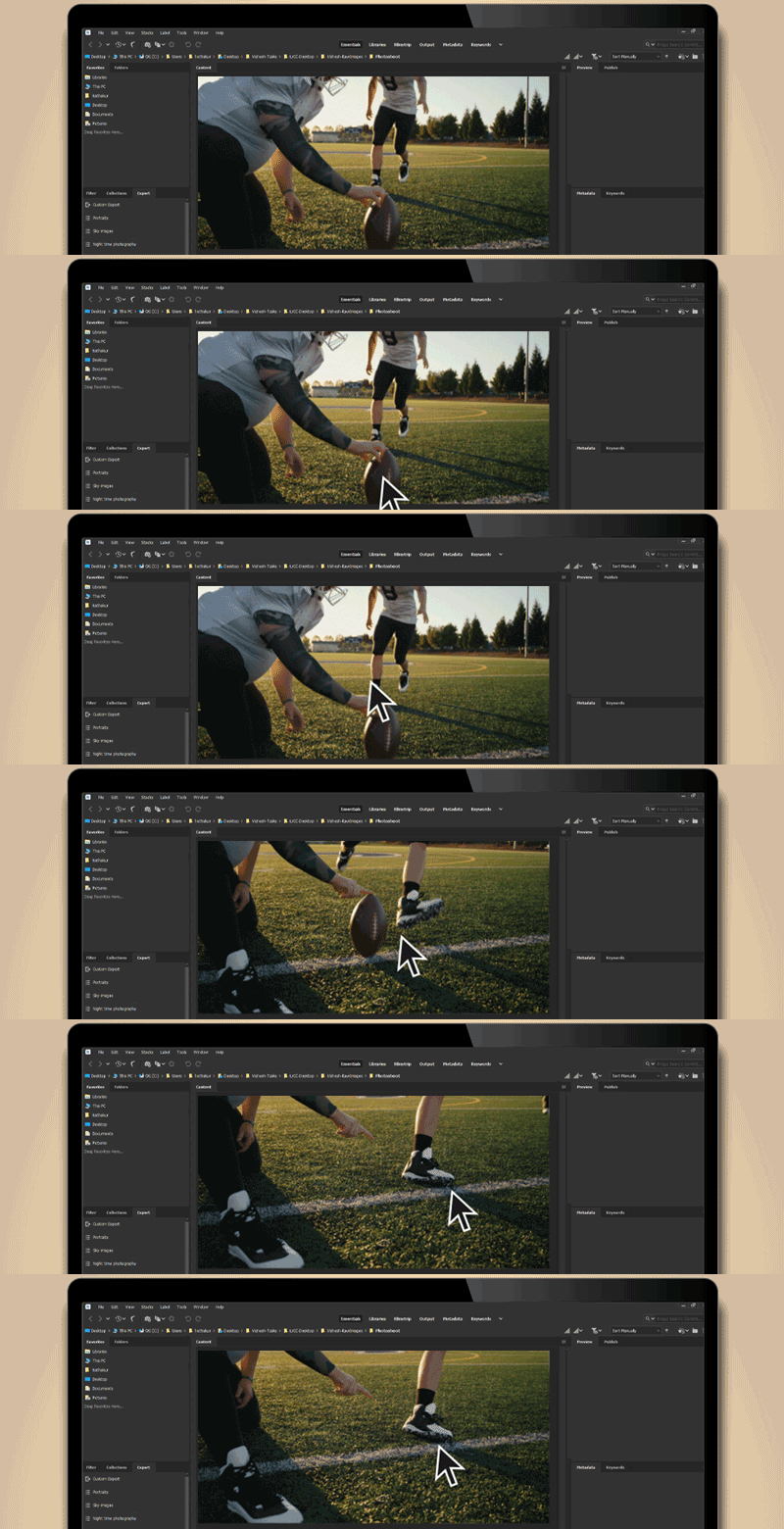
Chcete-li povolit funkci náhledu miniatur videa, postupujte následovně:Jakmile tuto možnost povolíte, můžete jednoduše najet ukazatelem myši na video v panelu obsah a zobrazit rychlý Náhled videa. Když posunete ukazatel pryč, náhled miniatur videa se zastaví a vrátí se k původní miniatuře. Náhled miniatur videa při najetí myší bude mít vždy přednost před přehráváním v panelu Náhled.
- Přejděte na možnost Úpravy > Předvolby > Miniatury.
- V nabídce Miniatury v části Video povolte Zobrazit náhled videa při najetí ukazatelem myši.
Poznámka
Pokud se potýkáte s problémy s výkonem při práci s videem, zkontrolujte doporučené systémové požadavky pro Bridge na Mac i Windows.
Prohlížení náhledu multimediálních souborů v panelu Náhled
V panelu Náhled vyberte tlačítko Přehrát pro spuštění videa, vyberte tlačítko Pozastavit pro pozastavení přehrávání, vyberte tlačítko Smyčka pro přepnutí nepřetržité smyčky nebo vyberte tlačítko Hlasitost pro úpravu hlasitosti.
Přehrávání náhledů dynamických multimediálních souborů na celou obrazovku
V panelu Obsah vyberte soubor, jehož náhled chcete zobrazit.
Vyberte Zobrazit > Náhled na celou obrazovku.
Vyberte tlačítko Pozastavit pro pozastavení přehrávání, vyberte tlačítko Přehrát pro obnovení přehrávání, vyberte tlačítko Smyčka pro přepnutí nepřetržité smyčky nebo vyberte tlačítko Hlasitost pro úpravu hlasitosti.
Stisknutím klávesy Esc se vrátíte do aplikace Adobe Bridge.
Nastavení předvoleb přehrávání
V aplikaci Adobe Bridge vyberte Upravit > Předvolby (Windows) nebo Adobe Bridge > Předvolby (macOS).
Vyberte Přehrávání.
Změňte libovolné z následujících nastavení a vyberte OK.
- Snímková frekvence přehrávání sady: V sadách obsahujících deset nebo více obrázků můžete obrázky zobrazovat v náhledu (procházet).Tato možnost umožňuje určit kmitočet snímků pro náhled balíčků obrázků. Naučte se skládat soubory do zásobníku.
- Automaticky přehrávat zvukové soubory při náhledu: Když kliknete na zvukový soubor pro zobrazení v panelu náhled, zvuk se začne automaticky přehrávat. Vypněte tuto možnost, chcete-li přehrávat zvukové soubory ručně.
- Opakovat zvukové soubory při náhledu: Nepřetržitě opakuje (smyčkuje) zvukový soubor. Odznačte tuto možnost, pokud chcete přehrát zvukový soubor pouze jednou.
- Automaticky přehrávat video soubory při náhledu: Automaticky přehrát video soubor v panelu náhled, když jej vyberete v panelu obsah.
- Opakovat video soubory při náhledu: Nepřetržitě opakuje (smyčkuje) video soubor. Odznačte tuto možnost, pokud chcete přehrát video soubor pouze jednou.

Uspořádejte si svůj kreativní svět s aplikací Bridge
Získejte přístup ke všem svým digitálním datovým zdrojům a funkcím jejich správy.
