Hier finden Sie Informationen zu wichtigen neuen Funktionen und Verbesserungen in der Adobe Fresco-Version Dezember 2019 (Version 1.2).

Inhalte kostenlos in hoher Auflösung exportieren – Starter-Abo
Der hochauflösende Export ist jetzt beim Starter-Abo von Fresco verfügbar.

Creative Cloud-Bibliotheken unter Windows
Malen Sie mit den bevorzugten Farben und Designs aus Ihren Creative Cloud-Bibliotheken, die automatisch im Farbbedienfeld angezeigt werden.

Zusätzliche Touch-Kurzbefehle unter Windows
Sie können jetzt die Fresco-Touch-Kurzbefehle unter Windows verwenden.

Helfen Sie mit, Adobe Fresco noch besser zu machen, indem Sie auf Fehler melden tippen und uns alle Probleme mit der Fresco-App mitteilen.
Export in hoher Auflösung mit dem kostenlosen Starter-Abo
Der Export von Bildern in den Formaten PSD, PDF, PNG oder JPG in hoher Auflösung war bisher nur mit dem kostenpflichtigen Abonnement von Fresco möglich. Sie können jetzt Bilder in hoher Auflösung im Rahmen des kostenlosen Fresco-Starter-Abos exportieren.
Ausführliche Informationen zu den Exportoptionen finden Sie unter Veröffentlichen, Exportieren und Teilen.
Creative Cloud-Bibliotheken unter Windows
Sie können jetzt Farben aus Creative Cloud-Bibliotheken in Fresco auf Windows-Geräten verwenden. Wählen Sie Ihre bevorzugten Farben und Themen aus Ihren Creative Cloud-Bibliotheken, die automatisch im Farbbedienfeld von Fresco angezeigt werden. Tippen Sie auf die gewünschte Farbbibliothek und wenden Sie die Farben auf Ihre Fresco-Grafik an.
Weitere Informationen finden Sie unter Creative Cloud-Bibliotheken in Fresco.
Zusätzliche Touch-Kurzbefehle unter Windows
Auf Windows-Geräten können Sie jetzt zusätzlich zu den bestehenden Kurzbefehlen für Werkzeuge Touch-Kurzbefehle für Ebenen verwenden. Tippen Sie zum Auslösen des Kurzbefehls auf den Kreis links unten auf dem Bildschirm.
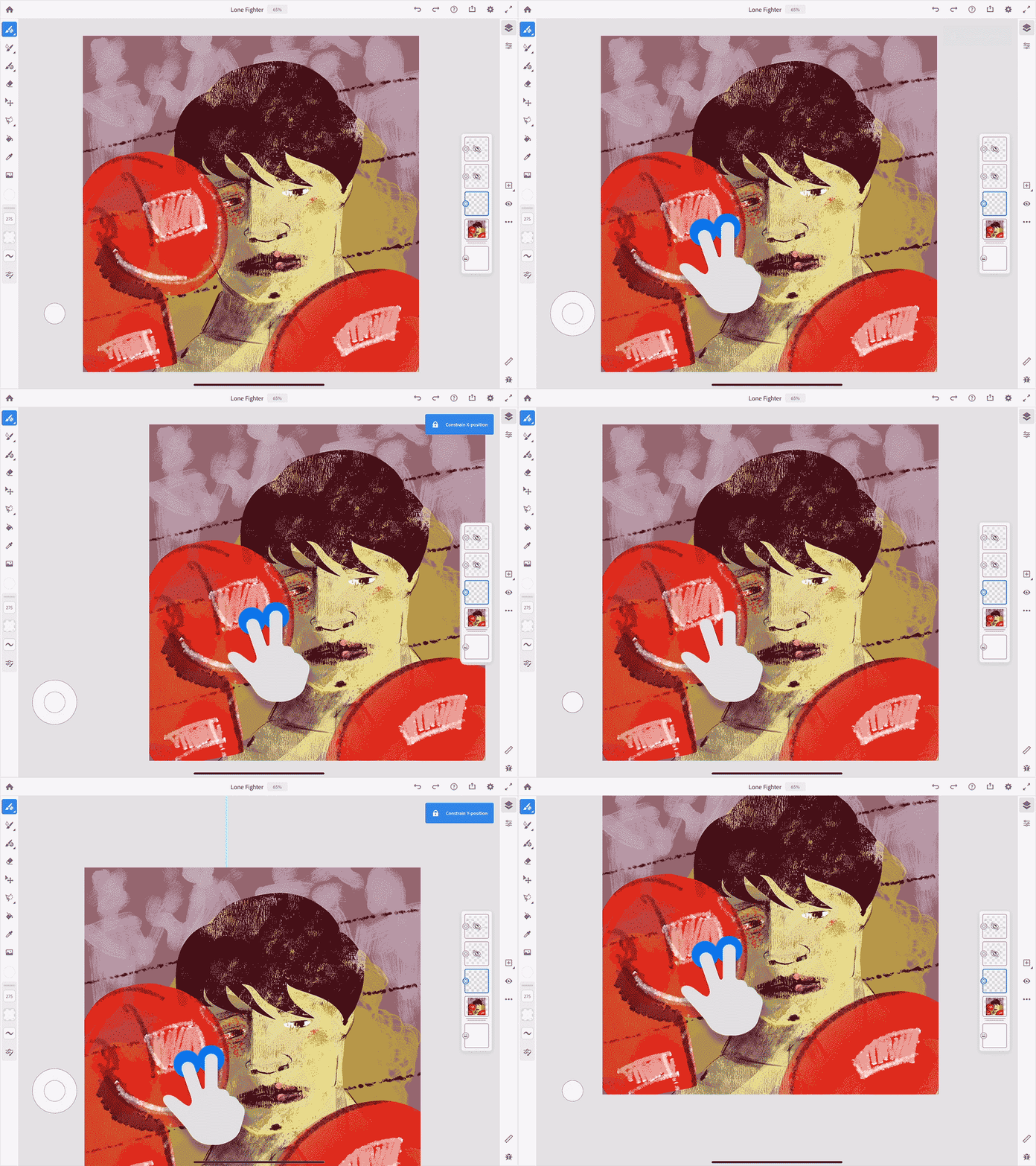
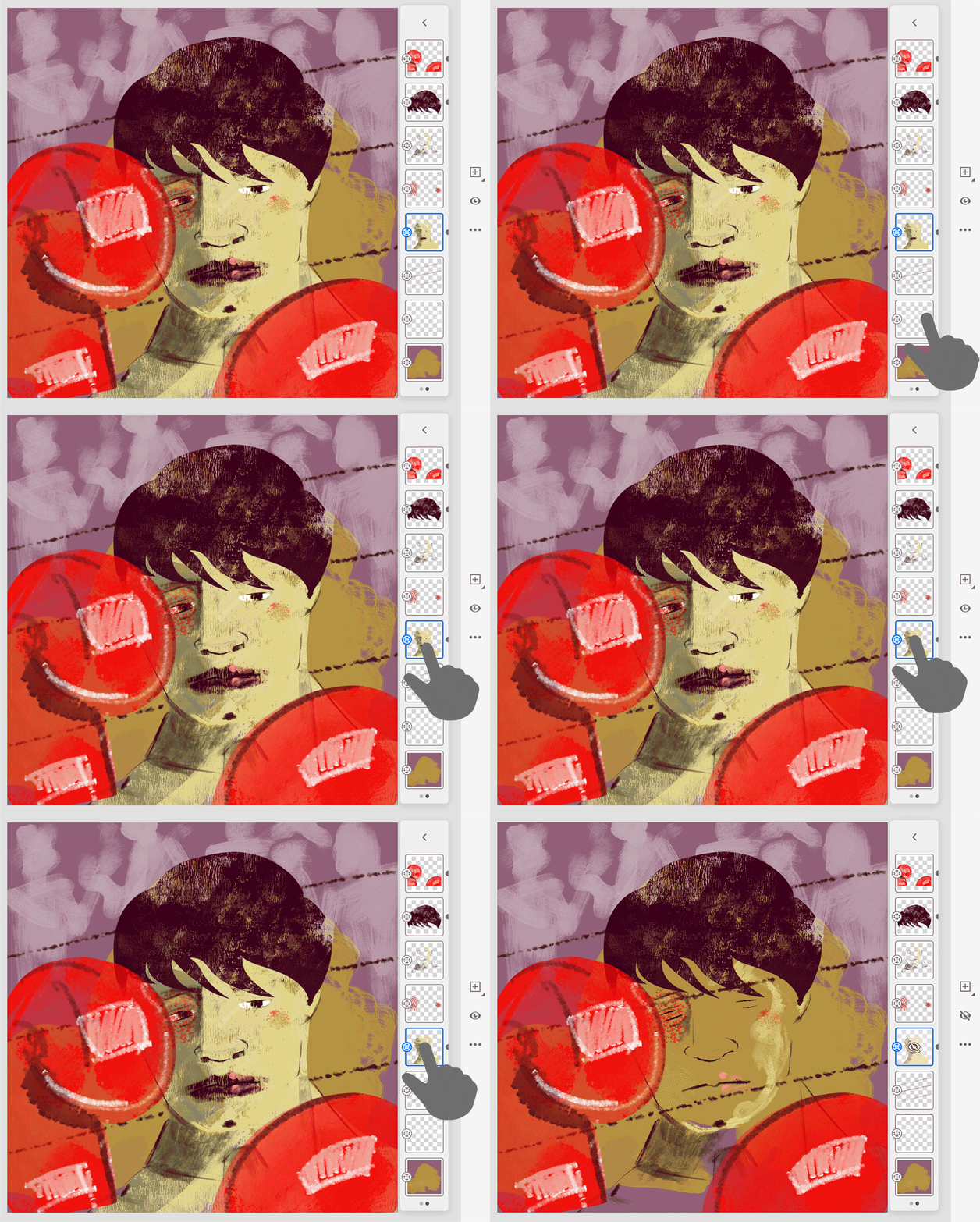
Tippen Sie auf das Symbol Hilfe  > Touch-Kurzbefehl, um die Liste der unterstützten Werkzeuge, Ebenen und entsprechenden Aktionen anzuzeigen. Weitere Informationen zum Anpassen von Touch-Kurzbefehlen finden Sie unter Erste Schritte mit der Benutzeroberfläche .
Fehler melden (nur auf iOS)
Wenn Sie während der Arbeit mit der Fresco-App auf einen Fehler stoßen, können Sie diesen jetzt direkt in der App melden.
- Öffnen Sie ein Dokument und tippen Sie auf das Symbol Hilfe und dann auf Fehler melden.

Zeichnen und Malen mit Fresco
Wähle aus mehreren Tausend Pinseln, um deine digitale Kunst zum Leben zu erwecken.
