Med Photoshop på iPad kan du blive inspireret til at skabe og føle dig tættere på dit kreative arbejde mere end nogensinde før.

Prøv mobilappen
Prøv de nyeste funktioner og forbedringer i Photoshop-appen på iPad for generel tilgængelighed.
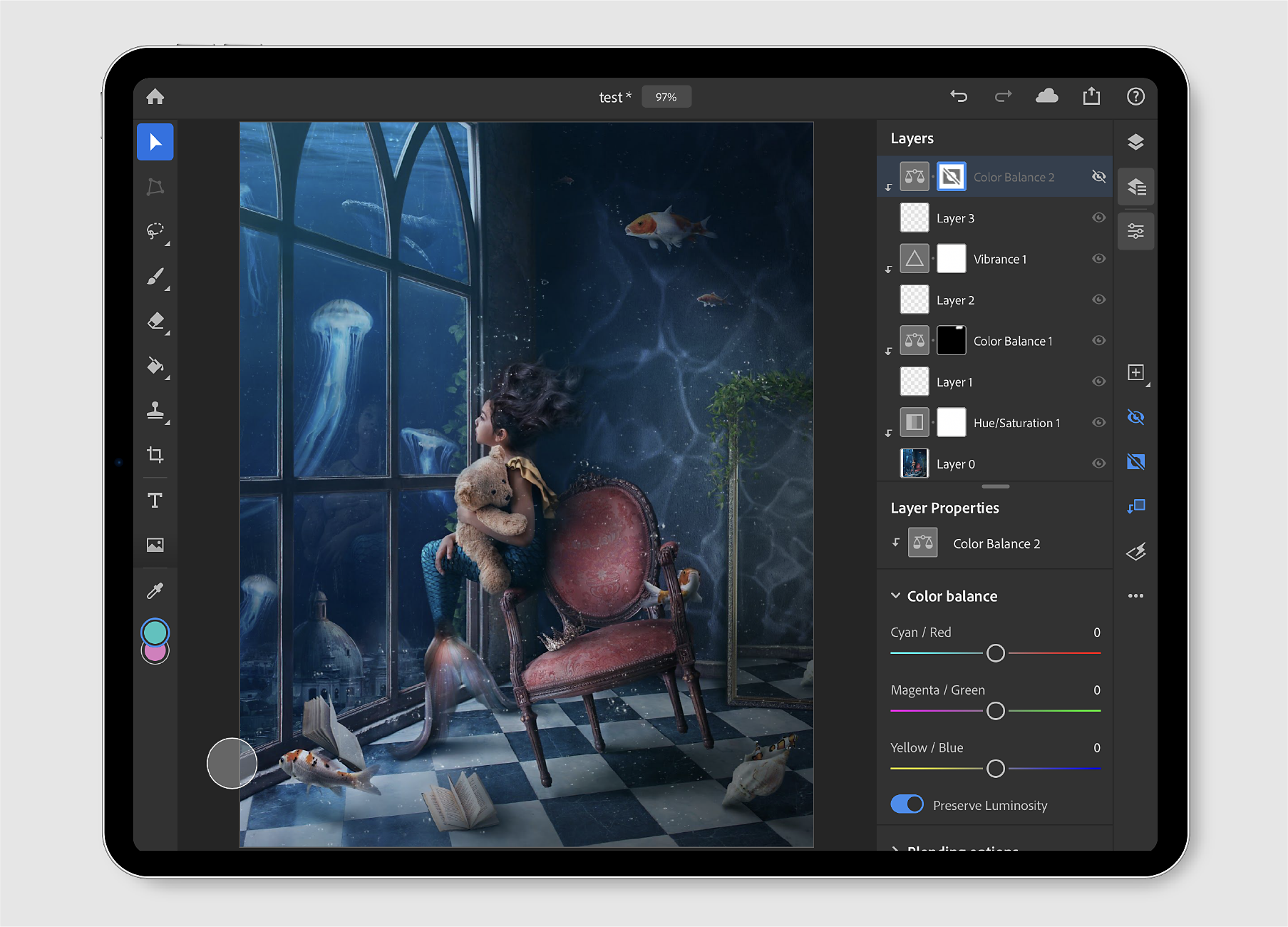
Åbn Photoshop-filer i fuld størrelse på din iPad, og gem dem automatisk i cloud'en som Photoshop-cloud-dokumenter uden at være bange for at miste dit arbejde. Du får den samme pålidelighed, styrke og ydeevne, uanset hvilken enhed du arbejder på, selv når du designer med tusindvis af lag.
Opret ny
Mens du arbejder med Photoshop på iPad, kan du trykke på Opret ny ( ) fra startskærmen for nemt at oprette et nyt cloud-dokument.
I panelet Nyt dokument, der åbnes, kan du skrive et navn for dokumentet, indstille lærredets mål, ændre retning, vælge opløsning samt vælge baggrundsindholdet. I øjeblikket understøtter Photoshop på iPad RGB 8-bit farvetilstand. Du kan også udforske almindelige forudindstillede lærredsindstillinger baseret på anvendelsesområde: Print, Screen og Film og video, og finde de senest anvendte lærredsformater listet under Seneste. Tryk på Opret for at oprette et nyt dokument og placere det på lærredet.
Alle dokumenter, du opretter i Photoshop på iPad, er som standard cloud-dokumenter. Du kan også vælge at eksportere dine cloud-dokumenter i andre filformater, hvis det er nødvendigt.
Cloud-dokumenter giver dig mulighed for at arbejde på farten. Med Photoshop på iPad kan du:
- Føje fotos til din komposition.
- Bruge markeringsværktøjerne og lagmaskerne for at skabe ikke-destruktive sammensætninger.
- Retouchere din komposition for at fjerne bestemte dele.
- Male med Photoshop-pensler.
- Arbejde med flere lag.
- Anvende transformeringer.
- Beskære og rotere.
- Bruge touchgenveje for at fremskynde dine arbejdsforløb.
Importér og åbn

Tryk på Importér og åbn ( ) på startskærmen for hurtigt at importere et dokument fra:
- Kamerarulle: Tryk på Kamerarulle for at se alle dine kamerarullebilleder.
- Filer: Tryk på Filer for at gennemgå dine filplaceringer på din iPad. Du kan også føje valgte filer til Foretrukne samt finde kodede filer under sektionen Tags.
- Kamera: Tryk på kameraikonet for at tage et nyt foto med iPad'ens kamera og åbne det direkte på lærredet.
Enhver fil, der importeres og åbnes i Photoshop på iPad, konverteres som standard til et cloud-dokument.
Brug dokumentindstillingerne Gem nu og Omdøb til at gemme og omdøbe dit dokument direkte fra arbejdsrummet Rediger, mens du arbejder med Photoshop på din iPad.
Følg disse hurtige trin for at omdøbe et dokument, der er gemt på din iPad:
1. Tryk på rullemenu-pilikonet ved siden af filnavnet øverst i Rediger-arbejdsområdet.
2. I pop op-panelet, der åbnes, kan du redigere filnavnet for at omdøbe dit dokument. Du kan også trykke på indstillingen Gem nu for at udløse en synkronisering af dine ændringer.
De anvendte ændringer synkroniseres på tværs af alle enheder og også til Creative Cloud. På den måde behøver du ikke bekymre dig om at miste dit arbejde.

Dine dokumenter gemmes og synkroniseres som standard hvert 5. minut, selv hvis du afslutter appen, den er i baggrunden, eller endda hvis din enhed går ned.
Eksportér og del
Et dokument, du opretter eller åbner i Photoshop på iPad, gemmes automatisk i skyen. Du kan finde dine gemte cloud-dokumenter under Cloud-dokumenter på appens startskærm, eller gå til assets.adobe.com og vælge Cloud-dokumenter.

Tryk på deleikonet ( ) for nemt at eksportere dine gemte dokumenter i andre formater end standardformatet cloud-dokument. Du kan bruge denne mulighed til at dele dit dokument til tekst, e-mail eller et andet program, der er tilgængeligt på dine mobile enheder, f.eks. Instagram, Facebook, Behance m.fl. Du kan også bruge eksportindstillingerne til nemt at arbejde med kompatible apps som Fresco, Aero, XD og andre.
Udgiv og eksportér
Brug Udgiv og eksportér for at angive dine eksportindstillinger. Under format skal du vælge et eksportformat – PNG, JPEG, PSD eller TIFF. Standardformatet er JPEG.
Afhængigt af det valgte format kan du angive flere indstillinger:
- PNG
Filstørrelse:
Du kan vælge den ønskede filstørrelse – Stor (gemmes hurtigst), Medium (gemmes ved middel hastighed) og Lille (gemmes langsomst).
- JPEG
Filstørrelse:
- Kvalitet: Juster skydeknappen for at vælge kvaliteten af den eksporterede fil. Værdien varierer mellem 0 og 12.
- Format: Vælg et passende fileksportformat – Standard, Optimeret eller Progressiv.
- PSD
- TIFF
Tryk på Eksportér for at eksportere dokumentet med de indstillinger, du har valgt ovenfor.

Hurtig eksport
Brug Hurtig eksport > Gem billede for hurtigt at gemme en JPEG-fil af høj kvalitet i dit dokument i kamerarullen på din iPad.
Brug Hurtig eksport > Gem til filer for hurtigt at gemme dit dokument i JPEG-format til iCloud Drive, Dropbox, Google Drev, Creative Cloud eller en anden tredjepartsapp, eller vælg På min iPad for at gemme på en placering, der allerede er konfigureret i iPad Files-værktøjet.
Du kan også udføre andre handlinger med billedet, f.eks. Tildel til en kontaktperson, Udskriv eller Føj til delt album.

Arbejd med Creative Cloud filer
Sådan åbner du en Creative Cloud-fil i Photoshop på iPad
For at åbne en Creative Cloud-fil i Photoshop på iPad skal du gøre følgende:
1. På startskærmen skal du trykke på Import og åbn () og vælge Filer-appen.
2. I Gennemse-panelet, der åbnes, skal du vælge Placeringer > Creative Cloud for hurtigt at importere en fil fra Creative Cloud.
Bemærk: Hvis du ikke kan finde Creative Cloud-muligheden under Placeringer, skal du downloade Creative Cloud-appen på din iPad og sikre dig, at du er logget ind. Se anvisningerne under "Brug tredjepartsapps" i afsnittet Filer i Brug appen Filer på din iPhone, iPad, eller iPod touch for at tilføje Creative Cloud under Placeringer.
3. I Creative Cloud-tilstand skal du gennemse og vælge en fil, der skal åbnes.

Hvordan gemmes et Photoshop-dokument i Creative Cloud?
For at gemme et Photoshop-dokument, der er oprettet på din iPad, i Creative Cloud skal du gøre følgende:
1. Tryk på eksport-ikonet ().
2. Tryk på Publicer og eksporter.
3. Vælg et passende filformat til din eksport. PSD er en mulighed.
4. Vælg Creative Cloud fra de tilgængelige indstillinger.
5. Naviger til den relevante placering og tryk på Upload.
