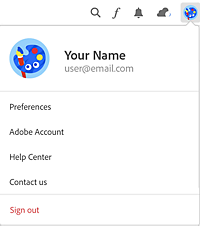
Kirjaudu ulos Creative Cloud -tietokonesovelluksesta napsauttamalla profiilikuvakettasi ja valitsemalla Kirjaudu ulos.
Päivitetty viimeksi
11. heinäkuuta 2023
Kirjasinten lisääminen ja poistaminen saattaa epäonnistua verkkoyhteydessä tapahtuneen keskeytyksen tai paikallisesti asennettujen kirjasinten kanssa syntyneen ristiriidan vuoksi. Tämä sivu sisältää vianmääritysohjeita Creative Cloud -tietokonesovelluksen kirjasinasennusvirheiden korjaamiseen.
Virheilmoitus: "Tämä virhe on voinut syntyä verkkoyhteyden katkeamisen vuoksi"
Jos kirjasimen lisääminen epäonnistuu verkkoongelman vuoksi, näyttöön tulee virheilmoitus: "Tämä virhe on voinut syntyä verkkokeskeytyksen vuoksi."

Varmista internetyhteytesi näillä vaiheilla:
- Ota käyttöön wifi laitteessasi tai valitse verkko, johon haluat muodostaa yhteyden
- Napsauta Yritä uudelleen -kuvaketta kirjasimen nimen tai kirjasintyylin vieressä
Lopeta Creative Cloud -sovellus.
Käynnistä tietokone uudelleen.
Käynnistä Creative Cloud -sovellus.
Kirjaudu takaisin Creative Cloudiin.
Jos nämä vaiheet eivät ratkaise ongelmaa, tutustu kirjasinten vianmääritysoppaaseemme tai ota yhteyttä Adobe-asiakaspalveluun lisäavun saamiseksi.
Virheilmoitus: "Samanniminen kirjasin on jo asennettu"
Jos yrität lisätä kirjasimen, joka on jo asennettu tietokoneellesi, näkyviin tulee virheilmoitus: "Samanniminen kirjasin on jo asennettu."

Adobe Fontsin kautta saatavilla oleva versio voi olla uudempi kuin asennettuna oleva. Jos haluat korvata tietokoneen version, poista ensin paikallinen versio käyttämällä kirjasinten hallintaohjelmistoa tai käyttöjärjestelmän kirjasintyökaluja.
- MacOS-järjestelmässä kirjasinten oletushallintatyökalu on Kirjasinkirja. Valitse kirjasimen nimi ja valitse Muokkaa > Poista käytöstä [kirjasin] -perhe.
- Windows: avaa Ohjauspaneeli ja valitse Fontit. Kopioi kirjasin Fontit-kansiosta toiseen paikkaan luodaksesi varmuuskopion ja poista se sitten Fontit-hakemistosta. Kirjaudu lopuksi ulos Windows-tilistäsi ja kirjaudu sitten takaisin päivittääksesi järjestelmäfonttien valikon.
Napsauta sitten Yritä uudelleen -painiketta yrittääksesi lisätäkirjasimet uudelleen.
InDesignin käyttäminen asennettujen kirjasinten paikantamiseen
Jos sinulla on InDesign asennettuna, voit käyttää sitä selvittääksesi, missä kirjasin on tällä hetkellä asennettuna tietokoneellasi:
Avaa uusi dokumentti InDesignissa.
Valitse Teksti > Kirjasin > [haluttu kirjasin] ja piirrä sitten tekstiruutu.
Valitse Teksti > Etsi kirjasin.
Napsauta Find Font -ikkunassa kirjasimen nimeä Font Information -luettelossa ja napsauta sitten More Info.Path-rivi näyttää, mihin kirjasintiedosto on asennettu tietokoneessa.

Muistiinpano
- Joskus kahdella kirjasimella on sama sisäinen PostScript-nimi, mutta hieman erilaiset käyttäjälle näkyvät nimet.Etsi samankaltaista kirjasinta, jos sinulla ei ole juuri sitä asennettuna.
- Jos kirjasinta ei ole luettelossa kirjasimenhallintaohjelmistossasi, etsi kirjasimen nimeä tietokoneestasi.Se saattaa olla asennettuna paikalliseen kansioon, kuten InDesign-kirjasimien kansioon.

Tutustu Adobe Fontsiin
Etsi täydellinen kirjasintyyppi mitä tahansa verkkopohjaista tai painettua projektia varten.
