
Tutustu Frescon elokuun 2020 version (1.9) ja muiden aikaisempien versioiden ominaisuuksiin ja parannuksiin.
Elokuun 2020 versio (versio 1.9)
Frescon elokuun 2020 julkaisuversio 1.9 tuo käyttöön seuraavat uudet ominaisuudet ja parannukset:


Sivellinleimasimen esikatselu

Voit nyt tarkastella sivellinleimasinta esikatselukuvana siveltimen valitsemiseksi. Kun piirtokynä tai sormesi koskettaa näyttöä,
Photoshop-, pikseli- ja poistosiveltimien koon ja muodon ilmaisin tulee näkyviin.
Lisätietoja on artikkelissa Pikselisiveltimet.
Siveltimien hallinta

Voit nyt mukauttaa pikselisiveltimien luetteloa ja valita käytettävät siveltimet Piilota- ja Näytä-vaihtokytkimillä.
Lisätietoja on artikkelissa Pikselisiveltimet.
Päivitetty kosketuspikavalintojen kartta

Ensi- ja toissijaiset toiminnot sisältävän kosketuspikavalintojen kartan avulla voit aktivoida Frescon useimmin käytetyt toiminnot, joihin kuuluvat muun muassa Lasso, Täyttö ja Vektorin leikkaus.
Lisätietoja on artikkelissa Käyttöliittymän käytön aloittaminen.
Uusien laitteiden tuki Windowsissa
Voit nyt käyttää Frescoa Intel- ja Nvidia-grafiikkasuoritinlaitteilla, jotka vastaavat Frescon vaatimuksia:
- Windows 10, versio 1903 tai uudempi
- Grafiikkasuoritin: Intel- tai Nvidia-suoritin, jossa Direct X Feature Level 12.1
- RAM-muisti: vähintään 8 Gt
- Vapaa tallennustila: vähintään 5 Gt
- Surface-kynä tai Wacom Pro Pen ‑piirtokynä
Lisäksi tuetaan seuraavia AMD-grafiikkasuoritinlaitteita:
- HP ENVY x360 Convertible 15-ee0xxx, 15m-ee0xxx, and 13-ay0xxx (vuoden 2020 malli) (AMD-suoritin).
Lisätietoja Windowsin tukemien laitteiden luettelosta löydät järjestelmävaatimuksista.
Heinäkuun 2020 versio (versio 1.8)
Frescon heinäkuun 2020 julkaisuversio 1.8 tuo käyttöön seuraavat uudet ominaisuudet ja parannukset:


Rajausmaski
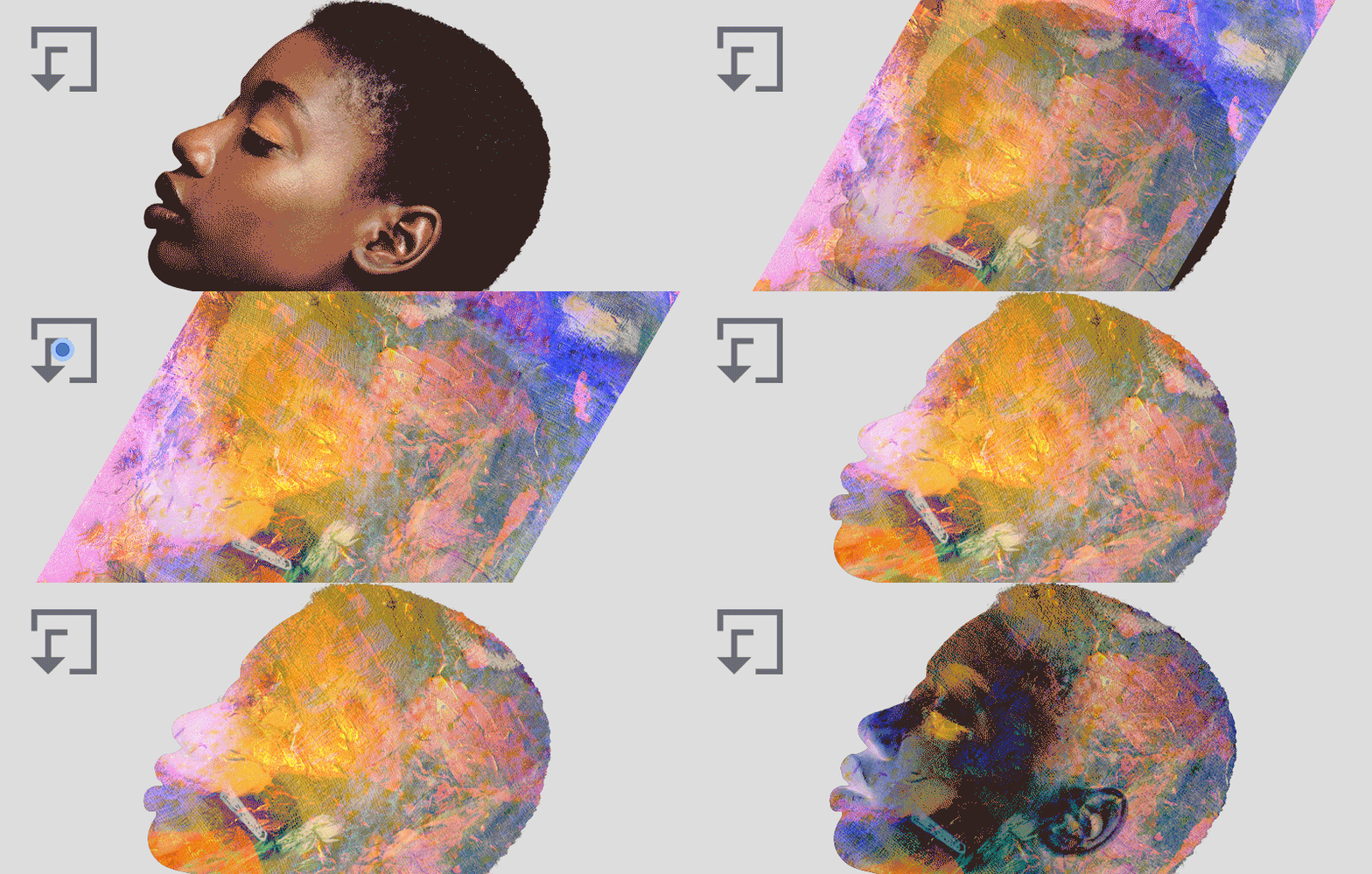
Rajausmaskin avulla voit käyttää tasoa maskina, kun käsiteltävänäsi on vähintään kaksi tasoa. Voit käyttää rajausmaskissa useita tasoja, mutta niiden on oltava peräkkäisiä tasoja. Ensimmäinen taso toimii maskina, kun taas toisella tai myöhemmillä tasoilla olevat sisällöt leikataan ensimmäisen tason näkyvien sisältöjen päälle.
Lisätietoja on artikkelissa Tasomaskit.
Uusien laitteiden tuki Windowsissa
Voit nyt käyttää Frescoa Nvidia-grafiikkasuorittimella varustetuissa, Frescon vaatimuksia vastaavissa laitteissa seuraavien HP-laitteiden kanssa:
- HP Spectre Folio Convertible 13-ak0xxx (vuoden 2018 malli)
- Kaikki HP Spectre ‑laitteet, jotka vastaavat Frescon grafiikkasuoritinta, RAM-muistia ja kiintolevyä koskevia vaatimuksia (käyttöjärjestelmä: Windows 10 1909 tai uudempi):
- Käyttöjärjestelmä: Windows 10 1909 tai uudempi
- Grafiikkasuoritin: Intel-suoritin, jossa Direct X Feature Level 12.1
- RAM-muisti: vähintään 4 Gt
- Vapaa tallennustila: vähintään 5 Gt
- Kaikki Nvidian grafiikkasuoritinlaitteet, jotka vastaavat Frescon grafiikkasuoritinta, RAM-muistia ja kiintolevyä koskevia vaatimuksia.
Lisätietoja Windowsin tukemien laitteiden luettelosta löydät järjestelmävaatimuksista.
Kesäkuun 2020 versio (versiot 1.7 ja 1.6)
Frescon kesäkuun 2020 julkaisuversiot 1.7 ja 1.6 tuovat käyttöön seuraavat uudet ominaisuudet ja parannukset:


Kohdistusapuviiva

Kohdistusapuviivojen avulla voit luoda suoria viivoja tai tasaisia kaarevia viivoja. Kun piirrät jollakin siveltimellä, keskeytä piirto sivellinvedon lopussa ja kohdista viiva, jotta saat tasaisempia ja vahvempia muotoja. Keskeytyksen aikana voit skaalata vetämällä tai suunnata sivellinvedon toiseen suuntaan liikuttamalla sivellintä.
Kohdistusapuviiva on oletusarvoisesti poistettu käytöstä. Voit ottaa sen käyttöön napauttamalla Sovellusasetukset > Syöte > Kosketus > Kohdistusapuviiva.
Hiilisiveltimet

Löydät nyt uuden kokoelman pikselisiveltimiä, joilla voit luoda kauniita muotokuvia ja hiilipohjaisia taideteoksia.
Lisätietoja on artikkelissa Pikselisiveltimet.
Muodot

Käytä leimasimina perusmuotoja, kuten ympyrää, neliötä ja monikulmiota, tai tuo muotoja Capturesta. Muotojen kanssa tuettuihin toimintoihin kuuluvat muun muassa Täytä, Poista, Luo maski ja Luo valinta. Napauttamalla vasemman ruudun työkalupalkissa olevaa muototyökalun kuvaketta voit tarkastella perusmuotojen luetteloa ja Capture-työkalussa olevien omien muotojesi luetteloa.
Lisätietoja on kohdassa Muodot.
Monivärinen pipetti

Frescon värimallien avulla voidaan lisätä useita värejä, joten Luonnostelu- ja Tussikynä-pikselisiveltimiä lukuun ottamatta voit maalata millä tahansa pikselisiveltimellä tai reaaliaikaisella siveltimellä samanaikaisesti useammalla kuin yhdellä värillä. Tee monivärinen värimalli pipettityökalun ja kosketuspikavalinnan avulla.
Lisätietoja on kohdassa Monivärisen värimallin luonti.
Sekoitussiveltimet

Photoshopin sekoitussiveltimiin perustuvilla sekoitussiveltimillä voidaan sekoittaa värejä luonnollisesti maalaamisen aikana.
Lisätietoja on kohdassa Sekoitussiveltimet.
Kosketuspikavalinta
Piirtoalueella oleva pieni ympyrä on kosketuspikavalinta, jolla on nyt toissijainen tila vektorisiveltimiä varten. Voit tällä hetkellä käyttää tätä toissijaista tilaa vetojen vektoriviivojen leikkaamiseen. Voit aktivoida kosketuspikavalinnan kaksoisnapauttamalla sitä kaksi kertaa, jolloin sen ensisijainen tila aktivoituu. Napauta kosketuspikavalintaa uudelleen, jos haluat aktivoida kosketuspikavalinnan sen toissijaisessa tilassa.
Lisätietoja on kohdassa Kosketuspikavalinnan toissijainen tila.
Vektorin leikkaus
Voit aktivoida kosketuspikavalinnan toissijaisen tilan ja leikata minkä tahansa vektorisivellinvedon piirtämällä kerran sen yli. Voit poistaa minkä tahansa piirtoalueella olevan vektoriviivan kokonaan piirtämällä sen päällä edestakaisin.
Lisätietoja on kohdassa Vektoriviivan leikkaaminen.
Lisää pikanäppäimiä

Fresco tukee entistä edistyksellisempiä pikanäppäimiä, kuten uuden tason luontia, tason sisällön poistoa ja tason lukitusta. Käytä yleisiä ja yhtenäisiä pikanäppäimiä Frescossa ja Photoshopin iPad-versiossa.
Voit käyttää pikanäppäinten luetteloa kahdella tavalla:
- Avaa dokumentti, napauta Adobe Fresco ‑työtilan oikeassa yläkulmassa olevaa Ohje-kuvaketta ja valitse Pikanäppäimet.
- Avaa dokumentti, napauta Asetukset
 ‑kuvaketta ja napauta Sovellusasetukset. Napauta Sovellusasetukset-valintaikkunassa Ohje > Pikanäppäimet.
Nopeuskavennus
Frescossa on kaikille vektorisiveltimille edistykselliset säätimet, joiden avulla viivoja voidaan kaventaa sen mukaan, miten nopeasti piirrät ne. Mukauta jokainen sivellinveto vaatimustesi mukaan sivellinasetusten avulla.
Lisätietoja on kohdassa Nopeuskavennus.
Viivainmittaukset

Fresco tukee nyt viivainta. Voit käyttää viivainta napauttamalla piirtoalueen oikeassa alakulmassa olevaa viivaimen kuvaketta. Fresco helpottaa muun muassa kuvioiden, muotojen, symboleiden ja kirjaimien piirtämistä viivaimen avulla. Voit luoda taideteoksia käyttämällä viivaintyökalua yhdessä Frescon erityyppisten siveltimien kanssa. Pyyhekumin tai minkä tahansa siveltimen avulla voit luoda täydellisiä viivoja.
Lisätietoja on kohdassa Viivan pituuden mittaaminen.
Tuo kuvia kirjastoista (Windows)
Kuvien tuonti oli aina mahdollista, mutta olemme nyt lisänneet Creative Cloud ‑kirjastojen tuen. Napauta avatulla piirtoalueella työkalupalkissa olevaa kuvan kuvaketta ja valitse Creative Cloud, niin voit tarkastella resurssejasi.
Uusien laitteiden tuki Windowsissa
Voit nyt käyttää Frescoa uusien Microsoft Surface-, HP- ja Dell-laitteiden kanssa:
- Dell XPS 15 9500
- Dell XPS 17 9700
- Microsoft Surface Go 2
- Microsoft Surface Book 3
- HP Pavilion x360 Convertible ‑tyyppisten laitteiden eri versiot
- HP ZBook ‑työasemat.
Lisätietoja Windowsin tukemien laitteiden luettelosta löydät järjestelmävaatimuksista.
Huhtikuun 2020 versio (versio 1.5)
Frescon huhtikuun 2020 julkaisuversio 1.5 tuo käyttöön seuraavat uudet ominaisuudet ja parannukset:
Hanki Photoshopin iPad-versio Frescon kanssa
Jos ostit Adobe Frescon App Storesta, saat nyt myös Photoshopin iPad-version! Kun kirjaudut Photoshopin iPad-versioon, voit avata kaikki Adobe Fresco ‑taideteoksesi muun muassa tekstin ja säätötasojen lisäämistä varten. Lisätietoja on artikkelissa Adobe Fresco ja Photoshop.
PSD- tai PSB-tiedostojen avaaminen Airdropilla Frescossa
Kun tiedosto siirretään Airdropilla, voit avata PSD- tai PSB-tiedostot suoraan Frescossa. Aikaisemmin sinun oli tallennettava siirretty tiedosto, ennen kuin avasit sen manuaalisesti Frescossa. Nyt voit ohittaa yhden vaiheen, kun haluat avata tiedostot Frescossa.
Frescolla voit avata PSD- tai PSB-tiedostot, jotka on siirretty Tiedostot-sovelluksesta, sähköpostiviestien liitteinä tai Airdropilla. Jos jokin dokumentti on auki, kun Fresco vastaanottaa PSD- tai PSB-tiedoston, Fresco ehdottaa nykyisen dokumentin sulkemista tai tallentamista. Kun dokumentti on suljettu tai tallennettu, alkuperäisen PSD-tiedoston tuontia jatketaan.
Pikanäppäimet
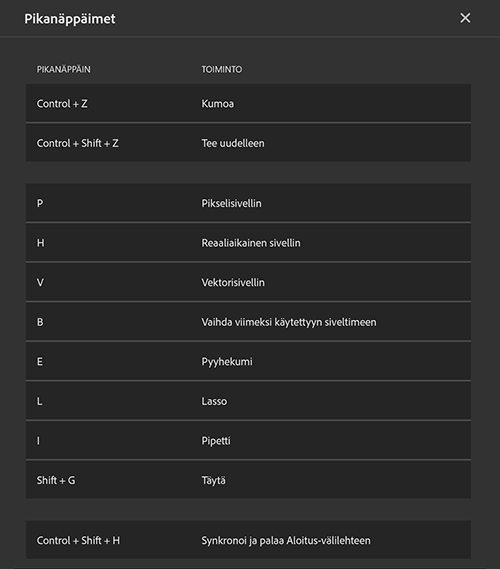
Fresco tukee nyt pikanäppäimiä. Käytä yleisiä ja yhtenäisiä pikanäppäimiä Frescossa ja Photoshopin iPad-versiossa.
Voit käyttää pikanäppäinten luetteloa kahdella tavalla:
- Avaa dokumentti, napauta Adobe Fresco ‑työtilan oikeassa yläkulmassa olevaa Ohje-kuvaketta ja valitse Pikanäppäimet.
- Avaa dokumentti, napauta ‑kuvaketta ja napauta Sovellusasetukset. Napauta Sovellusasetukset-valintaikkunassa Ohje > Pikanäppäimet.
Wacom ExpressKeysin tuki
Wacom ExpressKeysiä voidaan käyttää Wacom Mobile Studio Pron kanssa, kuten myös silloin, kun Windows-laitteeseen on liitetty Wacom-laite. Voit vaihtaa siveltimiä, zoomata ja siirtyä käyttämään pyyhekumia Wacom-laitteen ExpressKeysillä.
Uusien HP-laitteiden tuki Windowsissa
Voit nyt käyttää Frescoa entistä useampien HP-laitteiden kanssa Windowsissa:
- HP Spectre x360 Convertible 15-eb
- HP ENVY x360 Convertible 15-ed
- HP ENVY x360 Convertible 15m-ed
- HP ZBook x2 G4
Lisätietoja Windowsin tukemien laitteiden luettelosta löydät järjestelmävaatimuksista.
Maaliskuun 2020 versio (versio 1.4)
Frescon maaliskuun 2020 julkaisuversio 1.4 tuo käyttöön seuraavat uudet ominaisuudet ja parannukset:
Edistyksellinen kavennus
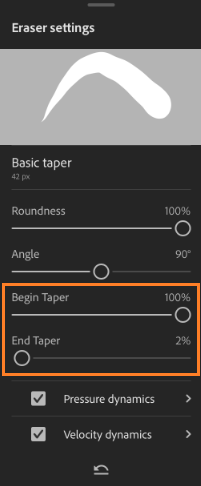
Vektoritaiteilijana voit nyt hallita kunkin vektorisivellinvedon alkua ja loppua edistyksellisten kavennussäätimien avulla entistä tarkemmin. Lisätietoja on vektorisiveltimiä käsittelevässä artikkelissa.
Uuden laitteen tuki Windowsissa
Fresco tukee nyt Windowsissa uutta laitetta, HP ZBook Studio x360 G5:tä.
Lisätietoja on artikkelissa Adobe Frescon järjestelmävaatimukset.
Käyttöliittymän parannus
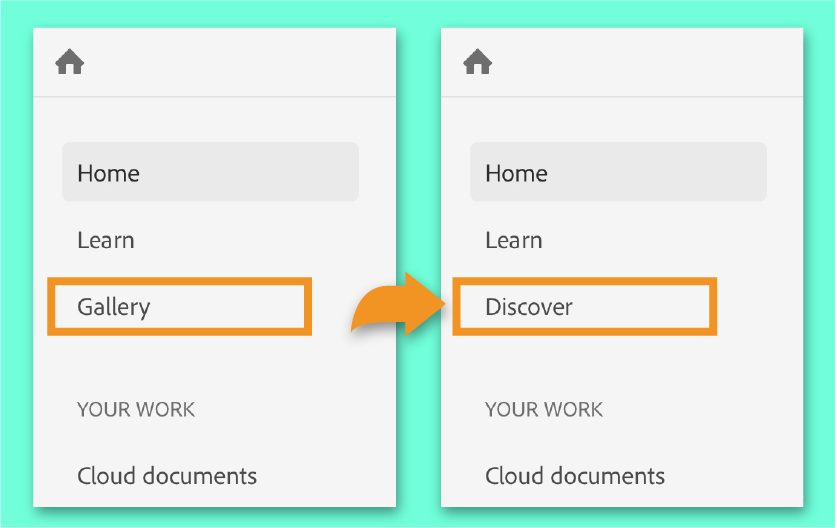
Frescon Aloitus-näytössä Gallerian nimeksi on muutettu Tutustu. Voit käyttää Behance.netissä olevia taideteoksia napauttamalla Tutustu.
Helmikuun 2020 versio (versio 1.3)
Frescon helmikuun 2020 julkaisuversio 1.3 tuo käyttöön seuraavat uudet ominaisuudet:


Kumoa- ja Tee uudelleen ‑toimintoja parannettu (vain iOS)
Taideteoksesi tahattomien muutosten välttämiseksi voit nyt poistaa Kumoa- ja Tee uudelleen ‑eleet Frescossa käytöstä. Tämä toiminto on oletusarvoisesti otettu Frescossa käyttöön. Voit poistaa toiminnon käytöstä valitsemalla Asetukset > Sovellusasetukset > Syöte ja napauttamalla Poista Kumoa / Tee uudelleen käytöstä.
Tyhjennä taso
Poista tason sisältö valitsemalla Tasotoiminnot-kohdasta Tyhjennä taso. Tyhjennä taso ‑toiminto määrittää kaikkien rasteritasojen pikselit läpinäkyviksi ja tyhjentää vektoritason kaikki polut.
Tämä toiminto on poistettu tasoryhmillä käytöstä. Tyhjennä taso ‑toiminto on käytössä kaikissa tapauksissa, joissa taso on muokattavissa, muuten se on piilotettu. Se on esimerkiksi piilotettu silloin, kun taso on lukittu tai sitä ei näy. Lisätietoja on artikkelissa Frescon tasot.
Väritä täyttötyökalulla uudelleen
Väritä täyttökalulla uudelleen, mutta säilytä samalla alkuperäisen taideteoksen kohdennettu värikuvio. Uudelleenväritystäyttö käyttää olemassa olevaa täyttötapaa väritoleranssiarvolla ja ottaa läpinäkyvyyden lukituksen käyttöön täyttötoimintoa varten. Lisätietoja on artikkelissa Värit.
Lisätty pyyhekumeja
Voit avata pikselipyyhekumien valikoiman kaksoisnapauttamalla työkalupaneelin pyyhekumipainiketta. Pikselipyyhekumit ja asetukset näkyvät pikselitason ollessa valittuna. Lisätietoja pikseli- ja vektoripyyhekumien käytöstä on artikkelissa Frescon pyyhekumit.
Lisää tarkkuutta
Voit nyt siirtää muunnoksen valintaa mihin tahansa suuntaan yhden pikselin portain hivutustoiminnon avulla. Lisätietoja on artikkelissa Käyttöliittymän käytön aloittaminen.
Jaa linkki
Kun jaat taideteoksesi linkin muiden käyttäjien kanssa, Fresco luo assets.adobe.web.com-linkin. Voit jakaa resurssin tai taideteoksen linkkinä muiden käyttäjien kanssa tarkastelemista tai lataamista varten. Yksityiskohtaisia tietoja pilvidokumenttien jakamisesta on artikkelissa Pilvidokumentit.
Tuo PSB-tiedostoja
Voit nyt tuoda .PSB-muodossa olevia suuria Photoshop-tiedostoja Frescoon. Lisätietoja on artikkelissa Tuo ja avaa dokumentti.
Uudet opastusohjelmat
Löydät Fresco-sovelluksesta kolme uutta opastusohjelmaa kohdasta Opiskelu > Opastusvideot:
- Tee vesivärimaalaus
- Tee sarjakuvamainen muotokuva ja
- Tee toimituksellinen kollaasi
Näiden opastusohjelmien lisäksi Opiskelu-osasta on saatavilla uusi japaninkielinen Digitaalisen kuvituksen esittely ‑opastusohjelma.
Windowsin uudet ominaisuudet
Tässä on luettelo ominaisuuksista, jotka on jo julkaistu iOS:ssä, mutta jotka ovat uusia Fresco 1.3:n Windows-versiossa:
- Ilmoita virheestä
- Vaihda vaalean ja tumman käyttöliittymäteeman välillä
- Värikirjastot
- Vedä ja pudota pilvidokumentteja kansioihin
- Suora reuna
Tietoja tuetuista ominaisuuksista on artikkelissa Adobe Fresco Windowsissa.
Suora reuna Windowsissa
Windowsin Suora reuna ‑työkalun avulla voit nyt piirtää Fresco-taideteoksessasi täysin suoria viivoja missä tahansa kulmassa.
Napauta Adobe Frescon työkalupalkissa olevaa Suora reuna ‑työkalua, jos haluat, että näyttöön ilmestyy suora reuna. Pidä suoraa reunaa paikallaan ja siirrä se taideteoksesi vaatimaan kulmaan kahden sormen eleellä. Kun kierrät työkalua näytössä kahdella sormella, kulman arvo ilmestyy suoraan reunaan kahden sormen väliin, joten voit tarkistaa sen ja säätää sitä haluamallasi tavalla. Lisätietoja on artikkelissa Adobe Frescon Suora reuna ‑työkalu. Tietoja tuetuista ominaisuuksista on artikkelissa Adobe Fresco Windowsissa.
Ilmoita virheestä Windowsissa
Jos löydät virheitä Frescon käytön aikana, voit nyt ilmoittaa virheistä Windowsissa suoraan sovelluksesta.
- Avaa dokumentti, napauta Ohje ‑kuvaketta ja napauta sitten Ilmoita virheestä.
Tuettujen ominaisuuksien täydellinen luettelo on artikkelissa Adobe Fresco Windowsissa.
Joulukuun 2019 versio (versio 1.2)
Frescon joulukuun 2019 julkaisuversio 1.2 tuo käyttöön seuraavat uudet ominaisuudet:


Korkeatarkkuuksinen vienti on nyt käytettävissä maksuttomalla aloitussopimuksella
Korkeatarkkuuksisten PSD-, PDF-, PNG- tai JPG-kuvien vienti oli aikaisemmin käytettävissä vain Frescon maksullisella tilauksella. Voit nyt viedä korkeatarkkuuksisia kuvia osana Frescon maksutonta aloitussopimusta. Lisätietoja on artikkelissa Julkaiseminen, vieminen ja jakaminen.
Creative Cloud ‑kirjastot Windowsissa
Voit nyt käyttää Frescon Creative Cloud ‑kirjastoissa olevia värejä Windows-laitteissa. Käytä suosimiasi Creative Cloud ‑kirjastojen värejä ja teemoja, jotka ilmestyvät automaattisesti Frescon väripaneeliin. Napauta haluamaasi värikirjastoa ja ala käyttää värejä Fresco-taideteoksessa. Lisätietoja on artikkelissa Creative Cloud ‑kirjastot Frescossa.
Uusia kosketuspikavalintoja Windowsissa


Voit nyt käyttää Windows-laitteissa työkalujen olemassa olevien pikavalintojen lisäksi myös tasojen kosketuspikavalintoja. Voit käynnistää kosketuspikavalinnan napauttamalla näytön vasemmassa alakulmassa olevaa ympyrää.
Napauttamalla Ohje ‑kuvaketta > Kosketuspikavalinta voit tarkastella tuettujen työkalujen, tasojen ja niitä vastaavien toimintojen luetteloa. Lisätietoja kosketuspikavalintojen mukauttamisesta on artikkelissa Käyttöliittymän käytön aloittaminen.
Ilmoita virheestä (vain iOS)
Jos löydät virheitä Frescon käytön aikana, voit nyt ilmoittaa virheistä suoraan sovelluksesta.
- Avaa dokumentti, napauta Ohje ‑kuvaketta ja napauta sitten Ilmoita virheestä.
Marraskuun 2019 versio (versio 1.1)
Frescon marraskuun 2019 julkaisuversio 1.1 tuo käyttöön seuraavat uudet ominaisuudet:


Windowsin tuki
Adobe Fresco on nyt saatavana Windowsiin. Fresco tukee Microsoft Surface Studiota ja Surface-kynää Windows 10:ssä. Windowsin tukemien laitteiden luettelon löydät järjestelmävaatimuksista. Lisätietoja on artikkelissa Adobe Fresco Windowsissa.
Photoshopin ja Frescon yhteentoimivuus
Käsittele taideteoksiasi saumattomasti Photoshopin tietokoneversiolla, iPadin Photoshopilla ja Frescolla iOS- ja Windows-ympäristöissä.
Voit käsitellä taideteoksiasi Adobe Frescolla ja Photoshopilla saumattomasti vaihtamalla näiden sovellusten välillä. Avaa Adobe Fresco ‑taideteos Photoshopin Aloitus-näytön Pilvidokumentit-osiosta (sekä tietokoneella että iPadilla). Kun olet lopettanut muokkauksen Photoshopilla, voit avata dokumentin Adobe Frescossa Aloitus-näytön Pilvidokumentit-osiosta. Voit tehdä kaiken tämän taideteosta tuomatta tai viemättä. Et tarvitse muuta kuin Internet-yhteyden laitteissa. Lisätietoja on artikkelissa Adobe Fresco ja Photoshop.
Creative Cloud ‑kirjastot
Maalaa suosimillasi Creative Cloud ‑kirjastojen väreillä ja teemoilla, jotka ilmestyvät automaattisesti väripaneeliin. Napauta haluamaasi värikirjastoa ja ala käyttää värejä Fresco-taideteoksessa. Lisätietoja on artikkelissa Creative Cloud ‑kirjastot Frescossa.
Suora reuna
Suora reuna ‑työkalun avulla voit nyt piirtää Fresco-taideteoksessasi täysin suoria viivoja missä tahansa kulmassa.
Napauta Adobe Frescon työkalupalkissa olevaa Suora reuna ‑työkalua, jos haluat, että näyttöön ilmestyy suora reuna. Pidä suoraa reunaa paikallaan ja siirrä se taideteoksesi vaatimaan kulmaan kahden sormen eleellä. Kun kierrät työkalua näytössä kahdella sormella, kulman arvo ilmestyy suoraan reunaan kahden sormen väliin, joten voit tarkistaa sen ja säätää sitä haluamallasi tavalla. Lisätietoja on artikkelissa Adobe Frescon Suora reuna ‑työkalu.
