Action
Dernière mise à jour le
20 déc. 2021
Apprenez à connaître les raccourcis clavier par défaut dans Dreamweaver et la manière de les personnaliser
Dreamweaver dispose de raccourcis pour vous aider à travailler rapidement sur vos documents. De nombreux raccourcis clavier apparaissent en regard des noms de commande des menus.
Annotation
La liste suivante comporte les raccourcis les plus utiles. Vous pouvez personnaliser les raccourcis clavier dans Dreamweaver. Consultez la section Personnalisation des raccourcis clavier.
Versions téléchargeables de raccourcis clavier
Téléchargez et imprimez une version imprimable de ces raccourcis clavier.
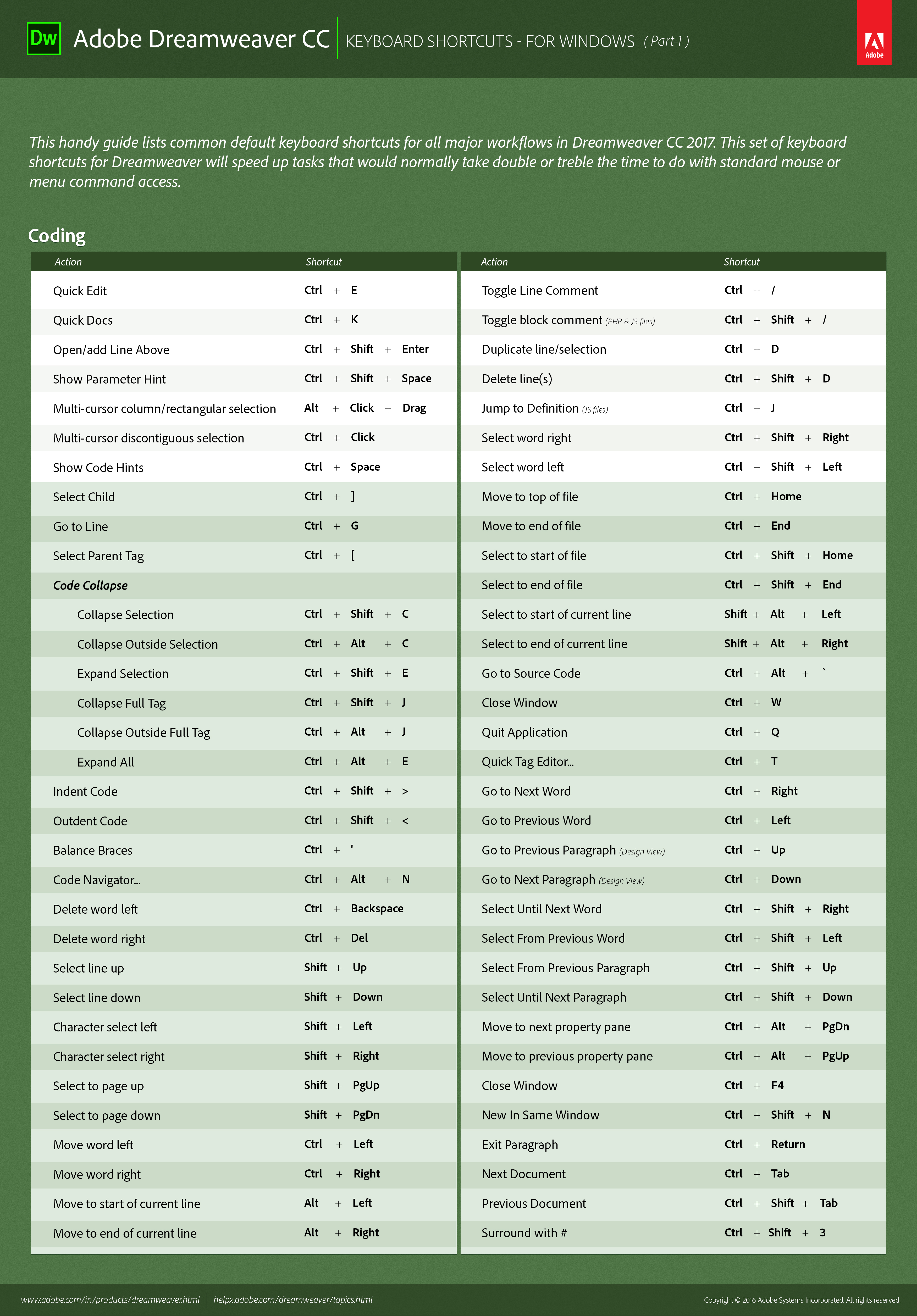 Windows - Partie 1
 Windows - Partie 2
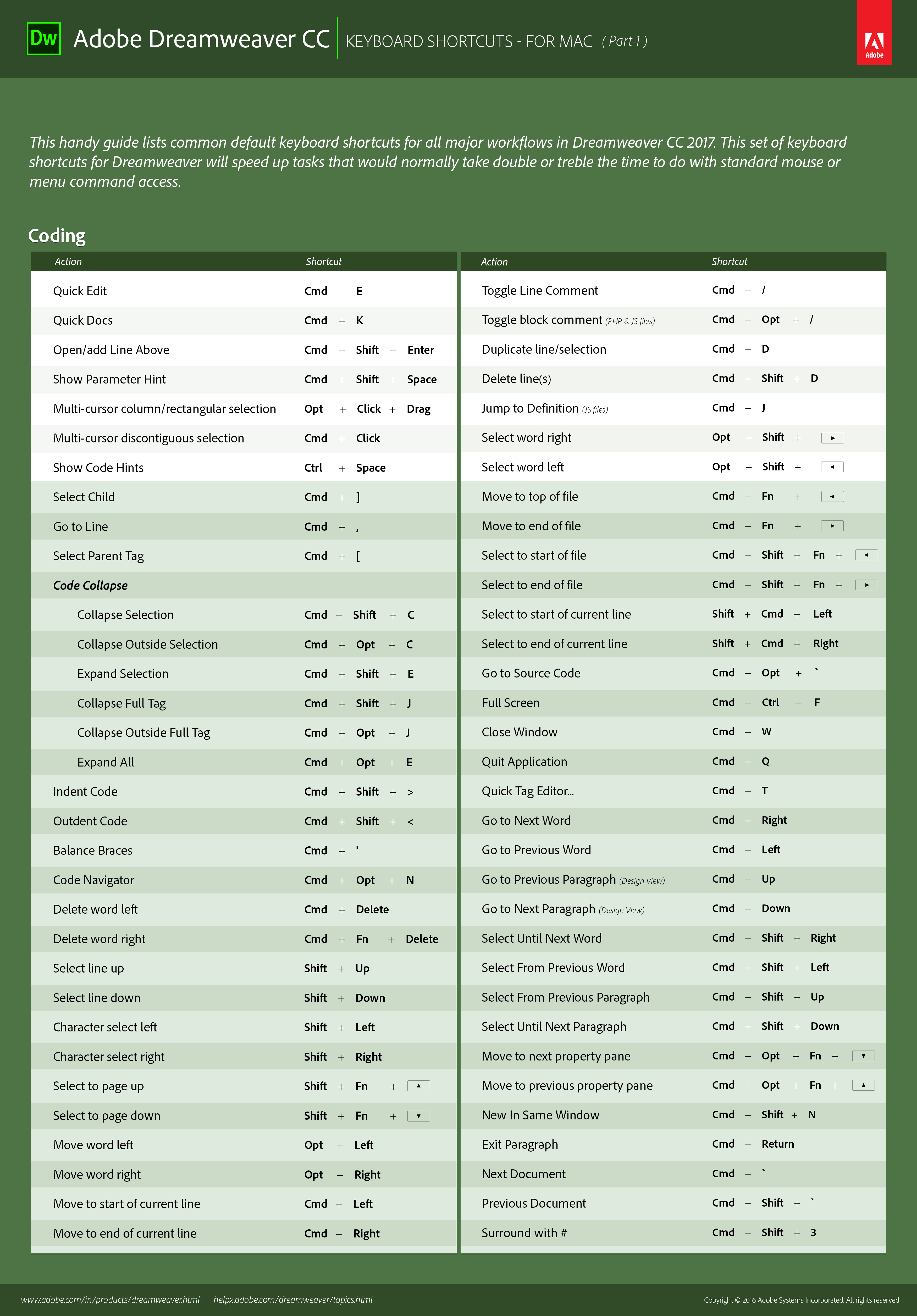 Mac - Raccourcis de code
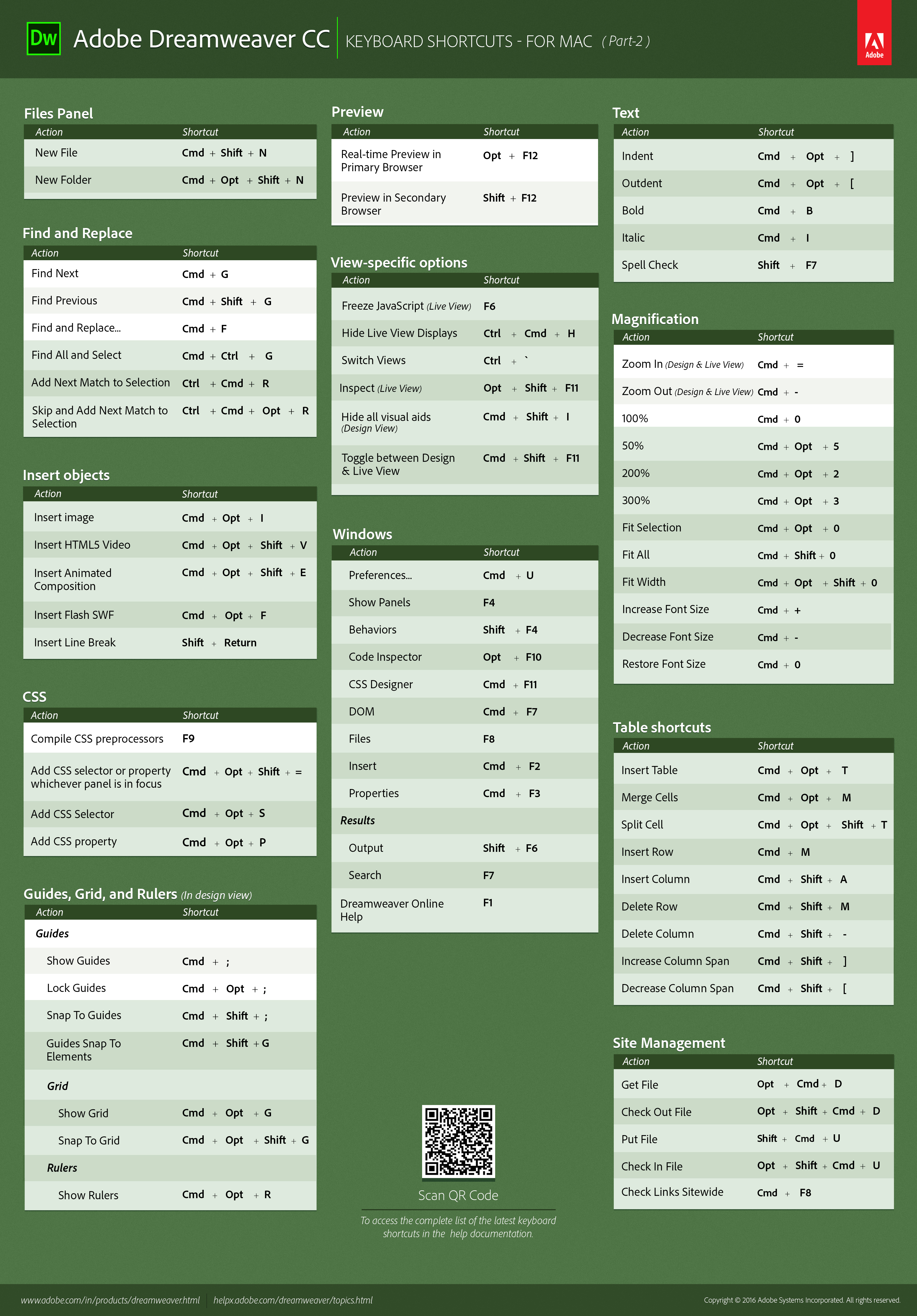 Mac - Partie 2
Voici une liste des raccourcis clavier dans Dreamweaver.
Raccourcis de codage
| Action | Mac | Windows |
|---|---|---|
| Édition rapide | Commande + E | Ctrl + E |
| Documentation rapide | Commande + K | Ctrl + K |
| Ouvrir/Ajouter ligne au-dessus | Commande + Maj + Entrée | Ctrl + Maj + Entrée |
| Afficher conseil de paramètre | Ctrl + , |
Ctrl + , |
| Sélection rectangulaire / colonne multi-curseur | Option + Clic + Glisser | Alt + Clic + Glisser |
| Sélection non contiguë multi-curseur | Commande + Clic | Ctrl + Clic |
| Afficher conseils de code | Ctrl + Espacement |
Ctrl + Espacement |
Sélection d’une balise enfant |
Commande + ] |
Ctrl + ] |
Aller à la ligne |
Commande + , |
Ctrl + G |
Sélectionner balise parent |
Commande + [ | Ctrl + [ |
Réduire la sélection |
Commande + Maj + C |
Ctrl + Maj + C |
Réduire à l'extérieur de la sélection |
Commande + Option + C |
Ctrl + Alt + C |
Développer la sélection |
Commande + Maj + E |
Ctrl + Maj + E |
Réduire balises entières |
Commande + Maj + J |
Ctrl + Maj + J |
Réduire extérieur balises entières |
Commande + Option + J |
Ctrl + Alt + J |
Développer tout |
Commande + Option + E |
Ctrl + Alt + E |
Indentation du code |
Commande + Maj + > |
Ctrl + Maj + > |
Indentation négative du code |
Commande + Maj + < |
Ctrl + Maj + < |
Equilibrer les accolades |
Commande + ’ |
Ctrl + ’ |
Code Navigator |
Commande + Option + N |
Ctrl + Alt + N |
Supprimer le mot à gauche |
Commande + Suppr | Ctrl + Retour arrière |
Supprimer le mot à droite |
Commande + Fn + Suppr |
Ctrl + Suppr |
Sélectionner la ligne au-dessus |
Maj + Haut |
Maj + Haut |
Sélectionner la ligne en dessous |
Maj + Bas |
Maj + Bas |
Sélection du caractère à gauche |
Maj + Gauche |
Maj + Gauche |
Sélection du caractère à droite |
Maj + Droite |
Maj + Droite |
Sélectionner jusqu’à la page précédente |
Maj + Fn + Page préc. | Maj + Page préc. |
Sélectionner jusqu'à la page suivante |
Maj + Fn + Page suiv. |
Maj + Page suiv. |
Déplacer le mot vers la gauche |
Option + Gauche |
Ctrl + Gauche |
Déplacer le mot vers la droite |
Option + Droite |
Ctrl + Droite |
Début de la ligne active |
Commande + Gauche |
Alt + Gauche |
Fin de la ligne active |
Commande + Droite |
Alt + Droite |
| Activer/Désactiver ligne de commentaires | Commande + / | Ctrl + / |
| Activer/Désactiver commentaire de bloc (pour fichiers JS et PHP) | Commande + Option + / | Ctrl + Maj + / |
| Dupliquer sélection de ligne | Commande + D | Ctrl + D |
| Supprimer ligne(s) | Commande + Maj + D | Ctrl + Maj + D |
| Accéder à la définition (fichiers JS) | Commande + J | Ctrl + J |
| Sélectionner le mot à droite | Option + Maj + Droite | Ctrl + Maj + Droite |
| Sélectionner le mot à gauche | Option + Maj + Gauche | Ctrl + Maj + Gauche |
| Déplacer vers le début du fichier | Commande + Fn + Gauche | Ctrl + Origine |
| Déplacer vers la fin du fichier | Commande + Fn + Droite | Ctrl + Fin |
| Sélectionner jusqu’au début du fichier | Commande + Maj + Fn + Gauche | Ctrl + Maj + Origine |
| Sélectionner jusqu’à la fin du fichier | Commande + Maj + Fn + Droite | Ctrl + Maj + Fin |
| Accéder au code source | Commande + Option + ` | Ctrl + Alt + ` |
| Plein écran | Commande + Ctrl + F | Non applicable |
| Fermer la fenêtre | Commande + W | Ctrl + W |
| Quitter l’application | Commande + Q | Ctrl + Q |
| Quick Tag Editor | Commande + T | Ctrl + T |
| Aller au mot suivant | Commande + Droite | Ctrl + Droite |
| Revenir au mot précédent | Commande + Gauche | Ctrl + Gauche |
| Revenir au paragraphe précédent (mode Création) | Commande + Haut | Ctrl + Haut |
| Aller au paragraphe suivant (mode Création) | Commande + Bas | Ctrl + Bas |
| Sélectionner jusqu’au mot suivant | Commande + Maj + Droite | Ctrl + Maj + Droite |
| Sélectionner à partir du mot précédent | Commande + Maj + Gauche | Ctrl + Maj + Gauche |
| Sélectionner à partir du paragraphe précédent | Commande + Maj + Haut | Ctrl + Maj + Haut |
| Sélectionner jusqu’au paragraphe suivant | Commande + Maj + Bas | Ctrl + Maj + Bas |
| Accéder au panneau de propriétés suivant | Commande + Option + Fn + Bas | Ctrl + Alt + Page suiv. |
| Accéder au panneau de propriétés précédent | Commande + Option + Fn + Haut | Ctrl + Alt + Page préc. |
| Nouveau dans même fenêtre | Commande + Maj + N | Ctrl + Maj + N |
| Quitter le paragraphe | Commande + Retour | Ctrl + Retour |
| Document suivant | Commande + ` | Ctrl + Tab |
| Document précédent | Commande + Maj + ` | Ctrl + Maj + Tab |
| Entourer de symboles # | Commande + Maj + 3 | Ctrl + Maj + 3 |
Raccourcis de remaniement
|
|
Mac |
Windows |
|---|---|---|
|
Renommer |
Commande + Option + R |
Ctrl + Alt + R |
|
Extraire vers variable |
Commande + Alt + V |
Ctrl + Alt + V |
|
Extraire vers fonction |
Commande + Alt + M |
Ctrl + Alt + M |
Raccourcis du panneau Fichiers
|
Action |
Mac |
Windows |
|---|---|---|
|
Nouveau fichier |
Commande + Maj + N |
Ctrl + Maj + N |
|
Nouveau dossier |
Commande + Option + Maj + N |
Ctrl + Alt + Maj + N |
Raccourcis clavier de recherche et remplacement
|
Action |
Mac |
Windows |
|---|---|---|
|
Rechercher dans le document actif |
Commande + F |
Ctrl + F |
|
Rechercher et remplacer dans les fichiers |
Commande + Maj + F |
Ctrl + Maj + F |
|
Remplacer dans le document actif |
Commande + Alt + F |
Ctrl + H |
|
Rechercher suivant |
Commande + G |
F3 |
|
Rechercher précédent |
Commande + Maj + G |
Maj + F3 |
|
Tout rechercher et sélectionner |
Commande + Ctrl + G |
Ctrl + Maj + F3 |
|
Ajouter occurrence suivante à la sélection |
Ctrl + Commande + R |
Ctrl + R |
|
Ignorer et ajouter l’occurrence suivante à la sélection |
Ctrl + Commande + Option + R |
Ctrl + Alt + R |
Raccourcis d’insertion
|
Action |
Mac |
Windows |
|---|---|---|
|
Insérer image |
Commande + Option + I |
Ctrl + Alt + I |
|
Insérer vidéo HTML5 |
Commande + Option + Maj + V |
Ctrl + Alt + Maj + V |
|
Insérer composition animée |
Commande + Option + Maj + E |
Ctrl + Alt + Maj + E |
|
Insérer SWF Flash |
Commande + Option + F |
Ctrl + Alt + F |
|
Insérer saut de ligne |
Maj + Retour |
Maj + Retour |
|
Espace insécable ( ) |
Commande + Maj + Espace |
Ctrl + Maj + Espace |
Raccourcis CSS
|
Action |
Mac |
Windows |
|---|---|---|
|
Compiler préprocesseurs CSS |
F9 |
F9 |
|
Ajouter propriété ou sélecteur CSS selon le panneau objet de la cible |
Commande + Option + Maj + = |
Ctrl + Alt + Maj + = |
|
Ajouter un sélecteur CSS |
Commande + Option + S |
Ctrl + Alt + S |
|
Ajouter une propriété CSS |
Commande + Option + P |
Ctrl + Alt + P |
Raccourcis pour repères, grilles et règles (en mode Création)
|
Action |
Mac |
Windows |
|---|---|---|
|
Afficher les repères |
Commande + ; |
Ctrl + ; |
|
Verrouiller les repères |
Commande + Option + ; |
Ctrl + Alt + ; |
|
Accrocher aux repères |
Commande + Maj + ; |
Ctrl + Maj + ; |
|
Accrocher les repères aux éléments |
Commande + Maj + G |
Ctrl + Maj + G |
|
Afficher la grille |
Commande + Option + G |
Ctrl + Alt + G |
|
Aligner sur la grille |
Commande + Option + Maj + G |
Ctrl + Alt + Maj + G |
|
Afficher les règles |
Commande + Option + R |
Ctrl + Alt + R |
Raccourcis d’aperçu
|
Action |
Mac |
Windows |
|---|---|---|
|
Aperçu en temps réel dans le navigateur principal |
Option + F12 |
F12 |
|
Aperçu dans le navigateur secondaire |
Maj + F12 |
Maj + F12 |
Raccourcis spécifiques à une vue
|
Action |
Mac |
Windows |
|---|---|---|
|
Figer JavaScript (affichage En direct) |
F6 |
F6 |
|
Masquer l’affichage en direct |
Ctrl + Commande + H |
Ctrl + Alt + H |
|
Basculer entre les affichages |
Ctrl + ` |
Ctrl + ` |
|
Inspecter (mode En direct) |
Option + Maj + 11 |
Alt + Maj + F11 |
|
Masquer toutes les assistances visuelles (mode Création) |
Commande + Maj + I |
Ctrl + Maj + I |
|
Basculer entre modes Création et En direct |
Commande + Maj + F11 |
Ctrl + Maj + F11 |
Raccourcis Windows
| Action | Mac | Windows |
|---|---|---|
| Préférences | Commande + U | Ctrl + U |
| Afficher les panneaux | F4 | F4 |
| Comportements | Maj + F4 | Maj + F4 |
| Inspecteur de code | Option + F10 | F10 |
| CSS Designer | Commande + F11 | Maj + F11 |
| DOM | Commande + F7 | Ctrl + F7 |
| Fichiers | F8 | F8 |
| Insérer | Commande + F2 | Ctrl + F2 |
| Propriétés | Commande + F3 | Ctrl + F3 |
| Sortie | Maj + F6 | Maj + F6 |
| Rechercher | F7 | F7 |
| Extraits de code | Non applicable | Maj + F9 |
| Aide en ligne de Dreamweaver | F1 | F1 |
Raccourcis de texte
|
Action |
Mac |
Windows |
|---|---|---|
|
Retrait |
Commande + Option + ] |
Ctrl + Alt + ] |
|
Retrait négatif |
Commande + Option + [ |
Ctrl + Alt + [ |
|
Gras |
Commande + B |
Ctrl + B |
|
Italique |
Commande + I |
Ctrl + I |
|
Vérification orthographique |
Maj + F7 |
Maj + F7 |
|
Supprimer le lien |
Commande + Maj + L |
Ctrl + Maj + L |
Raccourcis d’agrandissement
| Action | Mac | Windows |
|---|---|---|
| Zoom avant (modes Création et En direct) | Commande + = | Ctrl + = |
| Zoom arrière (modes Création et En direct) | Commande + - | Ctrl + - |
| 100 % | Commande + 0 | Ctrl + 0 |
| 50 % | Commande + Option + 5 | Ctrl + Alt + 5 |
| 200 % | Commande + Option + 2 | Ctrl + Alt + 2 |
| 300 % | Commande + Option + 3 | Ctrl + Alt + 3 |
| Ajuster à la sélection | Commande + Option + 0 | Ctrl + Alt + 0 |
| Cadrer le document | Commande + Maj + 0 | Ctrl + Maj + 0 |
| Pleine largeur | Commande + Option + Maj + 0 | Ctrl + Alt + Maj + 0 |
| Augmenter la taille de police | Commande + + | Ctrl + + |
| Réduire la taille de police | Commande + - | Ctrl + - |
| Restaurer la taille de police | Commande + 0 | Ctrl + 0 |
Raccourcis de tableau
|
Action |
Mac |
Windows |
|---|---|---|
|
Insérer un tableau |
Commande + Option + T |
Ctrl + Alt + T |
|
Fusionner les cellules |
Commande + Option + M |
Ctrl + Alt + M |
|
Fractionner la cellule |
Commande + Option + Maj + T |
Ctrl + Alt + Maj + T |
|
Insérer une ligne |
Commande + M |
Ctrl + M |
|
Insérer une colonne |
Commande + Maj + A |
Ctrl + Maj + A |
|
Supprimer la ligne |
Commande + Maj + M |
Ctrl + Maj + M |
|
Supprimer colonne |
Commande + Maj + - |
Ctrl + Maj + - |
|
Augmenter l’étendue de colonne |
Commande + Maj + ] |
Ctrl + Maj + ] |
|
Réduire l’étendue de colonne |
Commande + Maj + [ |
Ctrl + Maj + [ |
Raccourcis de gestion de site
|
Action |
Mac |
Windows |
|---|---|---|
|
Acquérir un fichier |
Cmd + Maj + B |
Ctrl + Alt + D |
|
Extraire le fichier |
Option + Maj + Commande + D |
Ctrl + Alt + Maj + D |
|
Placer le fichier |
Cmd + Maj + U |
Ctrl + Maj + U |
|
Archiver le fichier |
Option + Maj + Commande + U |
Ctrl + Alt + Maj + U |
|
Vérification des liens au niveau du site |
Commande + F8 |
Ctrl + F8 |
|
Afficher les titres de page |
Commande + Maj + T |
Ctrl + Maj + T |
Créer une feuille de référence pour le jeu de raccourcis actuel
Une feuille de référence est un enregistrement du jeu de raccourcis actuel. Les informations sont stockées sous forme d’un tableau HTML. Vous pouvez afficher la feuille de référence dans un navigateur web ou l'imprimer.
Sélectionnez Édition > Raccourcis clavier (Windows)
ou Dreamweaver > Raccourcis clavier
(Macintosh).
Cliquez sur le bouton Exporter le jeu en HTML, qui est le troisième
bouton de la série de quatre en haut de la boîte de dialogue.
Dans la boîte de dialogue Enregistrer qui s'affiche, saisissez le nom de la feuille de référence et sélectionnez l'emplacement approprié pour enregistrer le fichier.
Personnalisation des raccourcis clavier
Utilisez l’éditeur de raccourcis clavier pour créer vos propres raccourcis clavier, y compris des raccourcis clavier pour des fragments de code. Vous pouvez également supprimer des raccourcis clavier, les modifier, et sélectionner un jeu prédéfini de raccourcis dans l’éditeur de raccourcis clavier.
Création d’un raccourci clavier
Créez vos propres raccourcis clavier, modifiez des raccourcis existants ou sélectionnez un jeu de raccourcis prédéfini.
Sélectionnez Édition > Raccourcis clavier (Windows)
ou Dreamweaver > Raccourcis clavier
(Macintosh).
Parmi les options suivantes, définissez celles de votre choix, puis cliquez sur OK :
Jeu en cours
Vous permet de choisir un jeu de raccourcis prédéterminés inclus avec Dreamweaver, ou tout jeu personnalisé que vous avez défini. Les jeux prédéterminés sont répertoriés en haut du menu. Par exemple, si vous connaissez les raccourcis présents dans HomeSite ou BBEdit, vous pouvez utiliser ces raccourcis en choisissant le jeu prédéterminé correspondant.
Commandes
Vous permet de sélectionner une catégorie de commandes à modifier. Par exemple, vous pouvez modifier des commandes de menu, telles que Ouvrir ou des commandes de modification du code, telles que Equilibrer les accolades.
Annotation
Pour ajouter ou modifier un raccourci clavier pour un fragment de code, sélectionnez Fragment de code dans le menu contextuel Commandes.
La liste des commandes
Affiche les commandes associées à la catégorie que vous avez sélectionnée dans le menu contextuel Commandes, ainsi que les raccourcis attribués. La catégorie Commandes de menu affiche cette liste sous forme d'arborescence qui réplique la structure des menus.Les autres catégories répertorient les commandes par nom (comme Quitter l'application), dans une liste plate.
Raccourcis
Affiche la liste des raccourcis clavier assignés à la commande sélectionnée.
Ajouter l’élément (+)
Ajoute un raccourci à la commande actuelle. Cliquez sur ce bouton pour ajouter une ligne vierge aux raccourcis. Entrez une nouvelle combinaison de touches et cliquez sur Remplacer pour ajouter un raccourci clavier pour cette commande. Vous pouvez attribuer deux raccourcis clavier différents pour chaque commande. S’il en existe déjà deux, le bouton Ajouter l’élément (+) n’a aucun effet.
Supprimer l’élément (-)
Supprime le raccourci sélectionné de la liste.
Appuyer sur la touche
Affiche la combinaison de touches que vous saisissez lorsque vous ajoutez ou modifiez un raccourci.
Remplacer
Ajoute la combinaison de touches affichée dans Appuyer sur une touche à la liste des raccourcis, ou modifie le raccourci sélectionné en la combinaison de touches spécifiée.
Dupliquer le jeu
Duplique le jeu courant. Donnez un nom au nouveau jeu ; le nom par défaut est le nom du jeu actuel avec le mot copie ajouté.
Renommer le jeu
Renomme le jeu actuel.
Exporter comme fichier HTML
Enregistre le jeu actuel au format de tableau HTML pour un affichage facile et l'impression. Vous pouvez ouvrir le fichier HTML dans votre navigateur et imprimer les raccourcis pour consultation rapide.
Supprimer le jeu
Supprime un jeu. (Vous ne pouvez pas supprimer l'ensemble actif.)
Suppression d’un raccourci d’une commande
Sélectionnez Édition > Raccourcis clavier
(Windows) ou Dreamweaver > Raccourcis clavier
(Macintosh).
Dans le menu contextuel Commandes, sélectionnez une catégorie.
Dans la liste Commandes, sélectionnez une commande puis sélectionnez
un raccourci.
Cliquez sur le bouton Supprimer un élément (-).
Ajout d’un raccourci clavier à une commande
Sélectionnez Édition > Raccourcis clavier
(Windows) ou Dreamweaver > Raccourcis clavier
(Macintosh).
Dans le menu contextuel Commandes, sélectionnez une catégorie.
Sélectionnez une commande dans la liste.
Annotation
Pour ajouter un raccourci clavier pour un extrait de code, sélectionnez Extrait dans le menu contextuel Commandes.
Les raccourcis attribués à la commande apparaissent dans Raccourcis.
Procédez de l'une des manières suivantes pour ajouter un raccourci :
Si moins de deux raccourcis sont déjà attribués à la commande, cliquez sur le bouton Ajouter l’élément (+). Une nouvelle ligne vide apparaît dans la zone Raccourcis et le point d’insertion s’affiche dans la zone Appuyer sur la touche.
Si deux raccourcis sont déjà attribués à la commande, sélectionnez-en un (il sera remplacé par le nouveau raccourci). Cliquez ensuite dans la zone Appuyer sur la touche.
Appuyez sur une combinaison de touches. La combinaison de touches apparaît dans le champ Appuyer sur une touche.
Annotation
S'il y a un problème avec la combinaison de touches (par exemple, si la combinaison de touches est déjà attribuée à une autre commande), un message explicatif apparaît juste en dessous de Raccourcis et vous ne pourrez peut-être pas ajouter ou modifier le raccourci.
Cliquez sur Remplacer. La nouvelle combinaison de touches est attribuée à
la commande.
Modification d’un raccourci existant
Sélectionnez Édition > Raccourcis clavier
(Windows) ou Dreamweaver > Raccourcis clavier
(Macintosh).
Dans le menu contextuel Commandes, sélectionnez une catégorie.
Dans la liste Commandes, sélectionnez une commande, puis sélectionnez
un raccourci à modifier.
Cliquez dans la zone Appuyer sur la touche, et entrez une nouvelle combinaison de touches.
Pour modifier le raccourci, cliquez sur le bouton Remplacer.
Annotation
S'il y a un problème avec la combinaison de touches (par exemple, si la combinaison de touches est déjà attribuée à une autre commande), un message explicatif apparaît juste en dessous du champ Raccourcis et vous ne pourrez peut-être pas ajouter ou modifier le raccourci.
À propos des raccourcis clavier et des claviers non américainsclaviers
Les raccourcis clavier Dreamweaver par défaut fonctionnent principalement sur les claviers U.S. normalisés. Les claviers d’autres pays (y compris ceux destinés au Royaume-Uni) peuvent ne pas présenter la fonctionnalité nécessaire à l’utilisation de ces raccourcis. Si votre clavier ne prend pas en charge certains raccourcis Dreamweaver, Dreamweaver désactive leur fonctionnalité.
Pour personnaliser des raccourcis clavier fonctionnant avec des claviers non-U.S., consultez la section « Modification des mappages de raccourcis clavier » du manuel Extension de Dreamweaver.
Articles connexes

Créez de magnifiques sites web dans Dreamweaver
Concevez, codez et gérez des sites web dynamiques dans un puissant outil tout-en-un.
