Dreamweaver 8 pour Windows perd les paramètres de connexion FTP

Dernière mise à jour le 27 avr. 2021

Problème

Certains utilisateurs Windows signalent que leurs noms d'utilisateur et mots de passe FTP dans leurs définitions de site Dreamweaver sont supprimés lorsqu'ils ferment et rouvrent Dreamweaver 8 ou lorsqu'ils redémarrent leur ordinateur.Ce problème ne se produit pas dans les versions antérieures de Dreamweaver. (N° de référence : 205051, 210466)

Cause

Il existe deux causes connues pour ce problème :

  • La cause la plus courante est qu'Internet Explorer 7 (IE 7) est installé sur le même ordinateur que Dreamweaver 8.

  • Une cause moins probable est que la clé de registre suivante est manquante ou vide :


    HKEY_CURRENT_USER\Software\Microsoft\Windows\CurrentVersion\ Explorer\User Shell Folders\AppData

Solution

Si Internet Explorer 7 est installé

Si vous avez Internet Explorer 7 installé, alors l'installation de la mise à jour Dreamweaver 8.0.2 devrait résoudre ce problème. Avant d'installer la mise à jour Dreamweaver 8.0.2, il est recommandé de vérifier la note technique sur les problèmes émergents de Dreamweaver 8 pour les changements qui peuvent affecter votre workflow, particulièrement si vous créez des pages côté serveur (ASP, PHP, ColdFusion, etc.) ou insérez du contenu Flash.

Remarque : Après avoir installé la mise à jour Dreamweaver 8.0.2, vérifiez que la mise à jour a été correctement installée.Certains utilisateurs pensent avoir installé la version 8.0.2, alors qu'en fait l'installation de la mise à jour a échoué. Dans Dreamweaver, accédez à Aide > À propos de Dreamweaver > et cliquez sur le texte défilant pour révéler le numéro de version. Il devrait indiquer Dreamweaver 8.0.2. S'il indique encore Dreamweaver 8.0 ou 8.0.1, veuillez consulter Impossible d'installer les mises à jour Dreamweaver 8 pour Windows après l'annulation du programme d'installation de la mise à jour (Note technique 785362aa).

Note : Internet Explorer 7 a été publié après Dreamweaver 8 et n'a donc pas été testé avec Dreamweaver 8 et les versions antérieures.

Si vous n'avez pas Internet Explorer 7 installé ou si la mise à jour Dreamweaver 8.0.2 ne résout pas le problème

Si vous n'aviez pas Internet Explorer 7 au moment où ce problème s'est produit, alors installez la mise à jour Dreamweaver 8.0.2 comme décrit ci-dessus, puis effectuez les étapes suivantes si vous êtes à l'aise avec la modification du registre Windows.

Avertissement : Modifier incorrectement le registre Windows peut causer des problèmes graves qui peuvent nécessiter la réinstallation de votre système d'exploitation. Adobe ne garantit pas que les problèmes provoqués par une modification erronée de la base de registre puissent être résolus. La modification de la base de registre se fait à vos propres risques.

Lancez l'éditeur de registre en cliquant sur le bouton Démarrer, choisissez Exécuter, puis tapez « regedit ». Dans l'éditeur de registre, naviguez vers ce dossier :


HKEY_CURRENT_USER\Software\Microsoft\Windows\CurrentVersion\ Explorer\User Shell Folders\
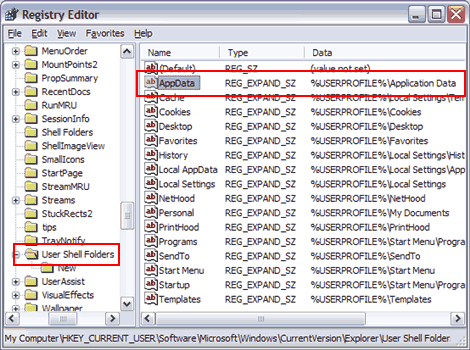
Vérifiez s'il y a une clé appelée AppData, comme indiqué dans la capture d'écran ci-dessous :


Vérifiez la présence d'une clé AppData

Sauvegardez la branche de registre Users Shell Folders comme suit :
Faites un clic droit sur le dossier Users Shell Folders et sélectionnez « Exporter ».
Dans la section « Plage d'exportation », choisissez « Branche sélectionnée ».
Enregistrez le fichier .reg sur le bureau.
Si des problèmes surviennent après la modification du registre, double-cliquez sur le fichier .reg pour réinstaller cette branche de registre.
Si la clé AppData est manquante, effectuez les étapes suivantes.Si la clé AppData existe, passez à l'étape 5.
Dans la partie droite du volet d'exploration de l'Éditeur de registre, faites un clic droit dans une zone vide sous la dernière clé de la liste.Un menu contextuel apparaît avec « Nouveau » et un sous-menu.
Dans le sous-menu, sélectionnez « Valeur de chaîne extensible » et nommez la nouvelle clé AppData.
Faites un clic droit sur la nouvelle clé AppData (ou sur l'existante si elle était déjà présente), sélectionnez Modifier, et entrez ce qui suit dans le champ Données de la valeur : %USERPROFILE%\Application Data.Si les valeurs des autres clés de votre répertoire User Shell Folders ne commencent pas par %USERPROFILE%, utilisez alors la valeur que vos autres clés utilisent.Par exemple, si votre clé Local Settings a une valeur de u:\Local Settings, essayez d'utiliser u:\Application Data.
Ouvrez Dreamweaver, saisissez à nouveau les informations de connexion FTP pour l'un de vos sites, et vérifiez si la connexion FTP est maintenant enregistrée lorsque vous fermez et rouvrez Dreamweaver.

Si les solutions ci-dessus ne résolvent pas le problème, contactez le support technique Adobe ou soumettez un bug report en précisant que vous rencontrez le problème décrit dans la note technique 3491671c.