A Tartalom panelen jelölje ki az előzetesen lejátszani kívánt fájlt.
Utoljára frissítve:
2026. ápr. 14.
Az Adobe Bridge a legtöbb video- és hangfájl előnézetére alkalmas. Előnézhető minden SWF-tartalom, FLV és F4V fájl, valamint a számítógépen telepített QuickTime verzió által támogatott legtöbb fájlformátum. A Lejátszás beállítása segítségével szabályozható a médiafájlok lejátszása.
Jegyzet
A Windows 32 bites változatain a videók előnézeti lejátszása funkció nem támogatott. Ez a funkció csak a 64 bites Windows változatokon érhető el.
Videó miniatűr előnézet
Könnyedén tallózhat videói között az Adobe Bridge-ben az új videó miniatűr előnézet segítségével, minden támogatott videófájl esetében. A videó miniatűr előnézet gyorsabbá teszi munkafolyamatait azáltal, hogy minden képkockához gyors előnézetet jelenít meg videójában, hanglejátszás nélkül. Könnyedén kiválaszthatja a projekthez használható videoklipeket.
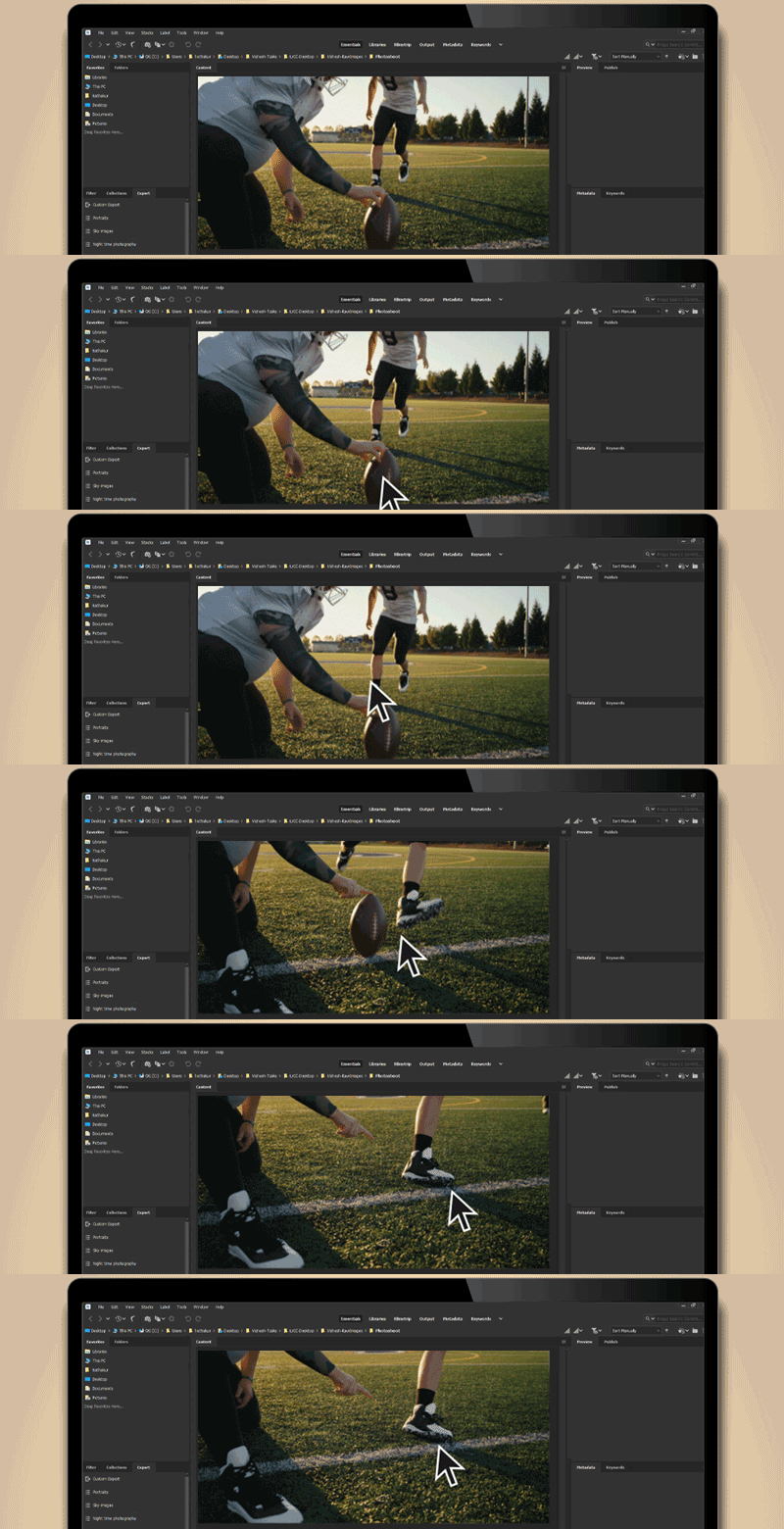
A videó indexkép előnézet funkció engedélyezéséhez tegye a következőket:Miután engedélyezi ezt az opciót, egyszerűen vigye a mutatót egy videó fölé a tartalom panelen, hogy gyors videó előnézetet lásson. Ha az egeret elmozdítja, a videó miniatűr előnézet megáll, és ismét az eredeti miniatűr jelenik meg. A videó indexkép előnézete lebegtetéskor mindig elsőbbséget élvez az előnézet panel lejátszásával szemben.
- Lépjen a Szerkesztés > Beállítások > Miniatűrök elemre.
- A Miniatűrök menüben, a Videó pontban engedélyezze a Videó előnézete az egérrel való rámutatáskor funkciót.
Jegyzet
Ha teljesítményproblémákat tapasztal videó munkafolyamatokkal, ellenőrizze az ajánlott Rendszerkövetelmények bridge-hez mac és Win rendszereken egyaránt.
Médiafájlok előzetes lejátszása az Előnézet panelen
Az előnézet panelen válassza a Lejátszás gombot a videó elindításához, válassza a Szünet gombot a lejátszás szüneteltetéséhez, válassza a Hurok gombot a folyamatos hurok be- és kikapcsolásához, vagy válassza a Hangerő gombot a hangerő beállításához.
Dinamikus médiafájlok teljes képernyős előnézete
A Tartalom panelen jelölje ki az előzetesen lejátszani kívánt fájlt.
Válassza a Nézet > Teljes képernyős előnézet lehetőséget.
Válassza a Szünet gombot a lejátszás szüneteltetéséhez, válassza a Lejátszás gombot a lejátszás folytatásához, válassza a Hurok gombot a folyamatos hurok be- és kikapcsolásához, vagy válassza a Hangerő gombot a hangerő beállításához.
Az Esc gomb visszatér az Adobe Bridge alkalmazásba.
A lejátszás beállításai
Az Adobe Bridge-ben válassza a Szerkesztés > Beállítások (Windows) vagy Adobe Bridge > Beállítások (macOS) lehetőséget.
Válassza a Lejátszás lehetőséget.
Módosítsa a következő beállítások bármelyikét, és válassza az OK gombot.
- Verem lejátszási képsebessége: Tíz vagy több képet tartalmazó veremben előnézetben megtekintheti (görgetheti) a képeket.Ez a beállítás lehetővé teszi, hogy megadja a képhalmok előnézeti megjelenítésének képsebességét. Ismerje meg, hogyan verembe rendezheti a fájlokat.
- Hangfájlok automatikus lejátszása előnézetkor: Amikor egy hangfájlra kattint, hogy megjelenítse az előnézet panelen, a hang automatikusan elkezd lejátszódni. A hangfájlok manuális lejátszásához kapcsolja ki ezt a beállítást.
- Hangfájlok hurkos lejátszása előnézetkor: Folyamatosan ismétli (hurkos lejátszás) a hangfájlt. Ha csak egyszer kívánja lejátszani a hangfájlt, tiltsa le ezt a beállítást.
- Videofájlok automatikus lejátszása előnézetkor: Videofájl automatikus lejátszása az előnézet panelen, amikor kiválasztja a tartalom panelen.
- Videofájlok hurkos lejátszása előnézetkor: Folyamatosan ismétli (hurkos lejátszás) a videofájlt. Ha csak egyszer kívánja lejátszani a videofájlt, tiltsa le ezt a beállítást.

Rendszerezze kreatív világát a Bridge segítségével
Hozzáférhet az összes digitális eszközéhez és kezelheti azokat.
