
Ismerje meg az Adobe Camera Raw legújabb kiadásainak újdonságait.
2026. szeptember (18.7-es verzió)

Fényképek böngészése Rács nézetben
Nagyobb fotósorozatok gyorsabb válogatása és összehasonlítása. Rács nézet indexképek 2D rácsában jeleníti meg a fényképeket ahelyett, hogy egyenként mutatná őket, így gyorsan megtalálhatja a kívánt felvételeket, értékelheti azokat, és egyszerre több fényképet is kijelölhet.
Ismerje meg, hogyan böngészhet fényképeket Rács nézetben >

Expozíció igazítása a fényképek között
Egységes megjelenést érhet el egy fotósorozatban anélkül, hogy minden fényképet kézzel állítana be.Az expozíció igazítása beolvassa minden fénykép rögzítési metaadatait, és automatikusan normalizálja az expozíciót a kijelölésben.
Ismerje meg, hogyan igazíthatja az expozíciót a fényképek között >

Hisztogram és Vektoroszkóp leválasztása
Tartsa szemmel fényképe Hisztogramját és Vektoroszkópját bárhol, ahol a leghasznosabbak Önnek. A hisztogram és a vektoroszkóp mostantól leválasztható átméretezhető lebegő panelként, a főablaktól elkülönítve.
Ismerje meg, hogyan tekintheti meg a fényképek színeloszlását >
Szerkesszen képeket újonnan támogatott fényképezőgépekkel
Keresse meg az újonnan hozzáadott fényképezőgépeket a támogatott fényképezőgép-profilok listájában.
Tekintse meg a támogatott fényképezőgépek listáját >

Fedezze fel az új objektívek támogatását
Keresse meg az újonnan hozzáadott objektíveket a támogatott objektívprofilok listájában.
Tekintse meg a támogatott objektívek listáját >

Kibocsátási megjegyzések
Tekintse át az előző Adobe Camera Raw-megjelenések frissítéseinek és javított problémáinak összefoglalóját.

2026. aug. (18.6-os verzió)

Ragyogó fényt adjon a fényképeihez
Hozzon létre lágy, álomszerű fényt, amely a kép legvilágosabb területeiről sugárzik ki az új Glow funkcióval.
Tudja meg, hogyan adhat ragyogást a fényképeihez >

Vágja ki a fényképét átlátszó kivágássá
Alakítsa át a képét pontosan arra a területre, amelyet levágott, és tegye átlátszóvá mindent azon kívül. Használja a Trim funkciót a Crop & Expand panelen tiszta kivágások létrehozásához kompozitokhoz vagy átlátszósággal történő exportáláshoz.
Tudja meg, hogyan vágja át a fényképeit >

Tekintse meg a fénykép részleteit a metaadat-információs panelen
Gyors összefoglalót kaphat a kiválasztott fényképről anélkül, hogy elhagyná a Camera Raw munkaterületet. Megtekintheti a rögzítési beállításokat, a kamerát és a fájl részleteit az új Info panelen.
Fedezze fel a fénykép metaadatait az Információs panelen >

Szerkesszen fotókat az újonnan támogatott kamerákból
Találja meg az újonnan hozzáadott kamerákat a támogatott kameraprofil listában.
Tekintse meg a támogatott fényképezőgépek listáját >

Fedezze fel az új objektívek támogatását
Találja meg az újonnan hozzáadott objektíveket a támogatott objektívprofilok listájában.
Tekintse meg a támogatott objektívek listáját >
2026. augusztus (18,5 verzió)
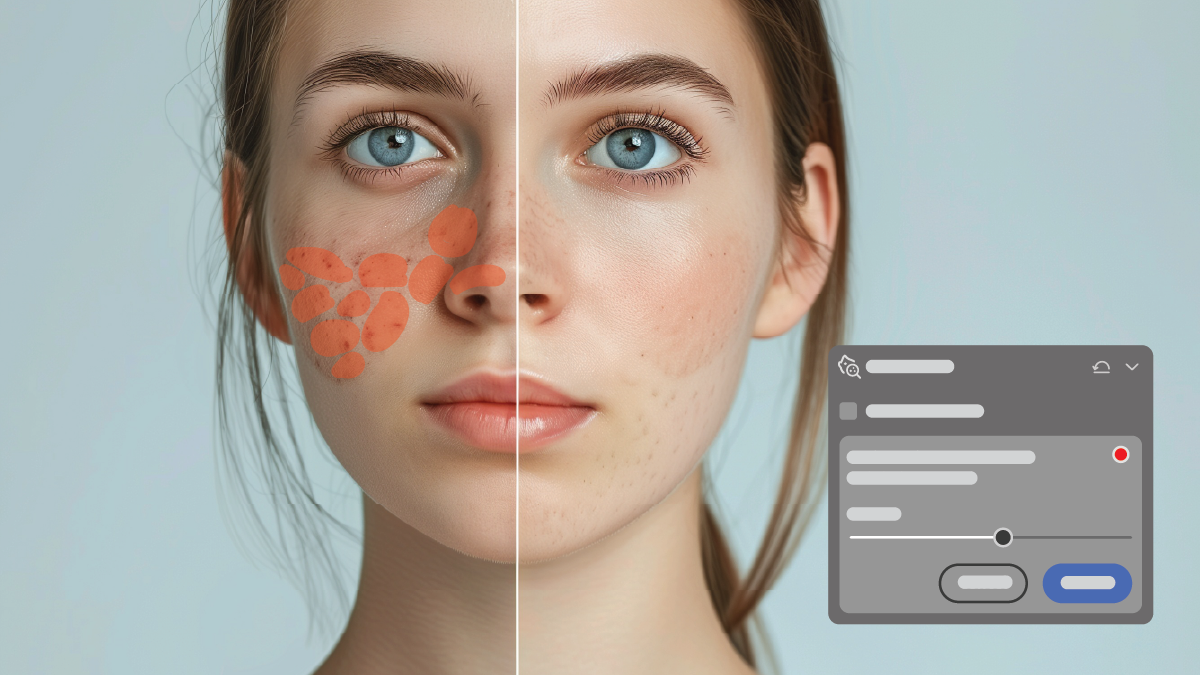
Távolítsa el a bőrhibákat a fotókról
Távolítsa el a bőrhibákat, foltokat, anyajegyeket és szeplőket a mesterséges intelligencia által vezérelt Bőrhibák opcióval. Szabályozza, hogy az egyes elemek mennyire hangsúlyosan jelenjenek meg, majd finomhangolja az egyes foltokat azok eltávolításához vagy visszaállításához.
Ismerje meg, hogyan távolítsa el a bőrhibákat a fotókról >

Kapcsolja be vagy ki a Generatív MI funkciókat a Camera Raw-ban
Válassza ki, hogy a Generatív MI funkciók, mint a Generatív kiterjesztés vagy a Generatív eltávolítás elérhetők legyenek-e a fotók szerkesztése közben. Módosítsa a beállításait, ha inkább generatív MI funkciók nélkül szeretne dolgozni.
Ismerje meg, hogyan módosíthatja a Generatív MI beállításait >
Fedezze fel a legújabb Vektorszkóp megjelenítési opciókat.
Szabja személyre a Vektorszkóp leolvasását, hogy a vörös egy megszokottabb referenciaponthoz igazodjon, és jelenítse meg a pontos Lab értékeket a szkóp mellett a pontos numerikus színleolvasásokhoz.
Ismerje meg, hogyan alkalmazhatja az új opciókat a Vektorszkópban >

Hozzon létre renderelt DNG fájlokat a fotókból
Mentse a fotókat új DNG fájlokként az összes aktuális szerkesztéssel véglegesen alkalmazva a Renderelés DNG-be opcióval, így egy nem nyers fájlt kap, amelyre építhet, amikor tiszta kiindulópontot szeretne.
Ismerje meg, hogyan érheti el a Renderelés DNG-be opciót >
2026. július (18.4.1-es verzió)

Bővítse képének vásznát a Generatív kiterjesztés segítségével
Bővítse képét és töltse fel az új területeket olyan tartalommal, amely természetesen illeszkedik az eredeti képhez a Generatív kiterjesztés használatával.
További információ a Generatív kiterjesztés használatáról >

Mutassa be fotóit az új teljes képernyős bemutató módban
Mutassa be fotóit bemutató nézetben, lépjen át rajtuk a nyílbillentyűkkel, és szabja személyre a háttérszínt és az elrendezést a bemutatóhoz.
?$png$&jpegSize=200&wid=1200)
Tekintse meg képei automatikus fókuszpontjait
Jelenítse meg fényképezőgépe automatikus fókuszpontjait közvetlenül a kép előnézetén a támogatott Canon, Nikon és Sony raw fájlokhoz.
Tudja meg, hogyan tekintheti meg képei fókuszpontjait >

Fedezze fel az új objektívek támogatását
Keresse meg az újonnan hozzáadott objektíveket a támogatott objektívprofilok listájában.
Tekintse meg a támogatott objektívek listáját >
Korábbi kiadások

Válasszon ki témákat nagyobb pontossággal maszkoláskor
Válassza el a témákat a zsúfolt háttértől a továbbfejlesztett témaazonosítással és pontosabb kiválasztásokkal a gyorsabb, tisztább maszkok érdekében.
További információ a témák maszkolásáról >
Tekintse meg a színárnyalatot és telítettséget a Vektoroszkóppal
Jelenítse meg képei színárnyalat- és telítettség-eloszlását Vektoroszkóp használatával a pontos tónuskorrekciók elvégzéséhez, a bőrtónusok standardizálásához és a színbeállításokhoz.
Ismerje meg, hogyan használja a Vektoroszkópot képei színeloszlásának elemzéséhez >

Alkalmazzon célzott korrekciókat a kétirányú színátmenettel
Hozzon létre kétoldalú színátmenetes maszkokat a simább átmenetekhez és pontosabb korrekciókhoz maszkoláskor.
Ismerje meg, hogyan használja a kétirányú színátmenetet maszkoláshoz >

Szerkesszen képeket újonnan támogatott fényképezőgépekkel
Keresse meg az újonnan hozzáadott fényképezőgépeket a támogatott fényképezőgép-profilok listájában.
Tekintse meg a támogatott fényképezőgépek listáját >
Fedezze fel az új objektívek támogatását
Keresse meg az újonnan hozzáadott objektíveket a támogatott objektívprofilok listájában.
Tekintse meg a támogatott objektívek listáját >

Finomítsa a maszkolást új vezérlőkkel
Próbálja ki az új Lágyítás és Él csúszkákat MI maszkokkal a nagyobb kontroll, jobb kreatív effektusok és simább átmenetek érdekében.
Tudja meg, hogyan használja a Lágyítás és Él csúszkákat a maszkolás finomításához

Fedezze fel a színkorrekciót maszkolásban
Használjon hármas színkerekeket a Maszkolás funkcióban játékos eltolások és összetett színeffektusok precíz létrehozásához.
Ismerje meg, hogyan használja a Színbeállítást képek maszkolásánál >
Továbbfejlesztett fehéregyensúly
Csökkentse a Hőmérséklet csúszkát 1500 Kelvinre a finomabb vezérlésért gyertyafényes jelenetek szerkesztésekor.
Ismerje meg, hogyan használja a Hőmérséklet csúszkát a Szín panelen >
Szerkesszen képeket újonnan támogatott fényképezőgépekkel
Keresse meg az újonnan hozzáadott fényképezőgépeket a támogatott fényképezőgép-profilok listájában.
Tekintse meg a támogatott fényképezőgépek listáját >
Fedezze fel az új objektívek támogatását
Keresse meg az újonnan hozzáadott objektíveket a támogatott objektívprofilok listájában.
Tekintse meg a támogatott objektívek listáját >
Filmből ihletett presetek
Próbáljon ki több mint 12 új filmből ihletett presetet a Stílus presetek csoportban.
További információ a presetekről >

Anamorf kicsomagolás
Javítsa ki az anamorf objektívekkel készített fényképek méretarányát. Akár 2,0-ig terjedő összenyomási tényezőket támogat.
További tudnivalók a vágóeszközökről >

Projekciókorrekció
Javítsa ki a széles látószögű csoportképek, beleértve a szelfiket széleinek és sarkaiban elnyúlt arcokat.
További tudnivalók a Geometria eszközről>

Mélységi tartomány maszk
Alkalmazzon Tartomány maszkot bármilyen fényképre a régiók mélység szerinti kiválasztásához.
További információ a Camera Raw maszkolásáról >
Támogatott kamerák
Keresse meg az újonnan hozzáadott kameramodelleket.
További információ a támogatott kameramodellekről >
Támogatott objektívek
Keresse meg az újonnan hozzáadott objektívprofilokat.
További információ a támogatott objektívprofilokról >

WebP fájlformátum támogatás
Mostantól WebP fájlokat importálhat, szerkeszthet és szinkronizálhat.
További információ a támogatott fájlformátumokról >

Porfoltok eltávolítása a fotókról
Automatikusan észleli és eltávolítja a fényképezőgép érzékelőjén lévő por által okozott foltokat.
Ismerje meg, hogyan távolíthatja el a porszemeket a képeiről >

Gyorsan kijelölheti és szerkesztheti a havat a Tájkép maszkolással
A hó már elérhető tájképelemként a Maszkolás panelen. 7 új Tájkép készletet is elérhet az Adobe Camera Raw alkalmazásban.

Finomhangolja a színeket a fotón az Eltérés használatával
Az Eltérés csúszka lehetővé teszi a kép színének és tónusának finomhangolását a tónuskonzisztencia elérése érdekében.
Ismerje meg, hogyan állíthatja be a színváltozatokat a képein >
