פעולה
עודכן לאחרונה בתאריך
20 בדצמבר 2021
הכר את קיצורי המקשים המוגדרים כברירת מחדל ב-Dreamweaver ולמד כיצד לבצע התאמה אישית שלהם
Dreamweaver מספק קיצורי דרך המסייעים לך לעבוד במהירות על מסמכים. קיצורי מקשים רבים מופיעים בסמוך לשמות הפקודות בתפריטים.
פתק
הרשימה הבאה כוללת את הקיצורים השימושיים ביותר. ניתן לבצע התאמה אישית של קיצורי המקשים ב-Dreamweaver. ראה התאמה אישית של קיצורי מקשים.
גרסאות קיצורי מקשים להורדה
הורד והדפס גרסה ניתנת להדפסה של קיצורי מקשים אלה.
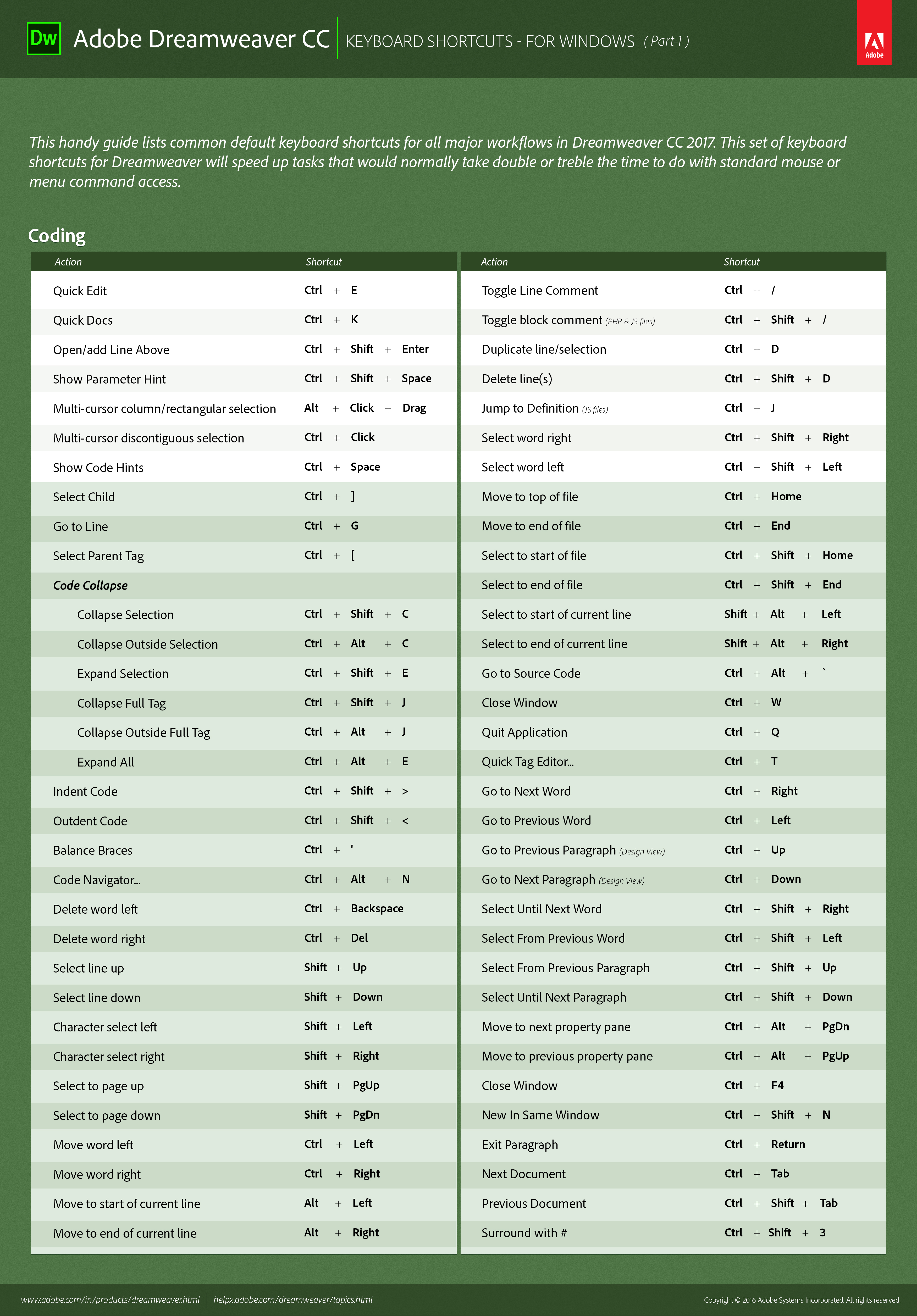 Windows - חלק 1
 Windows - חלק 2
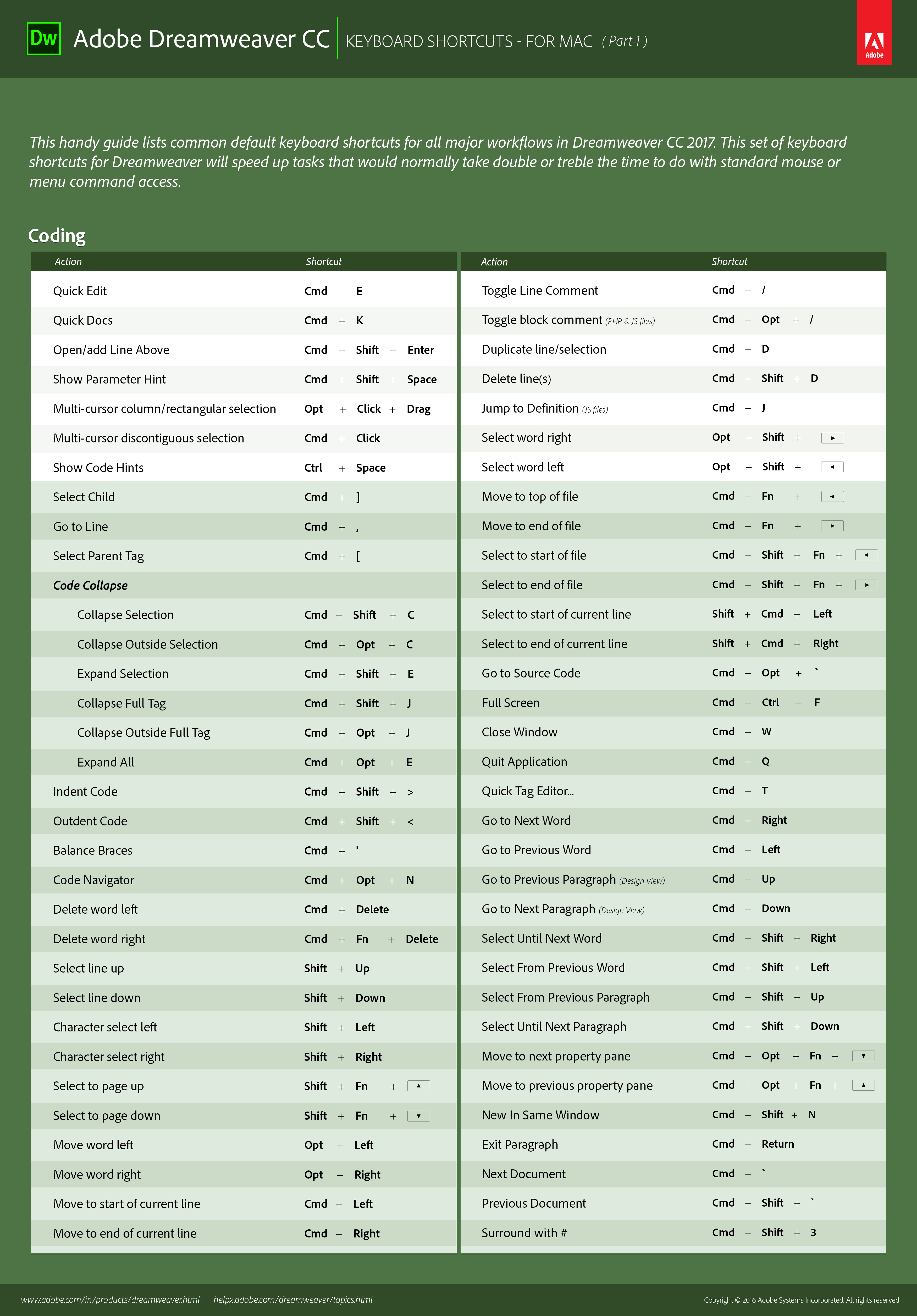 Mac - קיצורי דרך לקוד
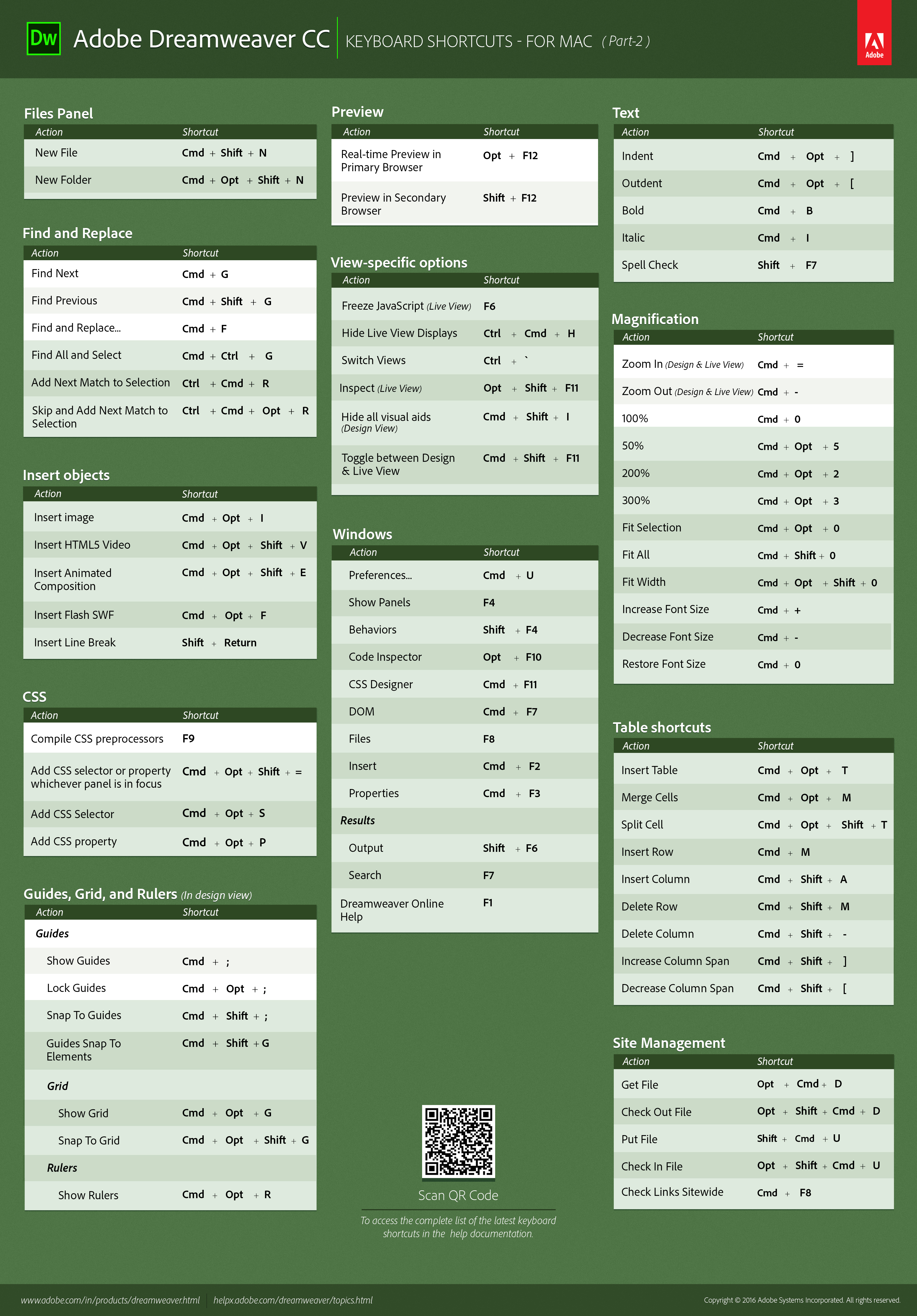 Mac - חלק 2
להלן רשימה של קיצורי המקשים ב-Dreamweaver.
קיצורי מקשים לכתיבת קוד
| פעולה | Mac | Windows |
|---|---|---|
| עריכה מהירה | Command + E | Ctrl + E |
| Quick Doc | Command + K | Ctrl + K |
| פתיחה/הוספה של שורה מעל | Command + Shift + Enter | Ctrl + Shift + Enter |
| הצגת אפשרויות להשלמת פרמטרים | Ctrl + , |
Ctrl + , |
| עמודה מרובת סמנים / בחירה מלבנית | Opt + Click + גרירה | Alt + Click + גרירה |
| בחירה מרובת סמנים לא סמוכה | Command + לחיצה | Ctrl + לחיצה |
| הצגת אפשרויות להשלמת קוד | Ctrl + רווח |
Ctrl + רווח |
בחר צאצא |
Command + ] |
Ctrl + ] |
מעבר אל שורה |
Command + , |
Ctrl + G |
בחירת תג אב |
Command + [ | Ctrl + [ |
כיווץ הבחירה |
Command + Shift + C |
Ctrl + Shift + C |
כיווץ מחוץ לבחירה |
Command + Opt + C |
Ctrl + Alt + C |
הרחבת הבחירה |
Command + Shift + E |
Ctrl + Shift + E |
כיווץ תג שלם |
Command + Shift + J |
Ctrl + Shift + J |
כיווץ מחוץ לתג שלם |
Command + Opt + J |
Ctrl + Alt + J |
Expand All |
Command + Opt + E |
Ctrl + Alt + E |
הסטת קוד פנימה |
Command + Shift + > |
Ctrl + Shift + > |
הסטת קוד החוצה |
Command + Shift + < |
Ctrl + Shift + < |
איזון סוגריים מסולסלים |
Command + ' |
Ctrl + ' |
Code Navigator |
Command + Opt + N |
Ctrl + Alt + N |
מחיקת המילה משמאל |
Command + Delete | Ctrl + Backspace |
מחיקת המילה מימין |
Command + Fn + Delete |
Ctrl + Delete |
בחירת השורה מלמעלה |
Shift + חץ למעלה |
Shift + חץ למעלה |
בחירת השורה מלמטה |
Shift + חץ למטה |
Shift + חץ למטה |
בחירת התו משמאל |
Shift + חץ שמאלה |
Shift + חץ שמאלה |
בחירת התו מימין |
Shift + חץ ימינה |
Shift + חץ ימינה |
בחירה לדפדף עמוד למעלה |
Shift + Fn + PgUp | Shift + PgUp |
בחירה לדפדף עמוד למטה |
Shift + Fn + PgDn |
Shift + PgDn |
מעבר מילה אחת שמאלה |
Opt + חץ שמאלה |
Ctrl + חץ שמאלה |
מעבר מילה אחת ימינה |
Opt + חץ ימינה |
Ctrl + חץ ימינה |
מעבר לתחילת השורה הנוכחית |
Command + חץ שמאלה |
Alt + חץ שמאלה |
מעבר לסוף השורה הנוכחית |
Command + חץ ימינה |
Alt + חץ ימינה |
| מעבר בין הערות שורה | Command + / | Ctrl + / |
| מעבר בין הערות בלוק (עבור קבצי PHP ו-JS) | Command + Opt + / | Ctrl + Shift + / |
| בחירת שורה כפולה | Command + D | Ctrl + D |
| מחיקת שורות | Command + Shift + D | Ctrl + Shift + D |
| מעבר להגדרה (קבצי JS) | Command + J | Ctrl + J |
| בחירת מילה אחת ימינה | Opt + Shift + חץ ימינה | Ctrl + Shift + חץ ימינה |
| בחירת מילה אחת שמאלה | Opt + Shift + חץ שמאלה | Ctrl + Shift + חץ שמאלה |
| מעבר לראש הקובץ | Command + Fn + חץ שמאלה | Ctrl + Home |
| מעבר לסוף הקובץ | Command + Fn + חץ ימינה | Ctrl + End |
| בחירה לתחילת הקובץ | Command + Shift + Fn + חץ שמאלה | Ctrl + Shift + Home |
| בחירה לסוף הקובץ | Command + Shift + Fn + חץ ימינה | Ctrl + Shift + End |
| מעבר לקוד המקור | Command + Opt + ` | Ctrl+Alt + ` |
| מסך מלא | Command + Ctrl + F | לא ישים |
| סגירת חלון | Command + W | Ctrl + W |
| יציאה מהיישום | Command + Q | Ctrl + Q |
| Quick Tag Editor | Command + T | Ctrl + T |
| מעבר למילה הבאה | Command + חץ ימינה | Ctrl + חץ ימינה |
| מעבר למילה הקודמת | Command + חץ שמאלה | Ctrl + חץ שמאלה |
| מעבר לפסקה הקודמת (תצוגת Design) | Command + חץ למעלה | Ctrl + חץ למעלה |
| מעבר לפסקה הבאה (תצוגת Design) | Command + חץ למטה | Ctrl + חץ למטה |
| בחירה עד למילה הבאה | Command + Shift + חץ ימינה | Ctrl + Shift + חץ ימינה |
| בחירה מהמילה הקודמת | Command + Shift + חץ שמאלה | Ctrl + Shift + חץ שמאלה |
| בחירה מהפסקה הקודמת | Command + Shift + חץ למעלה | Ctrl + Shift + חץ למעלה |
| בחירה עד לפסקה הבאה | Command + Shift + חץ למטה | Ctrl + Shift + חץ למטה |
| מעבר לחלונית המאפיינים הבאה | Command + Opt + Fn + חץ למטה | Ctrl + Alt + PgDn |
| מעבר לחלונית המאפיינים הקודמת | Command + Opt + Fn + חץ למעלה | Ctrl + Alt + PgUp |
| חדש באותו חלון | Command + Shift + N | Ctrl + Shift + N |
| יציאה מפסקה | Command + Return | Ctrl + Return |
| המסמך הבא | Command + ` | Ctrl + Tab |
| המסמך הקודם | Command + Shift + ` | Ctrl + Shift + Tab |
| תחימה ב-# | Command + Shift + 3 | Ctrl + Shift + 3 |
קיצורי דרך של שכתוב
|
|
Mac |
Windows |
|---|---|---|
|
Rename |
Command + Opt + R |
Ctrl + Alt + R |
|
Extract to Variable |
Command + Alt + V |
Ctrl + Alt + V |
|
Extract to Function |
Command + Alt + M |
Ctrl + Alt + M |
קיצורי מקשים עבור החלונית Files
|
פעולה |
Mac |
Windows |
|---|---|---|
|
קובץ חדש |
Command + Shift + N |
Ctrl + Shift + N |
|
תיקיה חדשה |
Command + Opt + Shift + N |
Ctrl + Alt + Shift + N |
קיצורי מקשים לחיפוש ולהחלפה
|
פעולה |
Mac |
Windows |
|---|---|---|
|
Find in Current Document |
Command + F |
Ctrl + F |
|
Find and Replace in Files |
Command + Shift + F |
Ctrl + Shift + F |
|
Replace in Current Document |
Command + Alt + F |
Ctrl + H |
|
חיפוש המופע הבא |
Command + G |
F3 |
|
חיפוש המופע הקודם |
Command + Shift + G |
Shift + F3 |
|
חיפוש הכל ובחירה |
Command + Ctrl + G |
Ctrl + Shift + F3 |
|
הוספת ההתאמה הבאה לבחירה |
Ctrl + Command + R |
Ctrl + R |
|
דילוג והוספת ההתאמה הבאה לבחירה |
Ctrl + Command + Opt + R |
Ctrl + Alt + R |
קיצורי מקשים עבור הוספה
|
פעולה |
Mac |
Windows |
|---|---|---|
|
הוספת תמונה |
Command + Opt + I |
Ctrl + Alt + I |
|
הוספת וידאו של HTML5 |
Command + Opt + Shift + V |
Ctrl + Alt + Shift + V |
|
הוספת קומפוזיציה מונפשת |
Command + Opt + Shift + E |
Ctrl + Alt + Shift + E |
|
הוספת Flash SWF |
Command + Opt + F |
Ctrl + Alt + F |
|
הוספת מעבר שורה |
Shift + Return |
Shift + Return |
|
רווח קשיח ( ) |
Command + Shift + רווח |
Ctrl + Shift + רווח |
קיצורי מקשים עבור CSS
|
פעולה |
Mac |
Windows |
|---|---|---|
|
ביצוע קומפילציה של מעבדי-קדם של CSS |
F9 |
F9 |
|
הוספת מאפיין או בורר CSS, לפי החלונית הנמצאת במוקד |
Command + Opt + Shift + = |
Ctrl + Alt + Shift + = |
|
הוספת בורר CSS |
Command + Opt + S |
Ctrl + Alt + S |
|
הוספת מאפיין CSS |
Command + Opt + P |
Ctrl + Alt + P |
קיצורי מקשים עבור קווי עזר, רשתות וסרגלים (בתצוגת Design)
|
פעולה |
Mac |
Windows |
|---|---|---|
|
הצגת קווי עזר |
Command + ; |
Ctrl + ; |
|
נעילת קווי עזר |
Command + Opt + ; |
Ctrl + Alt + ; |
|
הצמדה לקווי עזר |
Command + Shift + ; |
Ctrl + Shift + ; |
|
הצמדת קווי עזר לרכיבים |
Command + Shift + G |
Ctrl + Shift + G |
|
הצגת הרשת |
Command + Opt + G |
Ctrl + Alt + G |
|
הצמדה לרשת |
Command + Opt + Shift + G |
Ctrl + Alt + Shift + G |
|
הצגת סרגלים |
Command + Opt + R |
Ctrl + Alt + R |
קיצורי מקשים עבור תצוגה מקדימה
|
פעולה |
Mac |
Windows |
|---|---|---|
|
תצוגה מקדימה בדפדפן הראשי בזמן אמת |
Opt + F12 |
F12 |
|
תצוגה מקדימה בדפדפן המשני |
Shift + F12 |
Shift + F12 |
קיצורי מקשים ספציפיים לתצוגה
|
פעולה |
Mac |
Windows |
|---|---|---|
|
הקפאת JavaScript (תצוגת Live) |
F6 |
F6 |
|
הסתרת צגי תצוגת Live |
Ctrl + Command + H |
Ctrl + Alt + H |
|
מעבר בין תצוגות |
Ctrl + ` |
Ctrl + ` |
|
פיקוח (בתצוגת Live) |
Opt + Shift + 11 |
Alt + Shift + F11 |
|
הסתרת כל העזרים החזותיים (תצוגת Design) |
Command + Shift + I |
Ctrl + Shift + I |
|
מעבר בין תצוגת Design לתצוגת Live |
Command + Shift + F11 |
Ctrl + Shift + F11 |
קיצורי מקשים בחלונות
| פעולה | Mac | Windows |
|---|---|---|
| העדפות | Command + U | Ctrl + U |
| הצגת חלוניות | F4 | F4 |
| אופני פעולה | Shift + F4 | Shift + F4 |
| מפקח הקוד | Opt + F10 | F10 |
| CSS Designer | Command + F11 | Shift + F11 |
| DOM | Command + F7 | Ctrl + F7 |
| קבצים | F8 | F8 |
| הוספה | Command + F2 | Ctrl + F2 |
| מאפיינים | Command + F3 | Ctrl + F3 |
| פלט | Shift + F6 | Shift + F6 |
| חיפוש | F7 | F7 |
| גזירי קוד | לא ישים | Shift + F9 |
| עזרה מקוונת עבור Dreamweaver | F1 | F1 |
קיצורי מקשים עבור טקסט
|
פעולה |
Mac |
Windows |
|---|---|---|
|
הסטה פנימה |
Command + Opt + ] |
Ctrl + Alt + ] |
|
הסטה החוצה |
Command + Opt + [ |
Ctrl + Alt + [ |
|
הדגשה |
Command + B |
Ctrl + B |
|
כתב נטוי |
Command + I |
Ctrl + I |
|
בדיקת איות |
Shift + F7 |
Shift + F7 |
|
הסרת קישור |
Command + Shift + L |
Ctrl + Shift + L |
קיצורי מקשים להגדלת התצוגה
| פעולה | Mac | Windows |
|---|---|---|
| הגדלה (בתצוגות Design ו-Live) | Command + = | Ctrl + = |
| הקטנה (בתצוגות Design ו-Live) | Command + - | Ctrl + - |
| 100% | Command + 0 | Ctrl + 0 |
| 50% | Command + Opt + 5 | Ctrl + Alt + 5 |
| 200% | Command + Opt + 2 | Ctrl + Alt + 2 |
| 300% | Command + Opt + 3 | Ctrl + Alt + 3 |
| התאמה לבחירה | Command + Opt + 0 | Ctrl + Alt + 0 |
| התאמה להכל | Command + Shift + 0 | Ctrl + Shift + 0 |
| התאמה לרוחב | Command + Opt + Shift + 0 | Ctrl + Alt + Shift + 0 |
| הגדלת גופן | Command + + | Ctrl ++ |
| הקטנת גופן | Command + - | Ctrl + - |
| שחזור גודל גופן | Command + 0 | Ctrl + 0 |
קיצורי מקשים עבור טבלאות
|
פעולה |
Mac |
Windows |
|---|---|---|
|
הוספת טבלה |
Command + Opt + T |
Ctrl + Alt + T |
|
מיזוג תאים |
Command + Opt + M |
Ctrl + Alt + M |
|
פיצול תא |
Command + Opt + Shift + T |
Ctrl + Alt + Shift + T |
|
הוספת שורה |
Command + M |
Ctrl + M |
|
הוספת עמודה |
Command + Shift + A |
Ctrl + Shift + A |
|
מחיקת שורה |
Command + Shift + M |
Ctrl + Shift + M |
|
מחיקת עמודה |
Command + Shift + - |
Ctrl + Shift + - |
|
הגדלת טווח העמודות |
Command + Shift + ] |
Ctrl + Shift + ] |
|
הקטנת טווח העמודות |
]Command + Shift + |
Ctrl + Shift + [ |
קיצורי מקשים לניהול אתר
|
פעולה |
Mac |
Windows |
|---|---|---|
|
קבלת קובץ |
Cmd + Shift + B |
Ctrl + Alt + D |
|
הוצאת קובץ |
Opt + Shift + Command + D |
Ctrl + Alt + Shift + D |
|
הצבת קובץ |
Cmd + Shift + U |
Ctrl + Shift + U |
|
הכנסת קובץ |
Opt + Shift + Command + U |
Ctrl + Alt + Shift + U |
|
בדיקת קישורים ברחבי האתר |
Command + F8 |
Ctrl + F8 |
|
הצגת כותרות דפים |
Command + Shift + T |
Ctrl + Shift + T |
צרו גיליון עזר עבור קיצורי הדרך הנוכחיים
גיליון עזר הוא רישום של קיצורי הדרך הנוכחיים. המידע מאוחסן בצורת טבלת HTML. אתם יכולים להציג את גיליון העזר בדפדפן או להדפיס אותו.
בחרו Edit > Keyboard Shortcuts (Windows)
או Dreamweaver > Keyboard Shortcuts
(Macintosh).
לחצו על הלחצן Export Set As HTML, שהוא הלחצן השלישי
מתוך ארבעה בחלק העליון של תיבת הדו-שיח.
בתיבת הדו-שיח Save שמופיעה, הזינו את השם עבור
גיליון העזר ובחרו את המיקום המתאים לשמירת
הקובץ.
התאמה אישית של קיצורי מקשים
השתמש ב-Keyboard Shortcut Editor כדי ליצור קיצורי מקשים משלך, כולל קיצורי מקשים לגזירי קוד. ניתן גם להסיר קיצורי מקשים, לערוך קיצורי מקשים קיימים, ולבחור ערכה מוגדרת מראש של קיצורי מקשים ב-Keyboard Shortcut Editor.
יצירת קיצור מקשים
צור קיצורי מקשים משלך, ערוך קיצורי מקשים קיימים או בחר ערכת קיצורי מקשים מוגדרת מראש.
בחרו Edit > Keyboard Shortcuts (Windows)
או Dreamweaver > Keyboard Shortcuts
(Macintosh).
הגדר כל אחת מהאפשרויות הבאות ולחץ על OK:
Current Set
מאפשר לכם לבחור סט קיצורי דרך קבועים מראש הכלולים ב-Dreamweaver, או כל סט מותאם אישית שהגדרתם. הסטים הקבועים מראש מופיעים בחלק העליון של התפריט. לדוגמה, אם אתם מכירים את קיצורי הדרך המופיעים ב-HomeSite או ב-BBEdit, אתם יכולים להשתמש בקיצורי הדרך האלה על ידי בחירה בסט הקבוע מראש המתאים.
Commands
מאפשר לבחור קטגוריה של פקודות לעריכה. לדוגמה, ניתן לערוך פקודות תפריט, כגון הפקודה Open, או פקודות עריכת קוד, כגון Balance Braces.
פתק
להוספה או לעריכה של קיצור מקשים לגזיר קוד, בחר Snippet מהתפריט הנפתח Commands.
The command list
מציג את הפקודות המשויכות לקטגוריה שבחרתם מתפריט Commands, יחד עם קיצורי הדרך שהוקצו. קטגוריית Menu Commands מציגה רשימה זו כתצוגת עץ המשכפלת את מבנה התפריטים. הקטגוריות האחרות מפרטות את הפקודות לפי שם (כגון Quit Application), ברשימה שטוחה.
Shortcuts
מציג את כל קיצורי המקשים שהוקצו לפקודה שנבחרה.
Add Item (+)
מוסיף קיצור מקשים לפקודה הנוכחית. לחץ על לחצן זה להוספת שורה ריקה לרשימת קיצורי המקשים. הזן צירוף מקשים חדש ולחץ על Change להוספת קיצור המקשים לפקודה זו. ניתן להקצות שני קיצורי מקשים שונים לכל פקודה. אם כבר הוגדרו שני קיצורי מקשים לפקודה, לחצן Add Item אינו מבצע דבר.
Remove Item (-)
מסיר את קיצור המקשים שנבחר מרשימת קיצורי המקשים.
Press Key
מציג את צירוף המקשים שהזנתם בעת הוספה או שינוי של קיצור דרך.
Change
מוסיף את צירוף המקשים המוצג ב-Press Key אל רשימת קיצורי הדרך, או משנה את קיצור הדרך הנבחר לצירוף המקשים המצוין.
Duplicate Set
משכפל את ערכת קיצורי המקשים הנוכחית. תנו לסט החדש שם; השם ברירת המחדל הוא שם הסט הנוכחי עם המילה copy בסוף.
Rename Set
משנה את שם ערכת קיצורי המקשים הנוכחית.
Export as HTML File
שומר את הסט הנוכחי בפורמט טבלת HTML לצפייה קלה ולהדפסה. אתם יכולים לפתוח את קובץ ה-HTML בדפדפן ולהדפיס את קיצורי הדרך לעיון מהיר.
Delete Set
מוחק ערכת קיצורי מקשים. (לא ניתן למחוק את הסט הפעיל.)
הסרת קיצור מקשים מפקודה
בחרו Edit > Keyboard Shortcuts
(Windows) או Dreamweaver > Keyboard Shortcuts
(Macintosh).
מהתפריט הנפתח Commands, בחר קטגוריה של פקודות.
ברשימת Commands, בחרו פקודה ואז בחרו
קיצור דרך.
לחץ על הלחצן Remove Item (-).
הוספת קיצור מקשים לפקודה
בחרו עריכה > קיצורי דרך במקלדת
(Windows) או Dreamweaver > קיצורי דרך במקלדת
(Macintosh).
מהתפריט הנפתח Commands, בחר קטגוריה של פקודות.
בחר פקודה ברשימה Commands.
פתק
כדי להוסיף קיצור דרך במקלדת לקטע קוד, בחרו Snippet מתפריט הקופץ Commands.
קיצורי הדרך המוקצים לפקודה מופיעים בחלון קיצורי הדרך.
בצע אחד מהצעדים הבאים כהכנה להוספת קיצור מקשים:
אם יש פחות משני קיצורי מקשים שכבר הוקצו לפקודה, לחץ על הלחצן Add Item (+). שורה ריקה חדשה מופיעה ברשימת קיצורי המקשים, ונקודת ההכנסה זזה ללחצן Press Key.
אם כבר הוקצו שני קיצורי מקשים לפקודה, בחר באחד מהם (זה שקיצור המקשים החדש יחליף). לאחר מכן לחץ על הלחצן Press Key.
לחץ על צירוף מקשים. צירוף המקשים מופיע
בשדה לחיצה על מקש.
פתק
אם קיימת בעיה עם צירוף המקשים (לדוגמה, אם צירוף המקשים כבר מוקצה לפקודה אחרת), הודעה מסבירה מופיעה ממש מתחת לקיצורי הדרך וייתכן שלא תוכלו להוסיף או לערוך את קיצור הדרך.
לחצו על Change. צירוף המקשים החדש מוקצה
לפקודה.
עריכת קיצור מקשים קיים
בחרו עריכה > קיצורי דרך במקלדת (Windows) או Dreamweaver > קיצורי דרך במקלדת (Macintosh).
מהתפריט הנפתח Commands, בחר קטגוריה של פקודות.
ברשימת הפקודות, בחרו פקודה ולאחר מכן בחרו
קיצור דרך לשינוי.
לחץ בתוך הלחצן Press Key והזן צירוף מקשים חדש.
כדי לשנות את קיצור המקשים, לחץ על לחצן Change.
פתק
אם קיימת בעיה עם צירוף המקשים (לדוגמה, אם צירוף המקשים כבר מוקצה לפקודה אחרת), הודעה מסבירה מופיעה ממש מתחת לשדה קיצורי הדרך וייתכן שלא תוכלו להוסיף או לערוך את קיצור הדרך.
אודות קיצורי דרך במקלדת ומקלדות מקלדות
כברירת מחדל, קיצורי המקשים ב-Dreamweaver פועלים במקלדות סטנדרטיות של ארה"ב. ייתכן שמקלדות ממדינות אחרות (כולל כאלה המיוצרות בבריטניה) לא יתמכו בקיצורי מקשים אלה. אם המקלדת שלך אינה תומכת בקיצורי מקשים מסוימים ב-Dreamweaver, Dreamweaver יבטל את התפקוד שלהם.
להתאמה אישית של קיצורי מקשים הפועלים במקלדות שאינן מקלדות סטנדרטיות של ארה"ב, ראה "שינוי מיפוי של קיצורי מקשים" ב-Extending Dreamweaver.
פריטים דומים נוספים

בניית אתרי אינטרנט יפהפיים ב-Dreamweaver
עיצוב כתיבת קוד וניהול אתרי אינטרנט דינמיים בכלי רב עוצמה כולל.
