Dreamweaver 8 עבור Windows מאבד הגדרות התחברות FTP

עודכן לאחרונה בתאריך 27 באפריל 2021

בעיה

חלק ממשתמשי Windows מדווחים ששמות המשתמש והסיסמאות שלהם ב-FTP בהגדרות האתרים שלהם ב-Dreamweaver נמחקים כשהם סוגרים ופותחים מחדש את Dreamweaver 8 או כשהם מפעילים מחדש את המחשב.בעיה זו לא מתרחשת בגרסאות קודמות של Dreamweaver.(Ref. 205051, 210466)

סיבה

יש שתי סיבות ידועות לבעיה הזו:

  • הסיבה הנפוצה ביותר היא ש-Internet Explorer 7 ‏(IE 7) מותקן על אותו מחשב עם Dreamweaver 8.

  • סיבה פחות סבירה היא שמפתח הרישום הבא חסר או ריק:


    HKEY_CURRENT_USER\Software\Microsoft\Windows\CurrentVersion\ Explorer\User Shell Folders\AppData

פתרון

אם מותקן אצלכם Internet Explorer 7

אם Internet Explorer 7 מותקן אצלכם, התקנת עדכון Dreamweaver 8.0.2 אמורה לפתור בעיה זו.לפני התקנת עדכון Dreamweaver 8.0.2, מומלץ לבדוק אתDreamweaver 8 Emerging Issues TechNote לשינויים שעלולים להשפיע על תהליכי העבודה שלכם, בייחוד אם אתם יוצרים דפים בצד השרת (ASP, PHP, ColdFusion וכדומה)או להוסיף תוכן Flash.

הערה: לאחר התקנת עדכון Dreamweaver 8.0.2, ודאו שהעדכון הותקן בהצלחה.חלק מהמשתמשים חושבים שהם התקינו את 8.0.2, כשלמעשה התקנת העדכון לא הצליחה.ב-Dreamweaver, עברו אל Help > About Dreamweaver > ולחצו על הטקסט הנע כדי לחשוף את מספר הגרסה.אמור להופיע Dreamweaver 8.0.2.אם זה עדיין כותב Dreamweaver 8.0 או 8.0.1, ראוCan't install Dreamweaver 8 updaters for Windows after canceling updater installer ‏(TechNote 785362aa).

הערה: Internet Explorer 7 שוחרר לאחר Dreamweaver 8 ולכן לא נבדק עם Dreamweaver 8 וגרסאות קודמות.

אם אין לכם את Internet Explorer 7 מותקן או אם עדכון Dreamweaver 8.0.2 לא פותר את הבעיה

אם לא היה לכם Internet Explorer 7 בזמן שהבעיה הזו התרחשה, אז התקינו את עדכון Dreamweaver 8.0.2 כמתואר למעלה, ולאחר מכן בצעו את השלבים הבאים אם אתם מרגישים בנוח לערוך את רישום Windows.

אזהרה: עריכה שגויה של רישום Windows עלולה לגרום לבעיות חמורות שעלולות לדרוש התקנה מחדש של מערכת ההפעלה שלכם.Adobe לא מבטיחה שאפשר יהיה לפתור בעיות שנגרמו מעריכה שגויה של הרישום.ערכו את הרישום על אחריותכם.

הפעילו את עורך הרישום על ידי לחיצה על כפתור Start, בחרו Run, ואז הקלידו "regedit".בעורך הרישום, נווטו לתיקייה הזו:


HKEY_CURRENT_USER\Software\Microsoft\Windows\CurrentVersion\ Explorer\User Shell Folders\
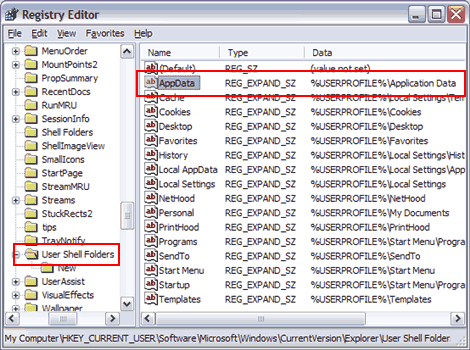
בדקו אם יש מפתח בשם AppData, כמוצג בצילום המסך למטה:


בדקו אם יש מפתח AppData

גבו את ענף הרישום של Users Shell Folders כדלקמן:
לחצו לחיצה ימנית על התיקייה Users Shell Folders ובחרו "Export".
בקטע "Export range", בחרו "Selected branch".
שמרו את קובץ ה-.reg על שולחן העבודה.
אם מתרחשות בעיות לאחר עריכת הרישום, לחיצה כפולה על קובץ ה-.reg תתקין מחדש את ענף הרישום הזה.
אם המפתח AppData חסר, בצעו את השלבים הבאים. אם המפתח AppData קיים, דלגו לשלב 5.
בצד הימני של חלונית הסייר של עורך הרישום, לחצו לחיצה ימנית באזור ריק בכל מקום תחת המפתח האחרון ברשימה. אתם אמורים לקבל תפריט הקשר שבו מופיע 'New' עם תפריט נפתח.
בתפריט הנפתח, בחרו "Expandable String Value" ותנו למפתח החדש את השם AppData.
לחצו לחיצה ימנית על מפתח ה-AppData החדש (או על הקיים אם הוא כבר היה שם), בחרו Modify, והזינו את הפרטים הבאים בשדה Value Data: %USERPROFILE%\Application Data. אם הערכים עבור המפתחות האחרים בספריית User Shell Folders שלכם לא מתחילים ב-%USERPROFILE%, השתמשו בערך שבו משתמשים המפתחות האחרים.לדוגמה, אם למפתח Local Settings שלכם יש ערך של u:\Local Settings, נסו להשתמש ב-u:\Application Data.
פתחו את Dreamweaver, הזינו מחדש את פרטי הכניסה ל-FTP עבור אחד מהאתרים שלכם, ובדקו אם כניסת ה-FTP נשמרת כעת כשאתם סוגרים ופותחים מחדש את Dreamweaver.

אם הפתרונות למעלה לא פותרים את הבעיה, צרו קשר עם התמיכה הטכנית של Adobe או שלחו דיווח על באג וציינו שאתם חווים את הבעיה המתוארת ב-TechNote 3491671c.