צא מ-Dreamweaver.
עודכן לאחרונה בתאריך
27 באפריל 2021
קרא מאמר זה לפתרון בעיות אם אתה נתקל בבעיות שילוב של Adobe Campaign עם Dreamweaver.
בעיה
התוסף Adobe Campaign ל- Dreamweaver אינו מותקן אוטומטית על ידי אפליקציית שולחן העבודה Creative Cloud לאחר עדכון Dreamweaver.
פתרון 1
אם Adobe Campaign כבר מותקן, בצע את הצעדים הבאים:
עבור אל https://exchange.adobe.com/my-exchange.html ואתר את Adobe Campaign.
לחץ על הסרת ההתקנה וחכה עד שתוסר הסיומת.
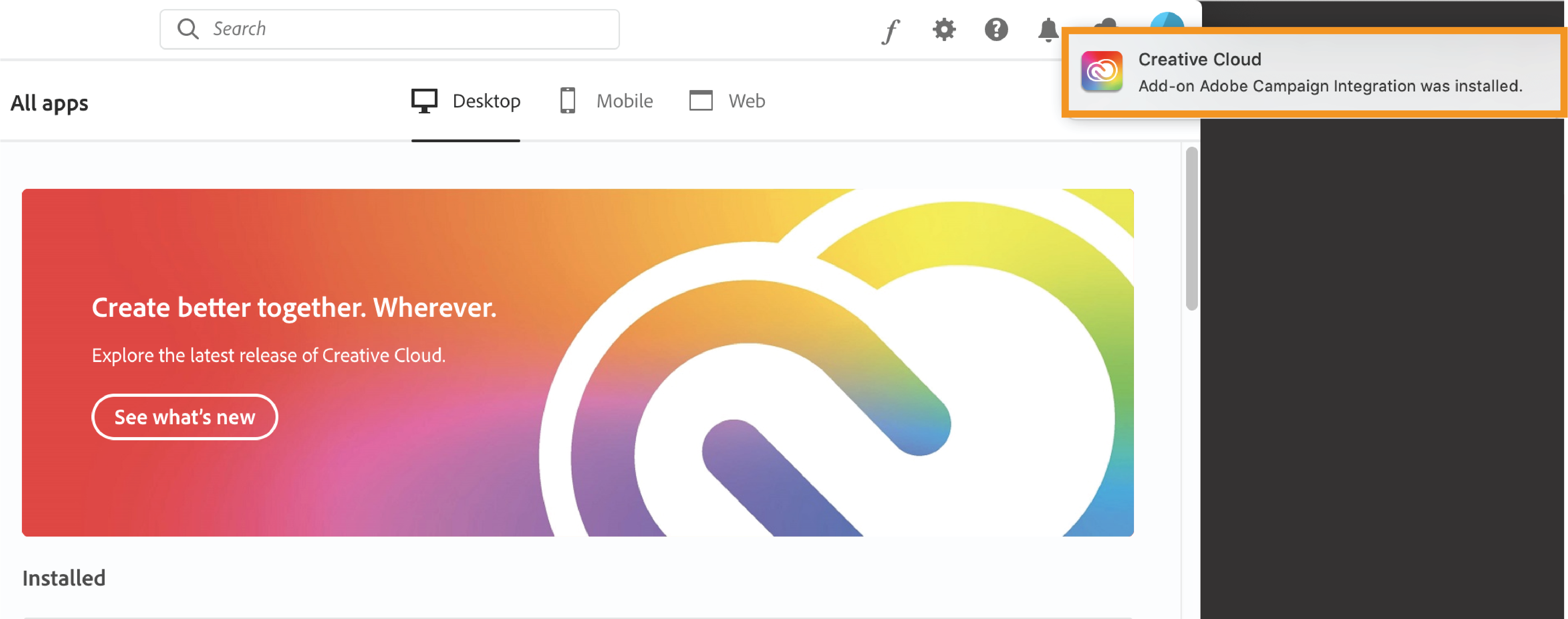
לחץ על 'התקנה'. ודא האם התוסף מותקן. בהתקנה מוצלחת, תראה את ההודעה שלהלן.
פתרון 2
אם הסיומת \Adobe Campaign כבר מותקן, בצע את הצעדים הבאים:
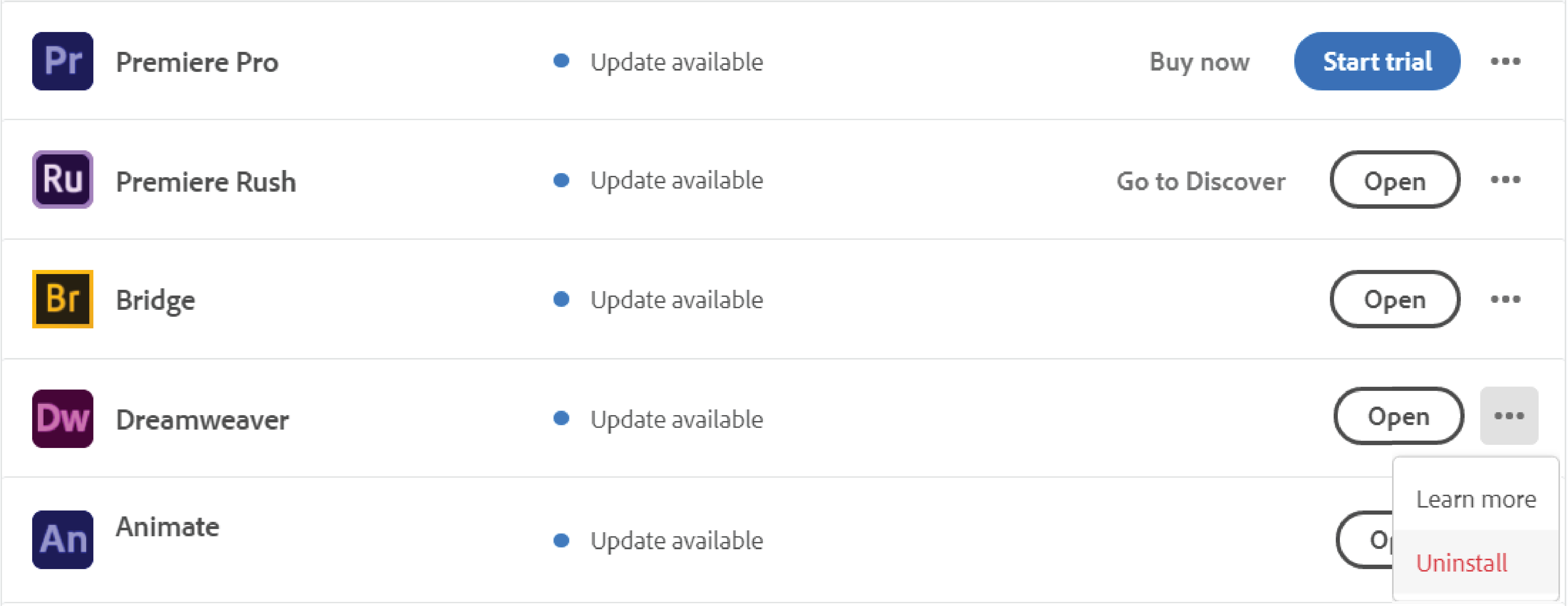
הסר את ההתקנה של Dreamweaver. להסרת ההתקנה של Dreamweaver, עליך לפתוח את יישום Creative Cloud וללחוץ על כל היישומים לחץ על הסמל ליד Dreamweaver וללחוץ הסרת התקנה.
עבור אל מנהל הקבצים שלך והסר את כל קבצי Dreamweaver.
בדוק אם יש לך גם תיקיות Dreamweaver 2017 וגם Dreamweaver 2018 במערכת שלך. הנוכחות של שתי התיקיות עשויה לגרום לבעיית האינטגרציה עם Adobe Campaign.
פתח את יישום Creative Cloud למחשבים שולחניים. לחץ על התקנה ליד Dreamweaver.
עבור אל http://adobe.ly/acdw_addon. להורדת התוסף, לחץ על לחצן חינם.

פתק
אם אתה רואה הודעת שגיאה ב- Creative Cloud, צא מ-Creative Cloud והיכנס שוב. הכניסה גורמת לאפליקציית Creative Cloud לבצע את ההתקנה ברקע.
ודא האם התוסף מותקן. בהתקנה מוצלחת, תראה את ההודעה 'התקנת את ההוספה של Adobe Campaign Integration'.

בניית אתרי אינטרנט יפהפיים ב-Dreamweaver
עיצוב כתיבת קוד וניהול אתרי אינטרנט דינמיים בכלי רב עוצמה כולל.
