Nella schermata iniziale dell'app Creative Cloud, seleziona Menu .
Ultimo aggiornamento il
20 nov 2024
Per un'introduzione all'aggiunta di font, consulta la sezione Aggiungere nuovi font nel desktop.
1. Installa Creative Cloud Desktop
I font vengono aggiunti sul computer tramite l'applicazione desktop Adobe Creative Cloud. Se il software non è installato, scaricalo qui.
2. Avvia l'applicazione Creative Cloud Desktop
Affinché i font possano essere aggiunti, è necessario che l'applicazione desktop Creative Cloud sia in esecuzione e che tu abbia effettuato l'accesso. Se il software non è in esecuzione o sei uscito da Creative Cloud, i font non saranno temporaneamente disponibili.
3. Conferma le informazioni dell'account
Assicurati di aver effettuato l’accesso a Creative Cloud con lo stesso Adobe ID utilizzato per l’abbonamento Creative Cloud.
Le informazioni dell'account si trovano nella parte superiore dell'app desktop Creative Cloud; fai clic sull'icona del tuo profilo per visualizzare il nome e l'indirizzo e-mail dell'account in uso.
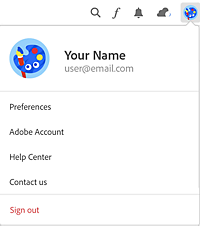
Per passare a un account diverso, fai clic su Esci. Dopo aver effettuato la disconnessione, verrà visualizzata l'opzione per accedere con un altro Adobe ID.
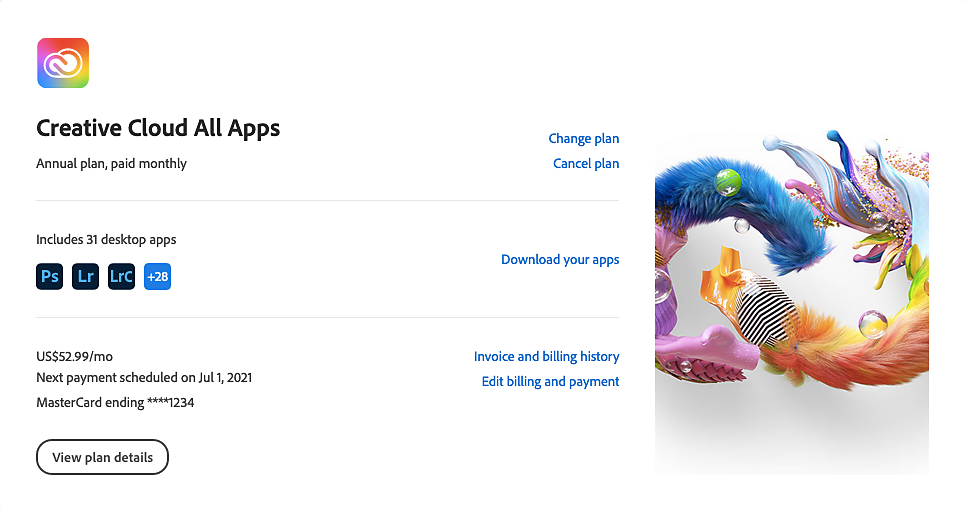
Puoi anche fare clic sull'opzione "Account" nel menu del profilo desktop di Creative Cloud per visitare la pagina dell'account Adobe e confermare di aver effettuato l'accesso con l'Adobe ID che dispone dell'abbonamento a Creative Cloud.
4. Verifica se i font sono stati aggiunti con successo
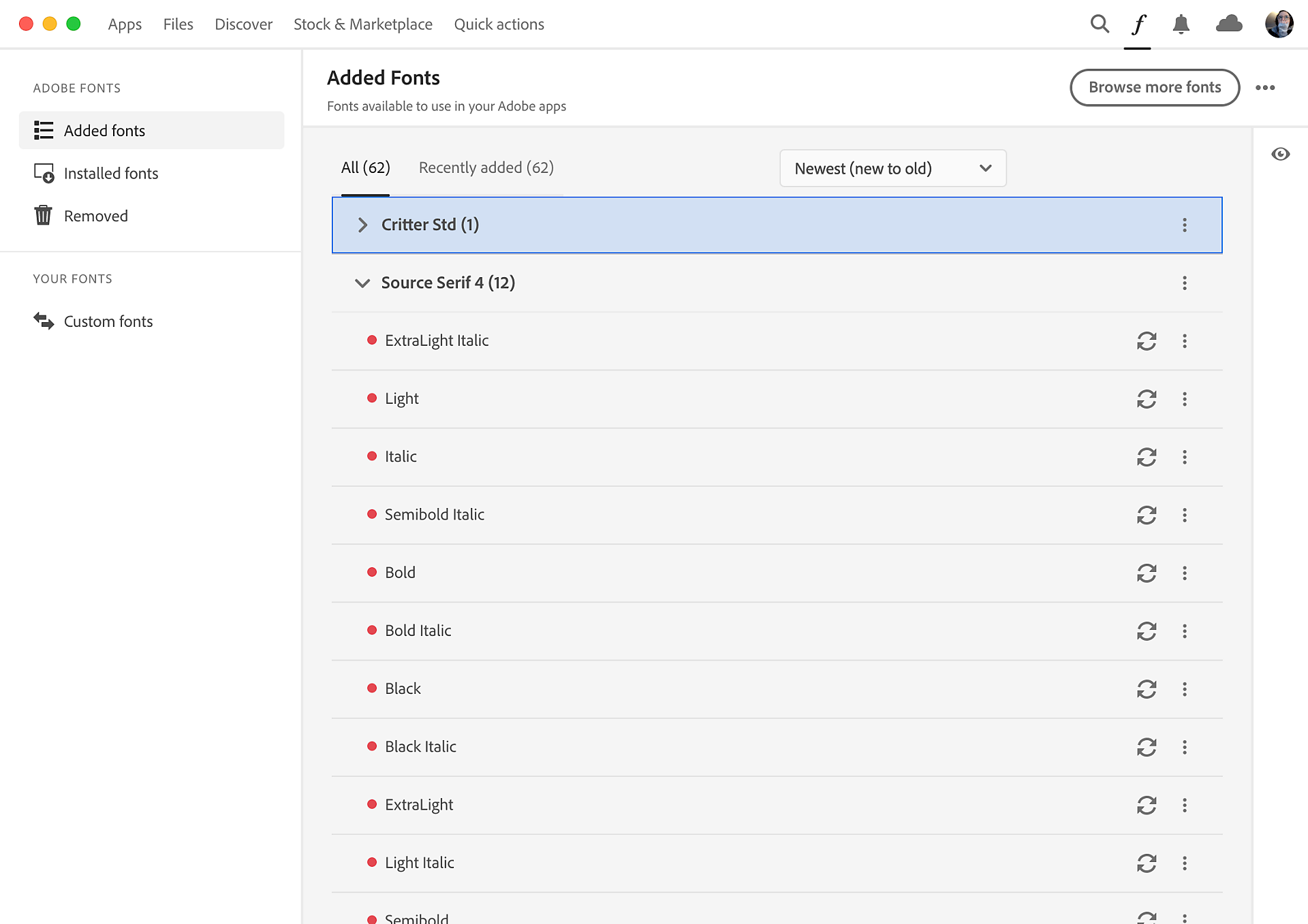
Il menu Font viene aggiornato quando i font vengono aggiunti. Se un font ha un problema di installazione, viene affiancato da un punto rosso. Passa il puntatore del mouse sul punto per ulteriori informazioni sul problema.
Messaggi di errore di installazione
Se un font non viene installato o si verifica un conflitto con un font installato sul tuo computer, viene visualizzato un messaggio di errore con informazioni su come risolvere il problema.
Attenzione
Se il menu Font è una finestra vuota o presenta uno spinner di caricamento, vedi L’app desktop Creative Cloud non si apre | L’indicatore di avanzamento continua a ruotare per ulteriori informazioni sulla risoluzione del problema.
Non riesci a installare o disinstallare Adobe Fonts in macOS Ventura?
Potresti riscontrare problemi durante l'aggiunta o l'eliminazione di Adobe Fonts se hai disattivato l'elemento di accesso Adobe Creative Cloud nelle Impostazioni di sistema del tuo Mac. La disattivazione di questa opzione chiude anche i processi in background necessari per il funzionamento dei servizi Adobe Fonts. Scopri come abilitare l'elemento di accesso di Adobe Creative Cloud. Dopo averli riattivati, sarai in grado di utilizzare nuovamente i tuoi Adobe Fonts.
5. Attiva/disattiva l'impostazione Adobe Fonts
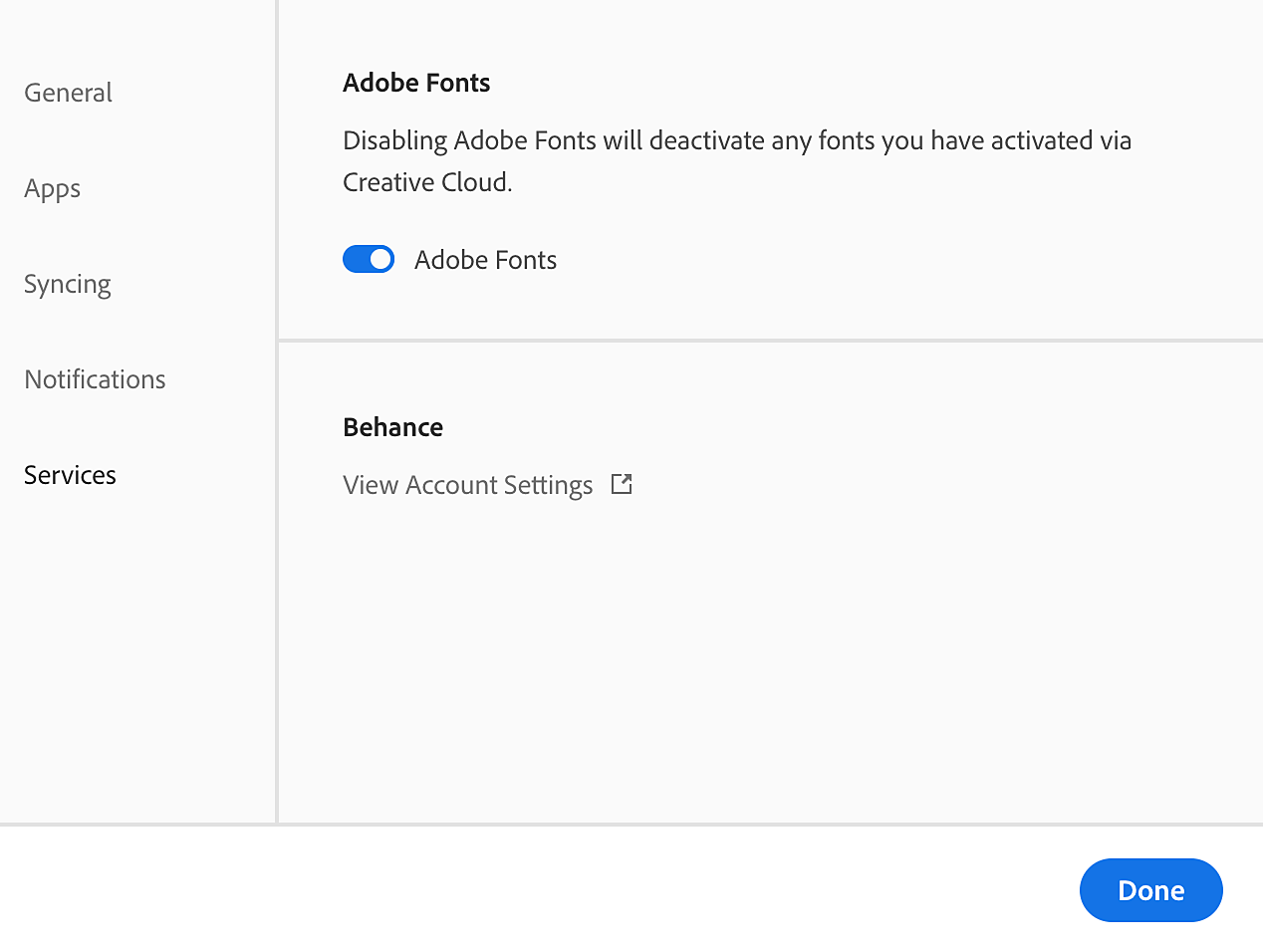
Se i font non vengono aggiunti, prova a disattivare l’opzione dei font in Creative Cloud, attendi un attimo e quindi riattivala.
Seleziona File > Preferenze > Servizi quindi seleziona l'opzione Adobe Fonts per disattivarla e riattivarla.
Per MacOS, seleziona Creative Cloud dalla barra dei menu in alto > Preferenze > Servizi e quindi seleziona l'opzione Adobe Fonts per disattivarla e riattivarla.
6. Esci da Creative Cloud e riavvia il computer
La disconnessione da Creative Cloud e il riavvio del computer arrestano tutti i processi relativi ai font che potrebbero non essere eseguiti correttamente e avviano nuovi processi.
Per uscire dall'app desktop Creative Cloud fai clic sull'icona del tuo profilo e scegli Esci.
Esci dall’app desktop Creative Cloud.
Riavvia il computer.
Avvia l'app desktop Creative Cloud.
Accedi di nuovo a Creative Cloud.
7. Windows 10: controlla l'impostazione Blocco font non attendibili
In Windows 10, l'attivazione dell'opzione “Blocca tipi di carattere non attendibili” blocca anche l'aggiunta di Adobe Fonts.
Questo articolo di Microsoft spiega come verificare se l'opzione è attivata per il tuo computer:
Se il blocco dei font non affidabili è attivato nei criteri di gruppo oppure nell'Editor del Registro di sistema, devi disattivarlo o modificarlo impostando “audit” affinché l'aggiunta dei font funzioni.
8. Verificare eventuali problemi di proxy di rete o firewall
Se il proxy di rete o il firewall blocca l'accesso a uno degli endpoint di rete richiesti, Adobe Fonts non funziona. Il computer deve essere in grado di raggiungere questi endpoint e scaricare i file da essi.
Di seguito un elenco dei domini richiesti; anche la porta 443 deve essere aperta.
https://data.typekit.net:443
https://state.typekit.net:443
https://polka.typekit.com:443
https://api.typekit.com:443
Contattare l'assistenza
Se queste misure non risolvono il problema, per ulteriore assistenza contatta l'Assistenza clienti Adobe.

Esplora Adobe Fonts
Trova il font perfetto per qualsiasi progetto web o di stampa.
