Potete accedere alle impostazioni dell'app toccando l'icona del profilo nell'angolo in alto a destra della schermata principale oppure, quando lavorate sull'immagine, dall'area di lavoro.
Ultimo aggiornamento il
5 giu 2024
Scopri come accedere alle impostazioni dell'app e impostare le preferenze per lavorare in Photoshop su iPad.

Provate l’app mobile
Provate le nuove funzionalità e i miglioramenti appena rilasciati per l’app Photoshop per iPad.
Argomenti discussi in questo articolo:

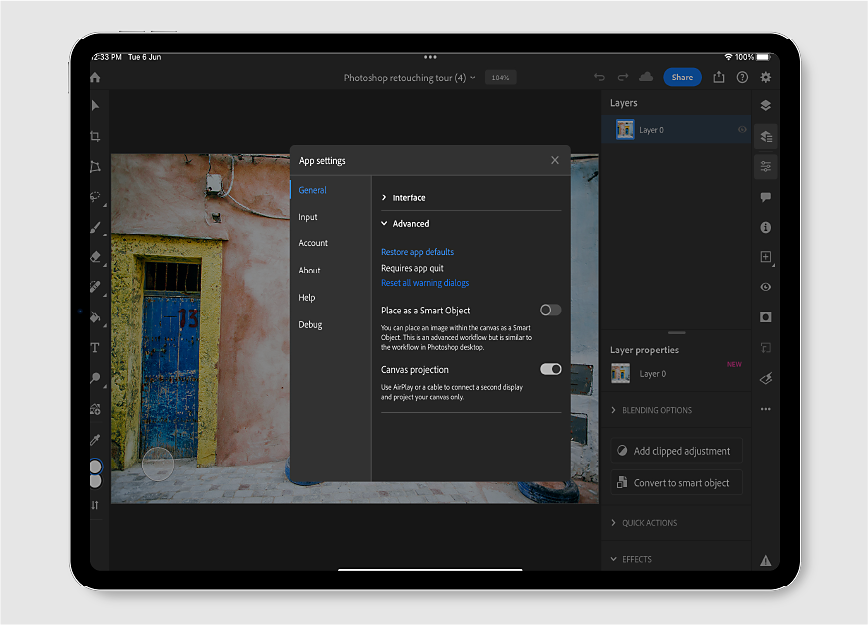
Nella finestra di dialogo Impostazioni app, scegliete uno dei gruppi di impostazioni: Generali, Input, Account, Informazioni, Aiuto o Debug.
In questi gruppi di impostazioni, toccate per espandere una sezione e visualizzare le impostazioni e le opzioni disponibili.
Aggiornate le impostazioni come richiesto in base alle preferenze per l’utilizzo dell’app. Chiudi la finestra di dialogo Impostazioni app quando hai terminato.
Nota
Se hai sottoscritto un abbonato tramite App Store, puoi gestire l’abbonamento per l’acquisto in-app dal menu Impostazioni app.
Interfaccia
Tema colore: scegli un tema colore Scuro o Chiaro per l’interfaccia dell’app. Per applicare un tema colore, potete anche scegliere Usa impostazione di sistema.
Mostra i nomi dei font in inglese: visualizza i nomi dei font disponibili in inglese. Per impostazione predefinita questo pulsante è attivato. Disattivalo per visualizzare i nomi dei font nelle rispettive lingue.
Avanzate
Reimposta preferenze predefinite dell'app: per reimpostare le preferenze predefinite dell'app, uscite dall'app tramite lo switcher applicazioni. Per fare ciò, scorrete dal basso fino al centro dello schermo e tenete premuto fino a quando non compare lo switcher applicazioni, quindi scorrete l'app verso l'alto per uscire.
Reimposta tutte le finestre di dialogo di avvertenza: reimposta le avvertenze predefinite. Quando necessario, le finestre di dialogo di avvertenza vengono visualizzate nuovamente.
Inserisci come oggetto avanzato: potete inserire un'immagine nell'area di lavoro come oggetto avanzato.
Proiezione area di lavoro: utilizza un cavo per collegare un secondo display o per eseguire il mirroring dello schermo utilizzando AirPlay e proiettare solo l'area di lavoro di Photoshop.
Apple Pencil
Doppio tocco: imposta l’azione predefinita per il doppio tocco con l’Apple Pencil.
Sensibilità pressione: utilizza il cursore per regolare la sensibilità alla pressione dell’Apple Pencil in Photoshop su iPad.

Personalizzare le opzioni a doppio tocco quando si utilizza l'Apple Pencil
Funzione introdotta in Photoshop su iPad 4.7 (versione di giugno 2023)
Potete utilizzare più opzioni quando toccate due volte con l'Apple Pencil sull'iPad.
Accedete a Impostazioni app > Input > Doppio tocco per scegliere dal menu a discesa tra queste opzioni: Mostra selettore colore, Passa alla gomma, Passa all'ultimo strumento, Zoom per adattare e Annulla.

Touch
Scorciatoia touch: abilitatela per visualizzare la scelta rapida attiva sull’area di lavoro. Eseguite rapidamente azioni alternate con lo strumento selezionato utilizzando la scorciatoia touch. Abilitato per impostazione predefinita.
Disegno solo stilo: abilitatelo per ignorare i tocchi delle dita sull'area di lavoro e accettare solo il tocco dello stilo. Questa opzione è disattivata per impostazione predefinita.
Informazioni del profilo
Nella sezione Account sono visualizzate le informazioni del profilo associate al vostro account Adobe.
Modifica profilo: toccate per accedere all’account Adobe ID online e gestire le informazioni dell’account dell’Adobe ID. Ad esempio, potete modificare la password, aggiungere un’immagine del profilo e visualizzare vostri i piani.
Esci: toccate per uscire dall’app. Dovete accedere nuovamente per utilizzare l'app.
Abbonamento: indica se il vostro abbonamento è attualmente in corso.
Storage Creative Cloud
Archiviazione cloud disponibile: visualizza la quantità di spazio di archiviazione cloud disponibile con la vostra iscrizione a Creative Cloud. Una barra indica lo spazio utilizzato dai documenti di cui è stato eseguito il backup nel cloud.
Informazioni su Photoshop
Trovate una breve introduzione su Photoshop insieme ai dettagli della versione corrente.
Novità
Trovate un collegamento alla pagina Novità di Photoshop. La pagina si apre nel browser predefinito.
Seguire e condividere
- Segui e condividi: seguite Photoshop sulle piattaforme social e condividete il vostro lavoro stimolante con altri appassionati.
- Lascia una recensione: lasciate una recensione dell’app Photoshop per dispositivi mobili.
- Condividi questa app: la vostra esperienza con l’app Photoshop per dispositivi mobili è stata entusiasmante? Condividete l’app con gli amici!
Preferenze informazioni utilizzo
Aiutate Photoshop a migliorare condividendo le statistiche anonime sull’utilizzo e le informazioni sugli arresti anomali con Adobe. Non vengono condivise informazioni o risorse personali.
- Invia informazioni sull’utilizzo: abilitate la funzione per condividere con il team di Photoshop le informazioni sull’utilizzo.
- Invia rapporti sugli arresti anomali: potete scegliere di inviare rapporti sugli arresti anomali per contribuire a migliorare Photoshop.
Informazioni legali
Illustra le condizioni d’uso, l’informativa sulla privacy e le notifiche di terze parti.
Collaboratori
Viene visualizzato un elenco delle risorse di Adobe che hanno lavorato scrupolosamente per la creazione della migliore esperienza di Photoshop.
Visualizza tutti i tutorial: porta alla pagina dedicata all'apprendimento sulla schermata principale, dove puoi esplorare e visualizzare i tutorial Photoshop all’interno dell'app.
Consulta le domande frequenti: leggete le domande frequenti su Photoshop. Si apre il browser Web predefinito del dispositivo.
Invia feedback: Tocca per segnalare un problema, suggerire una funzionalità o partecipare a un sondaggio nella Come possiamo aiutarti?finestra di dialogo che si apre.
Forum della community: collegatevi con altri membri della community e partecipate alle discussioni di tendenza in Photoshop. Toccate per aprire Community di assistenza di Adobe nel browser Web predefinito del dispositivo.

Utilizzate questa opzione per sincronizzare automaticamente i documenti, ricevere una notifica quando è disponibile una nuova versione dell'app o visualizzare le informazioni sulla versione.

