
[컨텐트] 패널에서 미리 볼 파일을 선택합니다.
마지막 업데이트 날짜
2026년 5월 1일
Adobe Bridge에서 대부분의 비디오 및 오디오 파일을 미리 볼 수 있습니다. 컴퓨터에 설치된 QuickTime 버전에서 지원하는 대부분의 파일과 SWF 컨텐트, FLV 파일 및 F4V 파일을 미리 볼 수 있습니다. [재생] 환경 설정을 사용하여 미디어 파일이 재생되는 방법을 제어합니다.
메모
비디오에 대한 재생 미리 보기가 Windows 32비트에서는 지원되지 않습니다. Windows 64비트에서만 지원됩니다.
비디오 축소판 미리 보기
지원되는 모든 비디오 파일에 대한 새로운 비디오 축소판 미리 보기를 사용하여 Adobe Bridge에서 비디오를 편리하게 탐색할 수 있습니다. 비디오 축소판 미리 보기는 오디오를 재생하지 않고 비디오의 모든 프레임 미리 보기를 표시하여 작업 과정을 빠르게 진행합니다. 그러면 프로젝트에 유용한 비디오 클립을 편리하게 선택할 수 있습니다.
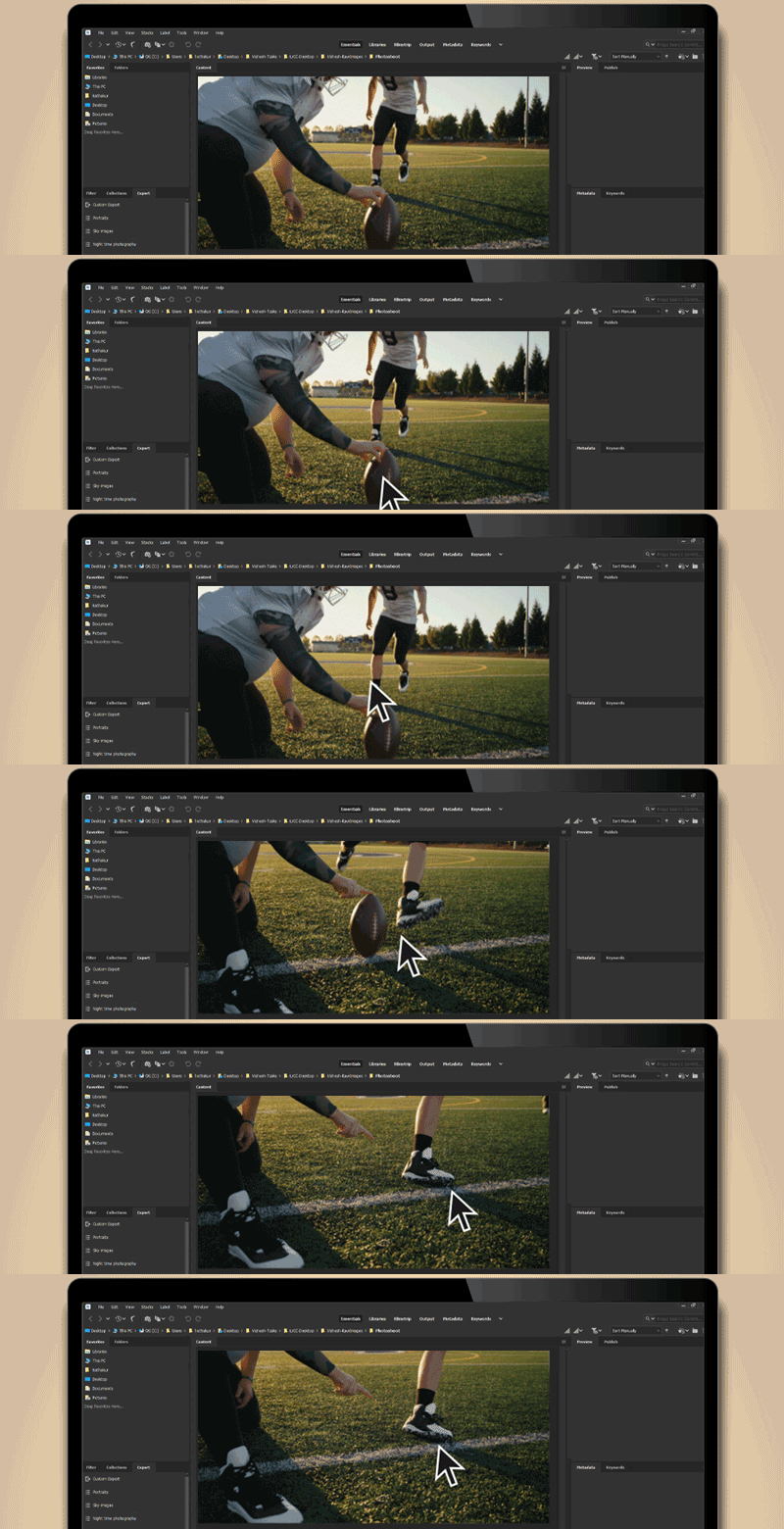
비디오 썸네일 미리 보기 기능을 활성화하려면 다음을 수행하세요. 이 옵션을 활성화하면 콘텐츠 패널에서 비디오 위에 포인터를 놓기만 하면 편리하게 비디오를 미리 볼 수 있습니다. 포인터를 다른 곳으로 옮겨 원래 축소판으로 돌아가면 비디오 축소판 미리 보기가 중단됩니다. 포인터를 놓아 비디오 썸네일 미리 보기는 항상 미리 보기 패널 재생보다 우선 순위를 가집니다.
- 편집 > 환경 설정 > 축소판으로 이동합니다.
- 비디오 섹션의 축소판 메뉴에서 마우스를 올려 놓아 비디오 미리 보기를 활성화합니다.
메모
비디오 워크플로에 성능 문제가 발생하는 경우 Mac과 Windows 모두에서 Bridge의 권장 시스템 요구 사항을 확인하세요.
[미리 보기] 패널에서 미디어 파일 미리 보기
미리 보기 패널에서 재생 버튼을 선택하여 비디오를 시작하거나, 일시 정지 버튼을 선택하여 재생을 일시 정지하거나, 반복 버튼을 선택하여 연속 반복을 재생 또는 해제하거나, 볼륨 버튼을 선택하여 볼륨을 조정합니다.
동적 미디어 파일 전체 화면 미리 보기 재생
[컨텐트] 패널에서 미리 볼 파일을 선택합니다.
보기 > 전체 화면 미리 보기를 선택합니다.
일시 정지 버튼을 선택하여 재생을 일시 정지하거나, 재생 버튼을 선택하여 재생을 계속하거나, 반복 버튼을 선택하여 연속 반복을 설정 또는 해제하거나, 볼륨 버튼을 선택하여 볼륨을 조정합니다.
Esc 키를 눌러 Adobe Bridge로 돌아갑니다.
재생 환경 설정 지정
Adobe Bridge에서 편집 > 환경 설정(Windows) 또는 Adobe Bridge > 환경 설정(macOS)을 선택하세요.
재생을 선택하세요.
다음 옵션을 변경하고 확인을 선택합니다.
- 스택 재생 프레임 속도: 10개 이상의 이미지를 포함하는 스택에서 이미지를 미리 볼 수 있습니다(스크러빙). 이 옵션을 사용하면 이미지 스택 미리 보기의 프레임 속도를 지정할 수 있습니다. 파일 스택하는 방법을 알아보세요.
- 미리 보기 시 오디오 파일 자동 재생: 오디오 파일을 클릭하여 미리 보기 패널에 표시하면 오디오가 자동으로 재생되기 시작합니다. 오디오 파일을 수동으로 재생하려면 이 옵션을 끕니다.
- 미리 보기 시 오디오 파일 반복: 오디오 파일을 계속 반복(루프)합니다. 오디오 파일을 한 번만 재생하려면 이 옵션을 선택 해제합니다.
- 미리 보기 시 비디오 파일 자동 재생: 콘텐츠 패널에서 비디오 파일을 선택하면 미리 보기 패널에서 비디오 파일을 자동으로 재생합니다.
- 미리 보기 시 비디오 파일 반복: 비디오 파일을 계속 반복(루프)합니다. 비디오 파일을 한 번만 재생하려면 이 옵션을 선택 해제합니다.
