
액션
마지막 업데이트 날짜
2021년 12월 20일
Dreamweaver에서 기본적으로 사용되는 키보드 단축키에 대해 살펴보고 이를 맞춤화하는 방법을 학습합니다.
Dreamweaver는 문서 작업을 신속하게 진행하는 데 유용한 단축키를 제공합니다. 대부분 메뉴의 명령 이름 옆에 키보드 단축키가 표시됩니다.
메모
다음 목록에는 가장 유용한 단축키가 기재되어 있습니다. Dreamweaver에서 키보드 단축키를 맞춤화할 수 있습니다. 키보드 단축키 맞춤화를 참조하십시오.
다운로드가 가능한 버전의 키보드 단축키
인쇄에 최적화된 버전의 이들 키보드 단축키를 다운로드하고 인쇄할 수 있습니다.
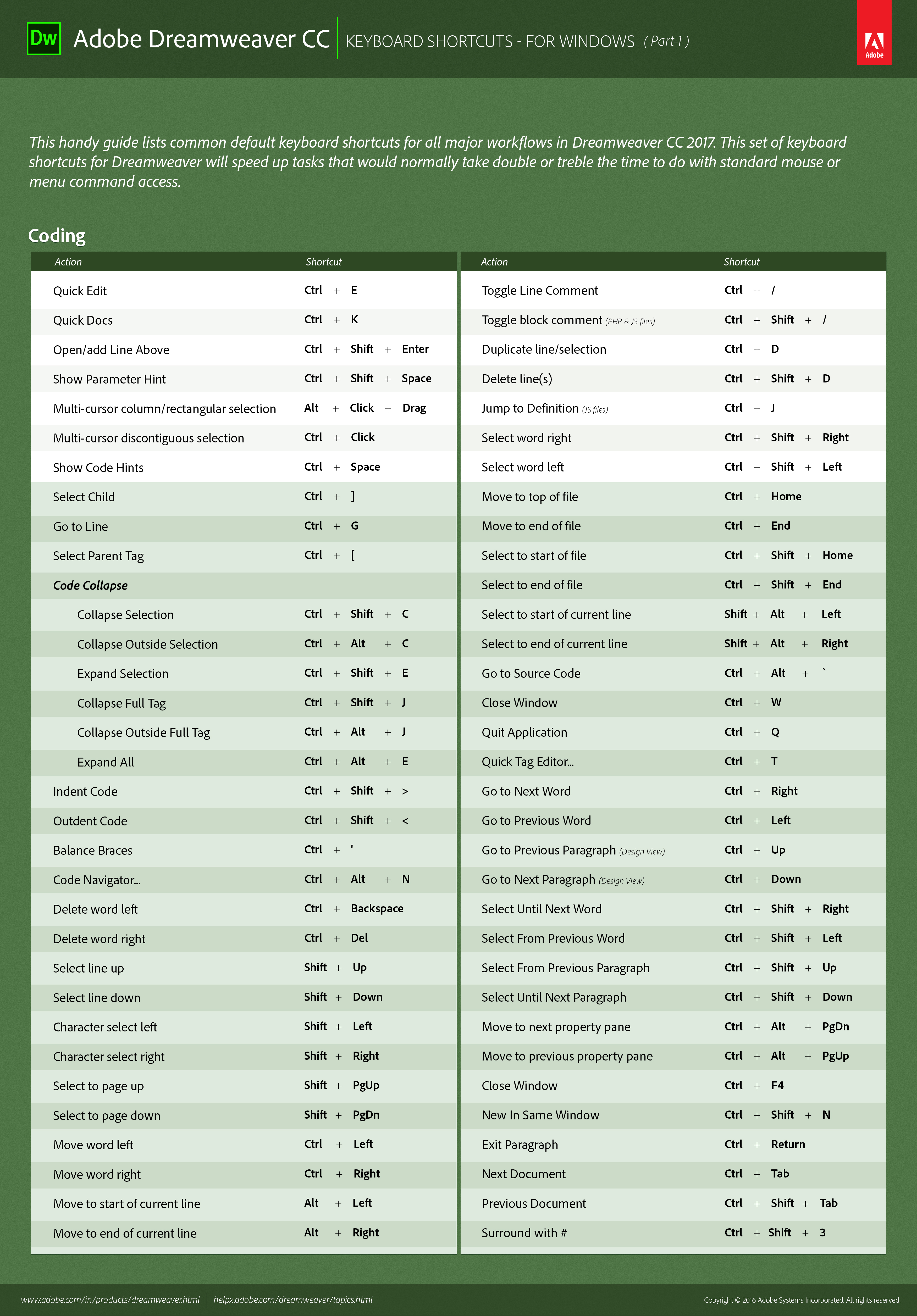 Windows - 1부
 Windows - 2부
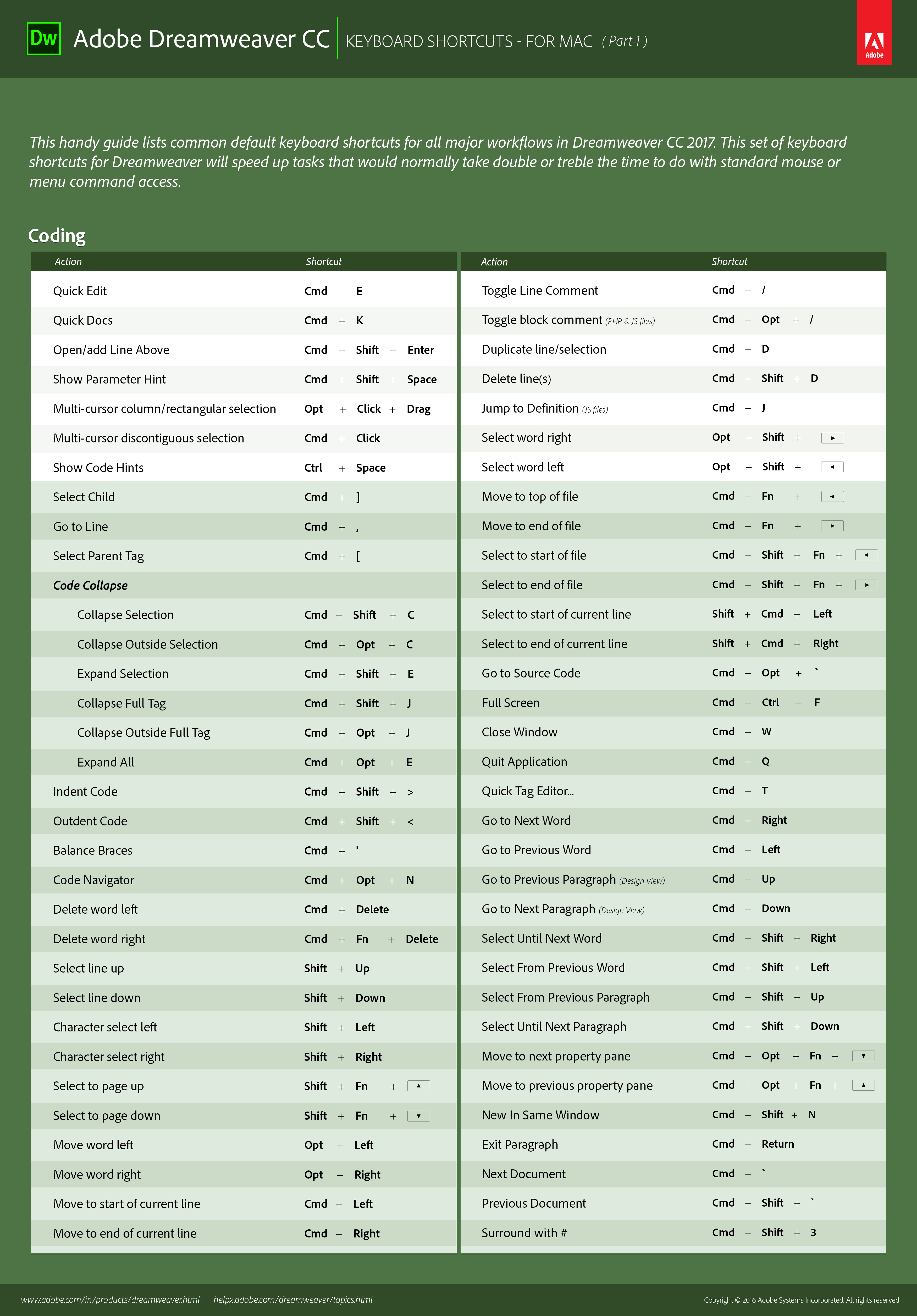 Mac - 코딩 단축키
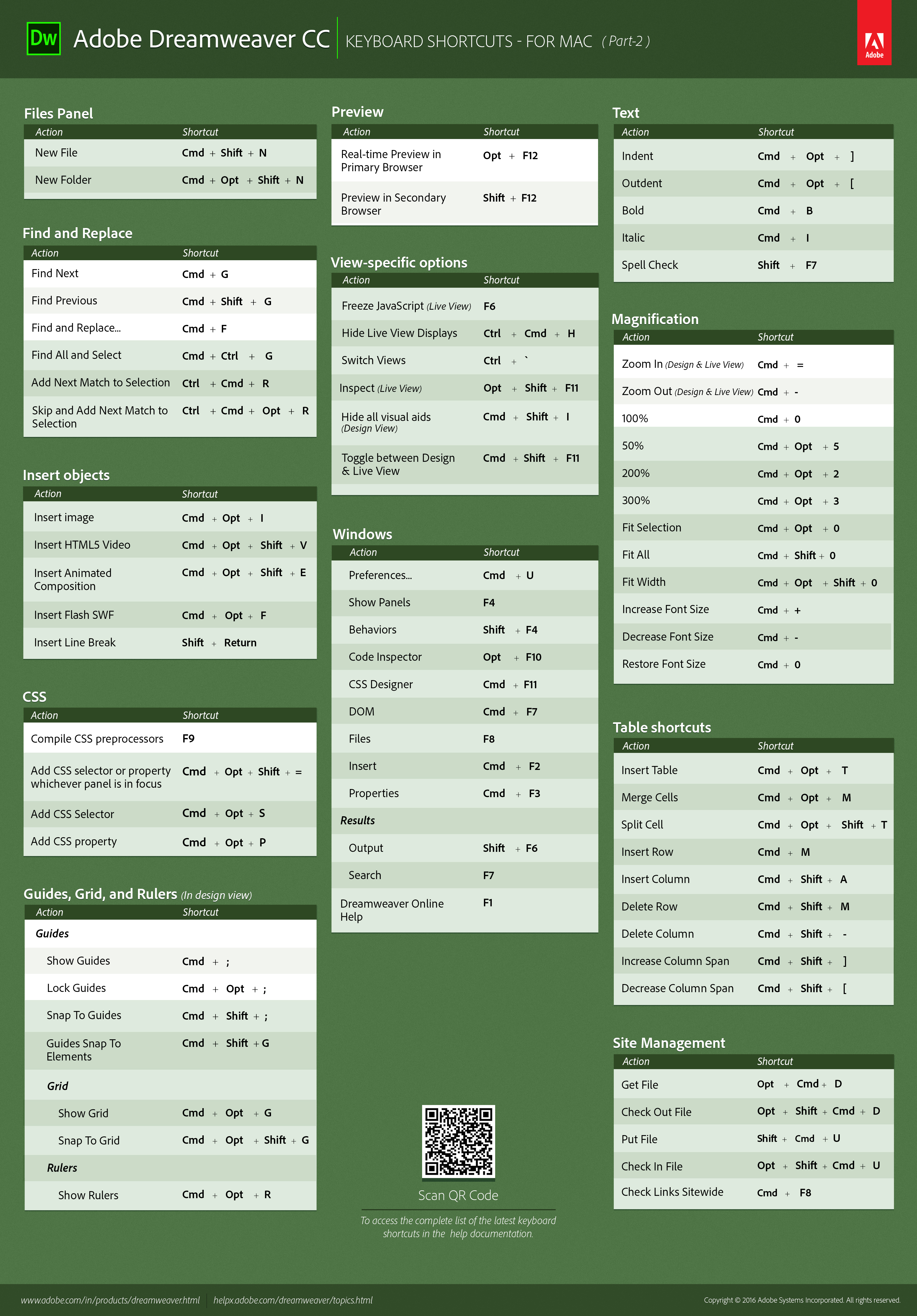 Mac - 2부
아래는 Dreamweaver의 키보드 단축키 목록입니다.
코딩 단축키
| 액션 | Mac | Windows |
|---|---|---|
| 빠른 편집 | Command + E | Ctrl + E |
| 빠른 문서 | Command + K | Ctrl + K |
| 라인 위 열기/추가 | Command + Shift + Enter | Ctrl + Shift + Enter |
| 매개 변수 힌트 표시 | Ctrl + , |
Ctrl + , |
| 다중 커서 열 / 사각형 선택 | Opt + 클릭 + 드래그 | Alt + 클릭 + 드래그 |
| 다중 커서 불연속 선택 | Command + 클릭 | Ctrl + 클릭 |
| 코드 힌트 표시 | Ctrl + Space |
Ctrl + Space |
자식 선택 |
Command + ] |
Ctrl + ] |
행으로 이동 |
Command + , |
Ctrl + G |
부모 태그 선택 |
Command + [ | Ctrl + [ |
선택물 축소 |
Command + Shift + C |
Ctrl + Shift + C |
외부 선택물 축소 |
Command + Opt + C |
Ctrl + Alt + C |
선택물 확장 |
Command + Shift + E |
Ctrl + Shift + E |
Collapse Full Tag |
Command + Shift + J |
Ctrl + Shift + J |
Collapse Outside Full Tag |
Command + Opt + J |
Ctrl + Alt + J |
모두 확장 |
Command + Opt + E |
Ctrl + Alt + E |
코드 들여쓰기 |
Command + Shift + > |
Ctrl + Shift + > |
코드 내어쓰기 |
Command + Shift + < |
Ctrl + Shift + < |
괄호 짝맞춤 |
Command + ' |
Ctrl + ' |
코드 탐색기 |
Command + Opt + N |
Ctrl + Alt + N |
왼쪽 단어 삭제 |
Command + Delete | Ctrl + Backspace |
오른쪽 단어 삭제 |
Command + Fn + Delete |
Ctrl + Delete |
윗 행 선택 |
Shift + Up |
Shift + Up |
아래 행 선택 |
Shift + Down |
Shift + Down |
문자 선택 왼쪽 |
Shift + Left |
Shift + Left |
문자 선택 오른쪽 |
Shift + Right |
Shift + Right |
페이지 위로 선택 |
Shift + Fn + PgUp | Shift + PgUp |
페이지 아래로 선택 |
Shift + Fn + PgDn |
Shift + PgDn |
단어 왼쪽으로 이동 |
Opt + Left |
Ctrl + Left |
단어 오른쪽으로 이동 |
Opt + Right |
Ctrl + Right |
현재 행의 시작으로 이동 |
Command + Left |
Alt + Left |
현재 행의 끝으로 이동 |
Command + Right |
Alt + Right |
| 라인 주석 토글 | Command + / | Ctrl + / |
| 블록 주석 토글 (PHP 및 JS 파일용) | Command + Opt + / | Ctrl + Shift + / |
| 라인 선택 복제 | Command + D | Ctrl + D |
| 라인 삭제 | Command + Shift + D | Ctrl + Shift + D |
| 정의로 이동 (JS 파일) | Command + J | Ctrl + J |
| 단어 오른쪽 선택 | Opt + Shift + Right | Ctrl + Shift + Right |
| 단어 왼쪽 선택 | Opt + Shift + Left | Ctrl + Shift + Left |
| 파일의 맨 위로 이동 | Command + Fn + Left | Ctrl + Home |
| 파일의 끝으로 이동 | Command + Fn + Right | Ctrl + End |
| 파일의 시작으로 선택 | Command + Shift + Fn + Left | Ctrl + Shift + Home |
| 파일의 끝으로 선택 | Command + Shift + Fn + Right | Ctrl + Shift + End |
| 소스 코드로 이동 | Command + Opt + ` | Ctrl + Alt + ` |
| 전체 화면 | Command + Ctrl + F | 해당 사항 없음 |
| 창 닫기 | Command + W | Ctrl + W |
| 애플리케이션 종료 | Command + Q | Ctrl + Q |
| 퀵 태그 편집기 | Command + T | Ctrl + T |
| 다음 단어로 이동 | Command + Right | Ctrl + Right |
| 이전 단어로 이동 | Command + Left | Ctrl + Left |
| 이전 단락으로 이동 (디자인 뷰) | Command + Up | Ctrl + Up |
| 다음 단락으로 이동 (디자인 뷰) | Command + Down | Ctrl + Down |
| 다음 단어 전까지 선택 | Command + Shift + Right | Ctrl + Shift + Right |
| 이전 단어에서부터 선택 | Command + Shift + Left | Ctrl + Shift + Left |
| 이전 단락에서부터 선택 | Command + Shift + Up | Ctrl + Shift + Up |
| 다음 단락 전까지 선택 | Command + Shift + Down | Ctrl + Shift + Down |
| 다음 속성 창으로 이동 | Command + Opt + Fn + Down | Ctrl + Alt + PgDn |
| 이전 속성 창으로 이동 | Command + Opt + Fn + Up | Ctrl + Alt + PgUp |
| 같은 창에서 새로 열기 | Command + Shift + N | Ctrl + Shift + N |
| 단락 종료 | Command + Return | Ctrl + Return |
| 다음 문서 | Command + ` | Ctrl + Tab |
| 이전 문서 | Command + Shift + ` | Ctrl + Shift + Tab |
| # 기호로 묶기 | Command + Shift + 3 | Ctrl + Shift + 3 |
리팩터링 단축키
|
|
Mac |
Windows |
|---|---|---|
|
이름 바꾸기 |
Command + Opt + R |
Ctrl + Alt + R |
|
변수로 추출 |
Command + Alt + V |
Ctrl + Alt + V |
|
함수로 추출 |
Command + Alt + M |
Ctrl + Alt + M |
파일 패널 단축키
|
액션 |
Mac |
Windows |
|---|---|---|
|
새 파일 |
Command + Shift + N |
Ctrl + Shift + N |
|
새 폴더 |
Command + Opt + Shift + N |
Ctrl + Alt + Shift + N |
찾기 및 바꾸기 키보드 단축키
|
액션 |
Mac |
Windows |
|---|---|---|
|
현재 문서에서 찾기 |
Command + F |
Ctrl + F |
|
파일에서 찾기 및 바꾸기 |
Command + Shift + F |
Ctrl + Shift + F |
|
현재 문서에서 바꾸기 |
Command + Alt + F |
Ctrl + H |
|
다음 찾기 |
Command + G |
F3 |
|
이전 찾기 |
Command + Shift + G |
Shift + F3 |
|
모두 찾기 및 선택 |
Command + Ctrl + G |
Ctrl + Shift + F3 |
|
선택 영역에 다음 일치 항목 추가 |
Ctrl + Command + R |
Ctrl + R |
|
건너뛰고 선택 항목에 일치하는 다음 항목 추가 |
Ctrl + Command + Opt + R |
Ctrl + Alt + R |
삽입 단축키
|
액션 |
Mac |
Windows |
|---|---|---|
|
이미지 삽입 |
Command + Opt + I |
Ctrl + Alt + I |
|
HTML5 비디오 삽입 |
Command + Opt + Shift + V |
Ctrl + Alt + Shift + V |
|
애니메이션 컴포지션 삽입 |
Command + Opt + Shift + E |
Ctrl + Alt + Shift + E |
|
Flash SWF 삽입 |
Command + Opt + F |
Ctrl + Alt + F |
|
줄바꿈 삽입 |
Shift + Return |
Shift + Return |
|
비분리 공백 ( ) |
Command + Shift + Space |
Ctrl + Shift + Space |
CSS 단축키
|
액션 |
Mac |
Windows |
|---|---|---|
|
CSS 프리프로세서 컴파일 |
F9 |
F9 |
|
현재 패널의 CSS 선택기 또는 속성 추가 |
Command + Opt + Shift + = |
Ctrl + Alt + Shift + = |
|
CSS 선택기 추가 |
Command + Opt + S |
Ctrl + Alt + S |
|
CSS 속성 추가 |
Command + Opt + P |
Ctrl + Alt + P |
안내선, 격자 및 눈금자용 단축키 (디자인 뷰 모드)
|
액션 |
Mac |
Windows |
|---|---|---|
|
안내선 표시 |
Command + ; |
Ctrl + ; |
|
안내선 잠그기 |
Command + Opt + ; |
Ctrl + Alt + ; |
|
안내선에 물리기 |
Command + Shift + ; |
Ctrl + Shift + ; |
|
요소에 안내선 물리기 |
Command + Shift + G |
Ctrl + Shift + G |
|
격자 표시 |
Command + Opt + G |
Ctrl + Alt + G |
|
격자에 물리기 |
Command + Opt + Shift + G |
Ctrl + Alt + Shift + G |
|
눈금자 표시 |
Command + Opt + R |
Ctrl + Alt + R |
미리보기 단축키
|
액션 |
Mac |
Windows |
|---|---|---|
|
기본 브라우저에서 실시간 미리보기 |
Opt + F12 |
F12 |
|
보조 브라우저에서 미리보기 |
Shift + F12 |
Shift + F12 |
보기 특정 단축키
|
액션 |
Mac |
Windows |
|---|---|---|
|
JavaScript 고정 (라이브 뷰) |
F6 |
F6 |
|
라이브 뷰 표시 숨기기 |
Ctrl + Command + H |
Ctrl + Alt + H |
|
보기 모드 전환 |
Ctrl + ` |
Ctrl + ` |
|
검사 (라이브 뷰) |
Opt + Shift + 11 |
Alt + Shift + F11 |
|
모든 시각 도구 숨기기 (디자인 뷰) |
Command + Shift + I |
Ctrl + Shift + I |
|
디자인 및 라이브 뷰 간 토클 |
Command + Shift + F11 |
Ctrl + Shift + F11 |
Windows 단축키
| 액션 | Mac | Windows |
|---|---|---|
| 환경 설정 | Command + U | Ctrl + U |
| 패널 표시 | F4 | F4 |
| 비헤이비어 | Shift + F4 | Shift + F4 |
| 코드 관리자 | Opt + F10 | F10 |
| CSS Designer | Command + F11 | Shift + F11 |
| DOM | Command + F7 | Ctrl + F7 |
| 파일 | F8 | F8 |
| 삽입 | Command + F2 | Ctrl + F2 |
| 속성 | Command + F3 | Ctrl + F3 |
| 출력 | Shift + F6 | Shift + F6 |
| 검색 | F7 | F7 |
| 스니펫 | 해당 사항 없음 | Shift + F9 |
| Dreamweaver 온라인 도움말 | F1 | F1 |
텍스트 단축키
|
액션 |
Mac |
Windows |
|---|---|---|
|
들여쓰기 |
Command + Opt + ] |
Ctrl + Alt + ] |
|
내어쓰기 |
Command + Opt + [ |
Ctrl + Alt + [ |
|
볼드체 |
Command + B |
Ctrl + B |
|
기울임체 |
Command + I |
Ctrl + I |
|
맞춤법 검사 |
Shift + F7 |
Shift + F7 |
|
링크 제거 |
Command + Shift + L |
Ctrl + Shift + L |
배율 단축키
| 액션 | Mac | Windows |
|---|---|---|
| 확대 (디자인 및 라이브 뷰) | Command + = | Ctrl + = |
| 축소 (디자인 및 라이브 뷰) | Command + - | Ctrl + - |
| 100% | Command + 0 | Ctrl + 0 |
| 50% | Command + Opt + 5 | Ctrl + Alt + 5 |
| 200% | Command + Opt + 2 | Ctrl + Alt + 2 |
| 300% | Command + Opt + 3 | Ctrl + Alt + 3 |
| 선택 항목에 맞추기 | Command + Opt + 0 | Ctrl + Alt + 0 |
| 모두 맞추기 | Command + Shift + 0 | Ctrl + Shift + 0 |
| 폭에 맞추기 | Command + Opt + Shift + 0 | Ctrl + Alt + Shift + 0 |
| 글꼴 크기 증가 | Command + + | Ctrl + + |
| 글꼴 크기 감소 | Command + - | Ctrl + - |
| 글꼴 크기 복원 | Command + 0 | Ctrl + 0 |
표 단축키
|
액션 |
Mac |
Windows |
|---|---|---|
|
표 삽입 |
Command + Opt + T |
Ctrl + Alt + T |
|
셀 병합 |
Command + Opt + M |
Ctrl + Alt + M |
|
셀 분할 |
Command + Opt + Shift + T |
Ctrl + Alt + Shift + T |
|
행 삽입 |
Command + M |
Ctrl + M |
|
열 삽입 |
Command + Shift + A |
Ctrl + Shift + A |
|
행 삭제 |
Command + Shift + M |
Ctrl + Shift + M |
|
열 삭제 |
Command + Shift + - |
Ctrl + Shift + - |
|
가로 셀 합치기 |
Command + Shift + ] |
Ctrl + Shift + ] |
|
가로 셀 나누기 |
Command + Shift + [ |
Ctrl + Shift + [ |
사이트 관리 단축키
|
액션 |
Mac |
Windows |
|---|---|---|
|
파일 내려받기 |
Cmd + Shift + B |
Ctrl + Alt + D |
|
파일 체크 아웃 |
Opt + Shift + Command + D |
Ctrl + Alt + Shift + D |
|
파일 올리기 |
Cmd + Shift + U |
Ctrl + Shift + U |
|
파일 체크 인 |
Opt + Shift + Command + U |
Ctrl + Alt + Shift + U |
|
사이트 전체 링크 확인 |
Command + F8 |
Ctrl + F8 |
|
페이지 제목 표시 |
Command + Shift + T |
Ctrl + Shift + T |
현재 단축키 세트에 대한 참조 시트 만들기
참조 시트는 현재 단축키 세트의 기록입니다.이 정보는 HTML 표 형식으로 저장됩니다. 웹 브라우저에서 참조 시트를 확인하거나 인쇄할 수 있습니다.
[편집] > [키보드 단축키](Windows) 또는 [Dreamweaver] > [키보드 단축키](Macintosh)를 선택하십시오.
대화 상자 상단의 네 개 버튼 중 세 번째 버튼인 [HTML로 세트 내보내기] 버튼을 클릭하십시오.
나타나는 [저장] 대화 상자에서 참조 시트의 이름을 입력하고 파일 저장에 적절한 위치를 선택하십시오.
키보드 단축키 맞춤화
키보드 단축키 편집기를 사용하면 코드 스니펫에 대한 키보드 단축키를 포함하여 나만의 키보드 단축키를 만들 수 있습니다. 또한 키보드 단축키 편집기에서 단축키를 제거하고, 기존 단축키를 편집하고, 미리 정의된 단축키 설정을 선택할 수도 있습니다.
키보드 단축키 만들기
나만의 키보드 단축키를 만들거나, 기존 단축키를 편집하거나, 미리 정의된 단축키 설정을 선택할 수 있습니다.
[편집] > [키보드 단축키](Windows) 또는 [Dreamweaver] > [키보드 단축키](Macintosh)를 선택하십시오.
다음 옵션 중 하나를 설정하고 [확인]을 클릭합니다.
현재 설정
Dreamweaver에 포함된 미리 정의된 단축키 세트나 사용자가 정의한 세트를 선택할 수 있습니다.미리 정의된 세트는 메뉴 상단에 나열됩니다.예를 들어 HomeSite 또는 BBEdit에서 사용하는 단축키에 익숙하다면 해당하는 미리 정의된 세트를 선택하여 해당 단축키를 사용할 수 있습니다.
명령
편집할 명령 범주를 선택할 수 있습니다. 예를 들어 메뉴 명령(예: 열기 명령) 또는 코드 편집 명령(예: 괄호 짝맞춤)을 편집할 수 있습니다.
메모
코드 스니펫에 대한 키보드 단축키를 추가하거나 편집하려면 [명령] 팝업 메뉴에서 [코드 스니펫]을 선택합니다.
명령 목록
[명령] 팝업 메뉴에서 선택한 카테고리와 연결된 명령을 할당된 단축키와 함께 표시합니다.[메뉴 명령] 카테고리는 이 목록을 메뉴 구조를 복제하는 트리 보기로 표시합니다.다른 카테고리들은 명령을 이름별로(예: [애플리케이션 종료]) 단순 목록으로 나열합니다.
단축키
선택한 명령에 지정된 단축키가 모두 표시됩니다.
항목 추가(+)
현재 명령에 단축키를 추가합니다. 이 버튼을 클릭하여 단축키 필드에 빈 행을 추가합니다. 새로운 키 조합을 입력한 후 [바꾸기]를 클릭하여 해당 명령에 대한 키보드 단축키를 추가합니다. 각 명령에 두 개의 키보드 단축키를 할당할 수 있습니다. 명령에 이미 두 개의 단축키가 할당된 경우에는 항목 추가 버튼을 클릭해도 아무 작업도 수행되지 않습니다.
항목 제거(-)
단축키 목록에서 선택한 단축키를 제거합니다.
누름 키
단축키를 추가하거나 변경할 때 입력하는 키 조합을 표시합니다.
바꾸기
[키 누르기]에 표시된 키 조합을 단축키 목록에 추가하거나 선택한 단축키를 지정된 키 조합으로 변경합니다.
설정 복제
현재 설정을 복제합니다. 새 세트에 이름을 지정하십시오. 기본 이름은 현재 세트 이름에 복사본이라는 단어가 추가된 것입니다.
설정 이름 변경
현재 설정의 이름을 변경합니다.
HTML 파일로 내보내기
현재 세트를 쉽게 보고 인쇄할 수 있는 HTML 표 형식으로 저장합니다.브라우저에서 HTML 파일을 열고 쉽게 참조할 수 있도록 단축키를 인쇄할 수 있습니다.
설정 삭제
설정을 삭제합니다. (활성 세트는 삭제할 수 없습니다.)
명령에서 단축키 제거
[편집] > [키보드 단축키](Windows) 또는 [Dreamweaver] > [키보드 단축키](Macintosh)를 선택하십시오.
[명령] 팝업 메뉴에서 명령 범주를 선택합니다.
[명령] 목록에서 명령을 선택한 다음 단축키를 선택하십시오.
항목 제거(-) 버튼을 클릭합니다.
명령에 단축키 추가
[편집] > [키보드 단축키]
(Windows) 또는 Dreamweaver > [키보드 단축키]
(Macintosh)를 선택합니다.
[명령] 팝업 메뉴에서 명령 범주를 선택합니다.
[명령] 목록에서 명령을 선택합니다.
메모
코드 스니펫에 키보드 단축키를 추가하려면 [명령] 팝업 메뉴에서 [Snippet]을 선택합니다.
명령에 할당된 단축키가 [단축키]에 나타납니다.
다음 중 하나를 수행하여 단축키를 추가할 준비를 합니다.
명령에 두 개 미만의 단축키가 할당된 경우에는 항목 추가(+) 버튼을 클릭합니다. 단축키 필드에 새로운 빈 행이 나타나고 삽입 포인터가 누름 키 필드로 이동합니다.
해당 명령에 두 개의 단축키가 할당되어 있는 경우에는 이 중에서 하나를 선택합니다. 이 단축키는 새 단축키로 대체됩니다. 그런 다음 누름 키 필드 안을 클릭합니다.
키 조합을 누릅니다. 키 조합이
[키 누름]에 나타납니다.
메모
키 조합에 문제가 있는 경우(예: 키 조합이 이미 다른 명령에 할당된 경우) [단축키] 바로 아래에 설명 메시지가 나타나며 단축키를 추가하거나 편집하지 못할 수 있습니다.
[바꾸기]를 클릭합니다. 새 키 조합이
명령에 할당됩니다.
기존 단축키 편집
[편집] > [키보드 단축키]
(Windows) 또는 Dreamweaver > [키보드 단축키]
(Macintosh)를 선택합니다.
[명령] 팝업 메뉴에서 명령 범주를 선택합니다.
[명령] 목록에서 명령을 선택한 다음
변경할 단축키를 선택합니다.
누름 키 필드를 클릭한 후 새 키 조합을 입력합니다.
단축키를 변경하려면 [바꾸기] 버튼을 클릭합니다.
메모
키 조합에 문제가 있는 경우(예: 키 조합이 이미 다른 명령에 할당된 경우) [단축키] 필드 바로 아래에 설명 메시지가 나타나며 단축키를 추가하거나 편집하지 못할 수 있습니다.
키보드 단축키 및 미국 이외 키보드
Dreamweaver의 기본 키보드 단축키는 기본적으로 미국 표준 키보드에 최적화되어 있습니다. 영국에서 생산된 키보드를 포함한 다른 국가의 키보드는 이들 단축키를 활용하는 데 필요한 기능을 제공하지 않을 수도 있습니다. 사용 중인 키보드에서 Dreamweaver가 제공하는 단축키를 지원하지 않는 경우에는 Dreamweaver가 해당 기능을 비활성화합니다.
미국 표준 키보드가 아닌 키보드에서 작동하는 키보드 단축키를 사용자 정의하려면, Dreamweaver 확장에서 "키보드 단축키 매핑 변경"을 참조하십시오.
