Windows용 Dreamweaver 8에서 FTP 로그인 설정이 손실됨

마지막 업데이트 날짜 2021년 4월 27일

문제

일부 Windows 사용자들이 Dreamweaver 8을 닫았다가 다시 열거나 컴퓨터를 재부팅할 때 Dreamweaver 사이트 정의의 FTP 사용자 이름과 암호가 삭제된다고 보고하고 있습니다.이 문제는 이전 버전의 Dreamweaver에서는 발생하지 않습니다. (참조. 205051, 210466)

이유

이 문제에는 두 가지 알려진 원인이 있습니다:

  • 가장 일반적인 원인은 Dreamweaver 8과 같은 컴퓨터에 Internet Explorer 7(IE 7)이 설치되어 있는 경우입니다.

  • 가능성이 낮은 원인은 다음 레지스트리 키가 누락되었거나 비어 있는 경우입니다:


    HKEY_CURRENT_USER\Software\Microsoft\Windows\CurrentVersion\ Explorer\User Shell Folders\AppData

해결 방법

Internet Explorer 7이 설치되어 있는 경우

Internet Explorer 7이 설치되어 있다면 Dreamweaver 8.0.2 업데이트를 설치하면 이 문제가 해결됩니다.Dreamweaver 8.0.2 업데이터를 설치하기 전에 Dreamweaver 8 신규 문제 기술 문서를 확인하여 워크플로에 영향을 줄 수 있는 변경 사항을 검토하는 것이 좋습니다. 특히 서버측 페이지(ASP, PHP, ColdFusion 등)를 만드는 경우 또는 Flash 콘텐츠를 삽입하는 경우에는 더욱 그렇습니다.

참고: Dreamweaver 8.0.2 업데이터를 설치한 후 업데이터가 성공적으로 설치되었는지 확인하십시오. 일부 사용자는 8.0.2를 설치했다고 생각하지만 실제로는 업데이터 설치가 완료되지 않은 경우가 있습니다. Dreamweaver에서 [도움말] > [Dreamweaver 정보]로 이동한 다음 스크롤 텍스트를 클릭하여 버전 번호를 확인합니다.Dreamweaver 8.0.2라고 표시되어야 합니다. 여전히 Dreamweaver 8.0 또는 8.0.1이라고 표시되면 업데이터 설치 프로그램을 취소한 후 Windows용 Dreamweaver 8 업데이터를 설치할 수 없음(기술 문서 785362aa)을 참조하십시오.

참고: Internet Explorer 7은 Dreamweaver 8 이후에 출시되었으므로 Dreamweaver 8 및 이전 버전과의 테스트가 진행되지 않았습니다.

Internet Explorer 7이 설치되어 있지 않거나 Dreamweaver 8.0.2 업데이터로 문제가 해결되지 않는 경우

이 문제가 발생했을 때 Internet Explorer 7이 설치되어 있지 않았다면 위에서 설명한 대로 Dreamweaver 8.0.2 업데이터를 설치하고 Windows 레지스트리 편집에 익숙한 경우 다음 단계를 수행하십시오.

경고: Windows 레지스트리를 잘못 편집하면 운영 체제를 다시 설치해야 하는 심각한 문제가 발생할 수 있습니다. Adobe는 레지스트리를 잘못 편집하여 발생한 문제를 해결할 수 있다고 보장하지 않습니다. 레지스트리 편집에 따른 책임은 사용자에게 있습니다.

[시작] 버튼을 클릭하고 [실행]을 선택한 다음 "regedit"을 입력하여 레지스트리 편집기를 시작하십시오. 레지스트리 편집기에서 다음 폴더로 이동하십시오:


HKEY_CURRENT_USER\Software\Microsoft\Windows\CurrentVersion\ Explorer\User Shell Folders\
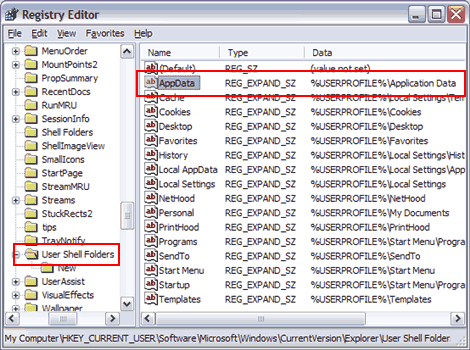
아래 스크린샷에 표시된 것처럼 AppData라는 키가 있는지 확인하세요:


AppData 키를 확인하세요

다음과 같이 Users Shell Folders 레지스트리 분기를 백업하세요:
Users Shell Folders 폴더를 마우스 오른쪽 버튼으로 클릭하고 "내보내기"를 선택합니다.
"내보내기 범위" 섹션에서 "선택된 분기"를 선택합니다.
.reg 파일을 데스크탑에 저장하세요.
레지스트리 편집 후 문제가 발생하면 .reg 파일을 두 번 클릭하여 해당 레지스트리 분기를 다시 설치할 수 있습니다.
AppData 키가 없는 경우 다음 단계를 수행하세요.AppData 키가 있는 경우 5단계로 건너뛰세요.
레지스트리 편집기 탐색기 창 오른쪽에서 목록의 마지막 키 아래 빈 영역을 마우스 오른쪽 버튼으로 클릭합니다.플라이아웃 메뉴와 함께 "새로 만들기"라고 표시된 상황에 맞는 메뉴가 나타납니다.
플라이아웃 메뉴에서 "확장 가능한 문자열 값"을 선택하고 새 키의 이름을 AppData로 지정합니다.
새 AppData 키(또는 이미 있던 기존 키)를 마우스 오른쪽 버튼으로 클릭하고 [수정]을 선택한 다음 값 데이터 필드에 다음을 입력합니다: %USERPROFILE%\Application Data.User Shell Folders 디렉터리의 다른 키 값이 %USERPROFILE%로 시작하지 않는 경우 다른 키에서 사용하는 값을 사용하세요.예를 들어 Local Settings 키의 값이 u:\Local Settings인 경우 u:\Application Data를 사용해 보세요.
Dreamweaver를 열고 사이트 중 하나에 대한 FTP 로그인 정보를 다시 입력한 다음 Dreamweaver를 닫고 다시 열 때 FTP 로그인이 저장되는지 확인하세요.

위의 해결책으로도 문제가 해결되지 않으면 Adobe 기술 지원에 문의하거나 버그 보고서를 제출하여 TechNote 3491671c에 설명된 문제가 발생하고 있음을 명시해 주세요.