

질문이나 공유할 아이디어가 있으면 Adobe Lightroom Classic 커뮤니티에 참여하십시오. 고객님의 의견을 기다리고 있습니다!
마지막 업데이트 날짜
2026년 4월 15일
- Lightroom Classic 사용 안내서
- Lightroom Classic 소개
- 작업 영역
- 사진 가져오기
- Lightroom Classic에서 사진 구성
- 사진 처리 및 현상
- 사진 보기
- 사진 내보내기
- 외부 편집기로 작업
- 카탈로그 및 파일 관리
- 지도
- 사진첩
- 슬라이드 쇼
- 사진 인쇄
- 웹 갤러리
- 콘텐츠 진위를 가리기 위한 노력
- Lightroom 및 Adobe 서비스
- 문제 해결
- 기술 지원
- 성능 지침
- 기술 문제
- GPU 문제
- 시작 문제
- 렌더링 문제
- 안정성 문제
- 기타 문제
- 워크플로우 문제
Lightroom Classic 최신 릴리스의 새로운 기능과 개선된 기능을 살펴보세요.
2026년 4월

Firefly 보드에 이미지 추가
Lightroom 이미지를 Firefly 보드에 추가하여 무드보드를 정리하고 만드세요.

영화에서 영감을 받은 룩 만들기
새로운 영화에서 영감을 받은 사전 설정 그룹으로 일반적인 사진을 변환하세요.

PSB 형식 지원
Lightroom Classic에서 이제 PSB 파일을 완전히 지원합니다.

지원되는 카메라 모델
새로 추가된 카메라 모델을 확인하세요.

지원되는 렌즈 프로필
새로 추가된 렌즈 프로필을 확인하세요.

이 기능 사용해 보기
Lightroom Classic에서 최신 업데이트 및 개선 사항을 지금 살펴보세요.
2026년 2월

Firefly에서 편집
프롬프트 기반 편집으로 Lightroom 이미지를 Firefly에서 손쉽게 향상시키거나 이미지를 비디오로 변환하세요.

WebP 형식 지원
이제 WebP 파일을 가져오고, 편집하고, 동기화할 수 있습니다.
2025년 10월

선별 어시스트
선별 어시스트로 많은 이미지 세트에서 최고의 샷을 빠르게 선택하세요. 이 기능은 현재 얼리 액세스로 사용할 수 있습니다.

자동 스택
시간과 시각적 유사성을 기준으로 이미지를 손쉽게 스택합니다. 속성 패널의 스택 필터도 사용할 수 있습니다.

먼지 제거
카메라 센서나 렌즈로 인한 먼지 얼룩을 빠르게 감지하여 제거합니다.

성능 향상
대화형 편집 작업을 위한 도구와 조정 전반에서 향상된 속도, 정확성, 매끄러운 반응성으로 상당한 성능 향상을 달성하세요.

자르는 동안 확대/축소
이제 이미지를 자르는 동안 확대하여 최적의 선택을 할 수 있습니다.

Leica 카메라 테더 지원
Lightroom Classic이 이제 Leica 카메라의 테더 캡처를 지원합니다.

색상 변량
포인트 색상의 변량 슬라이더를 사용하여 사진의 전체적인 톤과 색상을 세밀하게 조정하세요.
2025년 8월

GPU를 사용하여 미리 보기 생성
GPU를 사용하여 미리 보기를 생성합니다.

복사-붙여넣기 설정 대화 상자에서 서브셋 만들기 및 관리
수정된 현상 설정만 선택하는 옵션으로 복사-붙여넣기 설정에서 사용자 지정 서브셋을 만들고 관리하세요.
2025년 6월

사진에서 엑스트라 인물 제거
인물 제거 도구는 사진에서 엑스트라 인물을 식별하고 제거합니다.

사진에서 반사 제거하기
반사 제거 도구를 사용하면 사진에서 창문과 유리의 반사를 제거할 수 있습니다.

모든 AI 편집 내용 함께 보기 및 제어
AI 편집 상태 아이콘을 통해 노이즈 제거, 슈퍼 해상도, Raw 세부 정보 등과 같은 AI 기반 도구로 수행한 편집 내용을 보고 업데이트할 수 있습니다.

연결전송 지원
이제 Lightroom Classic이 Sony 카메라의 연결전송된 촬영을 지원합니다. Lightroom Classic에서 바로 사진을 캡처하고 카메라 설정을 변경할 수 있습니다.

성능 향상
대화형 편집 작업을 위한 도구와 조정 전반에서 향상된 속도, 정확성, 매끄러운 반응성으로 상당한 성능 향상을 달성하세요.
Lightroom Classic의 이전 릴리스

풍경 선택으로 풍경 특징 향상
사진에서 산, 물, 자연 지면, 인공 지면, 건축물 등과 같은 풍경 요소를 자동으로 감지하고 정확한 편집을 위해 각 요소에 대한 개별 마스크를 만드세요.


지원되는 전체 카메라 프로필 목록에서 새로 추가된 카메라 및 렌즈를 찾을 수 있습니다.

적응형 프로필
적응형 프로필로 사진의 톤과 색상을 조정하여 추가 편집을 위한 향상되고 사실적인 시작점을 만들 수 있습니다. HDR 모드에서 풍경이나 도시 전경 Raw 이미지에 사용하면 최고의 결과를 낼 수 있습니다.

연결전송 개선 사항 - 초점 지점 선택
Sony, Canon, Nikon 카메라의 연결전송 라이브 보기 창에서 초점 지점 및 자동 초점 모드를 즉시 쉽게 조정할 수 있습니다.

카탈로그 백업 관리
카탈로그 설정의 새 백업 패널을 사용하여 카탈로그 백업을 쉽게 관리하세요. 실제 파일을 제거하지 않고도 백업 위치를 열어 크기를 확인하고, 이전 백업을 삭제할 수 있습니다.

Lightroom의 새 카메라 및 렌즈 지원
지원되는 전체 카메라 프로필 목록에서 새로 추가된 카메라 및 렌즈를 찾을 수 있습니다.
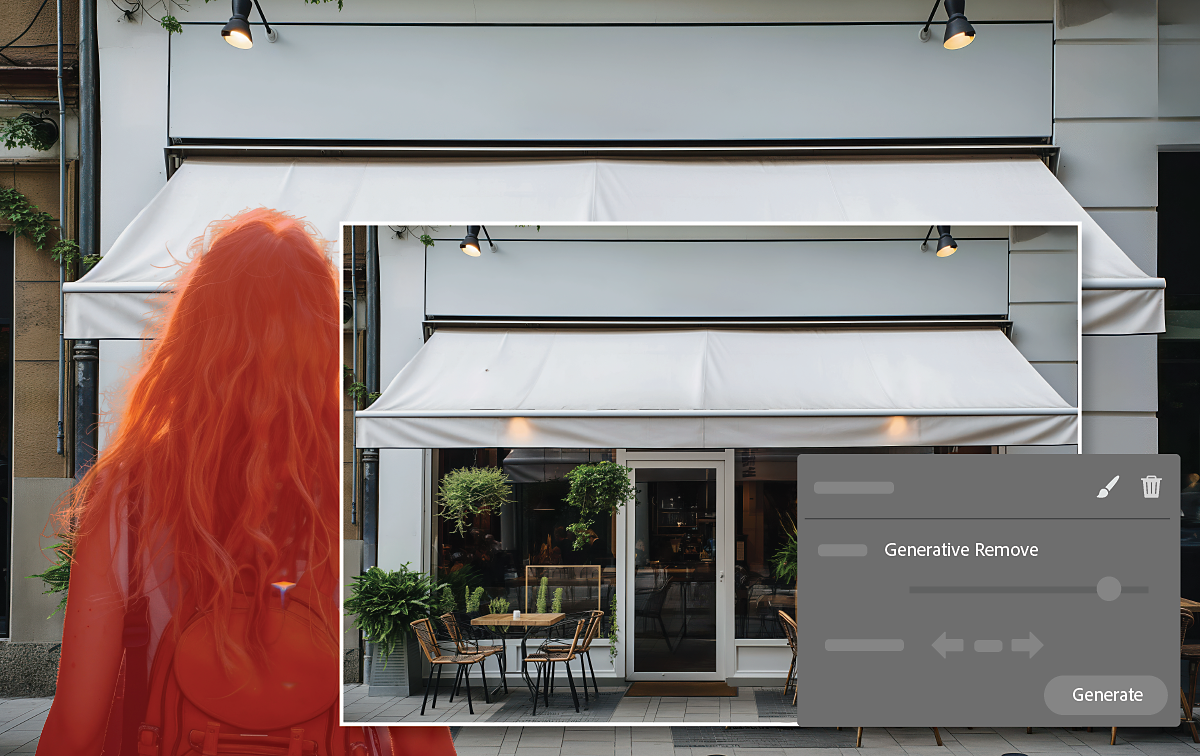
생성형 제거로 사진의 방해 요소 제거
이제 생성형 제거에 개선된 선택과 오브젝트 감지 기능이 포함되어 있어 복잡한 배경에서도 원치 않는 오브젝트와 방해 요소를 더 쉽게 제거할 수 있습니다.
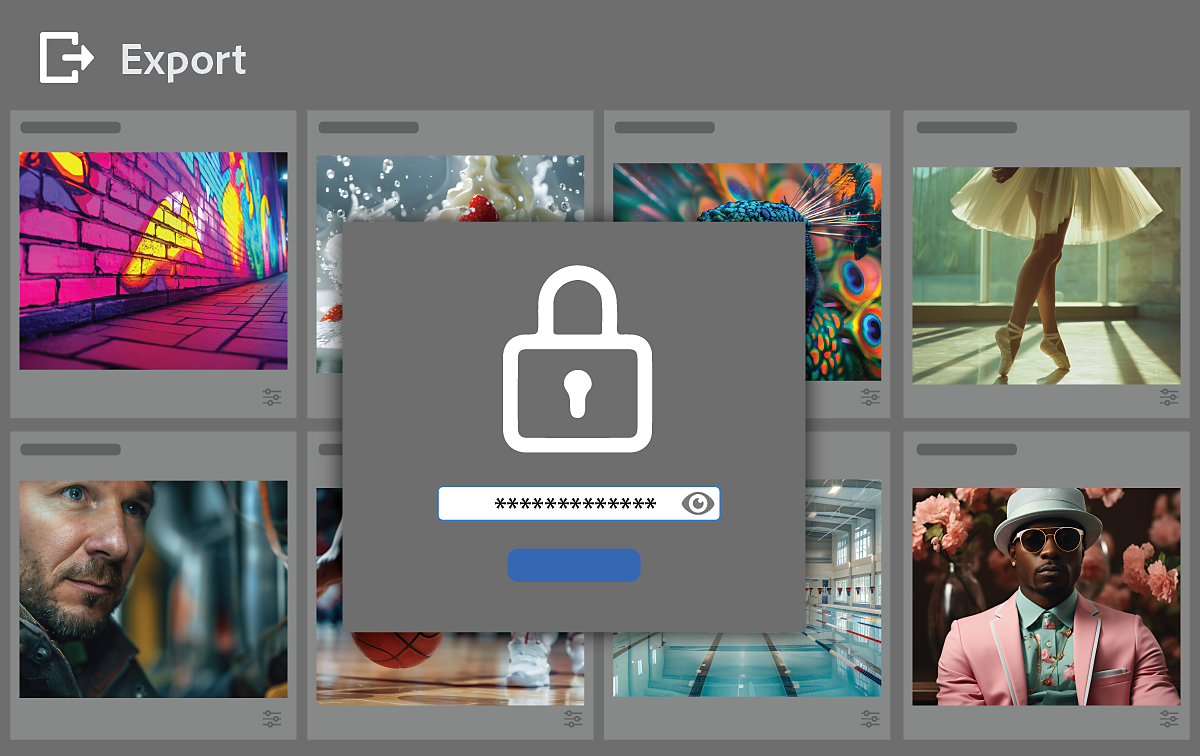
Content Credentials로 디지털 자산 보호
Content Credentials로 사진을 소유하세요. 디지털 서명을 통해 내보낸 JPEG에 이름, 소셜 미디어 핸들 및 편집 목록을 손쉽게 첨부합니다.
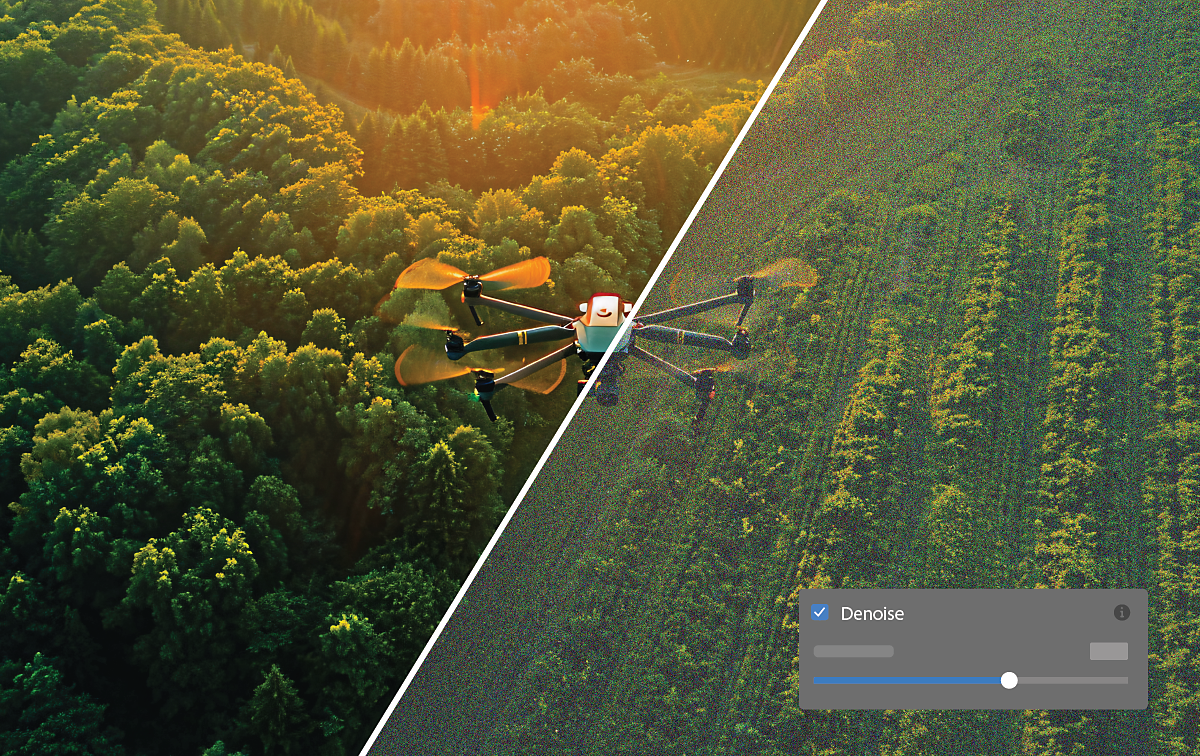
선형 Raw DNG에 노이즈 제거 추가
Content Credentials로 사진을 소유하세요. 디지털 서명을 통해 내보낸 JPEG에 이름, 소셜 미디어 핸들 및 편집 목록을 손쉽게 첨부합니다.
Lightroom의 새 카메라 및 렌즈 지원
지원되는 전체 카메라 프로필 목록에서 새로 추가된 카메라 및 렌즈를 찾을 수 있습니다.
궁금한 점이나 의견이 있으십니까?

